Blog Quiz zu Shopify hinzufügen
Quiz zum Shopify-Shop hinzufügen: Schritt für Schritt
Shopify hat keine eingebaute Quiz-Funktion. Ein Quiz wird deshalb mit einer App hinzugefügt und über den Theme-Editor platziert. Hier ist der ganze Ablauf der Reihe nach, von der Wahl der App bis zum Test des veröffentlichten Quiz.

AISalesQ Team
Aktualisiert am 13. Oktober 2026 - 5 Min. Lesezeit
Die kurze Antwort
Um ein Quiz zu einem Shopify-Shop hinzuzufügen, installierst du eine Quiz-App, baust das Quiz in der App und platzierst es dann über den Theme-Editor in deinem Theme. Shopify bringt keine eigene Quiz-Funktion mit, und du musst keinen Theme-Code bearbeiten.
Die meisten Shops haben ihr erstes Quiz an einem Nachmittag online. Das Bauen dauert Minuten. Die restliche Zeit brauchst du für die Entscheidung, was du fragst und welche Produkte du empfiehlst.
Die Schritte unten nutzen AISalesQ. Die Reihenfolge ist in jeder Quiz-App für Shopify dieselbe.
Schritt 1: Lege fest, wofür das Quiz da ist
Ein Quiz erledigt eine Aufgabe gut. Wähle sie aus, bevor du irgendeine App öffnest. Die üblichen Aufgaben: einem Kunden bei der Produktwahl helfen, eine Routine oder ein Bundle zusammenstellen, ein Geschenk finden oder eine E-Mail-Adresse im Tausch gegen ein persönliches Ergebnis sammeln.
Formuliere die Aufgabe in einem Satz, zum Beispiel „einem Erstkäufer helfen, sich zwischen unseren drei Kaffee-Abos zu entscheiden“. Jede Frage, die du später ergänzt, sollte diesem Satz dienen.
Wenn du nicht sicher bist, welche Art zu deinem Shop passt, vergleicht die sechs Typen von E-Commerce-Quiz sie miteinander.
Schritt 2: Installiere eine Quiz-App
Öffne den Shopify App Store über deinen Adminbereich, suche nach einer Quiz-App und installiere sie. Die App bittet um die Berechtigung, deine Produkte zu lesen, weil sie sie braucht, um Empfehlungen zu erstellen.
Prüfe drei Dinge, bevor du dich festlegst: ob du mit dem kostenlosen Plan ein echtes Quiz veröffentlichen kannst, was die App mit den gesammelten E-Mail-Adressen macht und ob du Bestellungen und Umsatz pro Quiz siehst. Unser Vergleich der Quiz-Apps für Shopify zeigt, worin sich die wichtigsten unterscheiden.
AISalesQ hat einen kostenlosen Plan mit einem Quiz, du kannst also bauen und veröffentlichen, bevor du zahlst. Die kostenpflichtigen Pläne findest du auf der Preisseite.
Schritt 3: Baue die Fragen
Starte mit einer Vorlage, wenn eine deiner Kategorie nahekommt. AISalesQ hat Quiz-Vorlagen für Shops in den Bereichen Mode, Beauty, Schmuck, Fitness, Wohnen und Haustiere, und du ersetzt die Fragen und Produkte durch deine eigenen.
Halte das Quiz kurz. Stelle nur die Fragen, deren Antworten die Empfehlung verändern. Drei bis sechs Fragen reichen für die meisten Shops.
Wähle einen Fragetyp, der zur Antwort passt. In AISalesQ kannst du Multiple Choice, Bildauswahl, Dropdown, Schieberegler, eine Button-Skala, eine Bewertungsskala und Ja/Nein nutzen, dazu Felder für Text, Name, E-Mail und Telefon. Die Seite zum Quiz-Builder zeigt jeden einzelnen.
Schritt 4: Verknüpfe Antworten mit Produkten
Dieser Schritt macht aus einem Quiz ein Verkaufswerkzeug. Du legst fest, zu welchen Produkten jede Antwort führt.
Bei der Antwort-Zuordnung hängst du Produkte oder Kollektionen an jede Antwort. Bei punktebasierten Ergebnissen gibt jede Antwort Punkte für eine Kategorie, und die Kategorie mit den meisten Punkten bestimmt die Ergebnisseite. Wie ein Quiz für Produktempfehlungen funktioniert erklärt beides an einem Beispiel.
Beides sind Regeln, die du selbst festlegst. Geh deshalb jeden Pfad einmal durch und prüfe, ob er bei Produkten endet, die du auch im persönlichen Gespräch empfehlen würdest.
Schritt 5: Füge einen E-Mail-Schritt hinzu
Entscheide, ob Kunden eine E-Mail-Adresse eingeben, bevor sie das Ergebnis sehen. Ein E-Mail-Schritt als Pflicht sammelt mehr Adressen und verliert einige Kunden. Ein optionaler bewirkt das Gegenteil.
Füge eine Checkbox für die Marketing-Einwilligung hinzu und lass sie standardmäßig leer. In AISalesQ werden der Abonnent, seine Antworten und seine Entscheidung zur Einwilligung zusammen gespeichert, und der Abonnent wird mit deiner Shopify-Kundenliste synchronisiert.
Schritt 6: Platziere das Quiz in deinem Theme
Veröffentliche das Quiz in der App und öffne dann in Shopify deinen Theme-Editor unter Onlineshop, Themes, Anpassen. AISalesQ bietet dir drei Wege, das Quiz zu platzieren, und keiner davon braucht Code.
Ein Popup. Aktiviere das App-Embed im Theme-Editor, wähle die Seitentypen, auf denen es erscheint, und wann es sich öffnet: sofort, nach einer Verzögerung, beim Scrollen oder bei Exit-Intent auf dem Desktop.
Ein Inline-Abschnitt. Füge das Quiz als App-Block auf einer beliebigen Seite ein, etwa auf einer eigenen Seite „Finde das Passende für dich“ oder oben in einer Kollektion.
Ein Button. Füge den Button-Block dort ein, wo du ihn haben willst, lege Text und Farben fest, und das Quiz öffnet sich, wenn ein Kunde darauf klickt. Das eignet sich für Produktseiten und Banner.
App-Blöcke brauchen ein Online Store 2.0-Theme. Jedes kostenlose Theme, das Shopify derzeit anbietet, ist eines.
Schritt 7: Teste, bevor du es ankündigst
Öffne deinen Shop in einem privaten Fenster auf einem Smartphone und mach das Quiz so, wie ein Kunde es tun würde. Mach es mehrmals mit unterschiedlichen Antworten.
Prüfe, ob jeder Pfad bei den richtigen Produkten endet, ob „In den Warenkorb“ vom Ergebnis aus funktioniert, ob der E-Mail-Schritt Adressen korrekt annimmt und ablehnt und ob sich das Quiz leicht schließen lässt.
Verlinke es danach in deiner Navigation, auf deiner Startseite und in deiner nächsten E-Mail-Kampagne. Ein Quiz, das niemand findet, wird nicht gemacht.
Wenn es live ist
Beobachte in den ersten Wochen zwei Zahlen: wie viele Kunden, die das Quiz starten, es auch abschließen, und wie viele von denen, die es abschließen, kaufen. Ein starker Abbruch bei einer Frage bedeutet meist, dass die Frage verwirrend ist oder aufdringlich wirkt.
Nutze dann die Antworten. Ein Kunde, der dir seinen Hauttyp oder sein Budget genannt hat, sollte ein Follow-up bekommen, das darauf eingeht. Was du sendest, nachdem jemand dein Quiz abgeschlossen hat beschreibt einen Plan mit fünf E-Mails, und die E-Mail-Automatisierung zeigt, wie AISalesQ ihn verschickt.
Weiterlesen
Das könnte Ihnen auch gefallen
Die besten Shopify-Quiz-Apps 2026: 7 im Funktionsvergleich
Sieben Shopify-Quiz-Apps im Vergleich nach Preis, Bewertungen, Integrationen und dem, was nach dem Quiz passiert. Die Zahlen stammen aus den App-Store-Einträgen vom Oktober 2026.
Produktfinder-Quiz für Shopify: So baust du eins
Ein Produktfinder grenzt einen Katalog auf die wenigen Artikel ein, die zu einem Kunden passen. Die Fragen, die Zuordnungsregeln und die Shopify-Einrichtung, der Reihe nach.
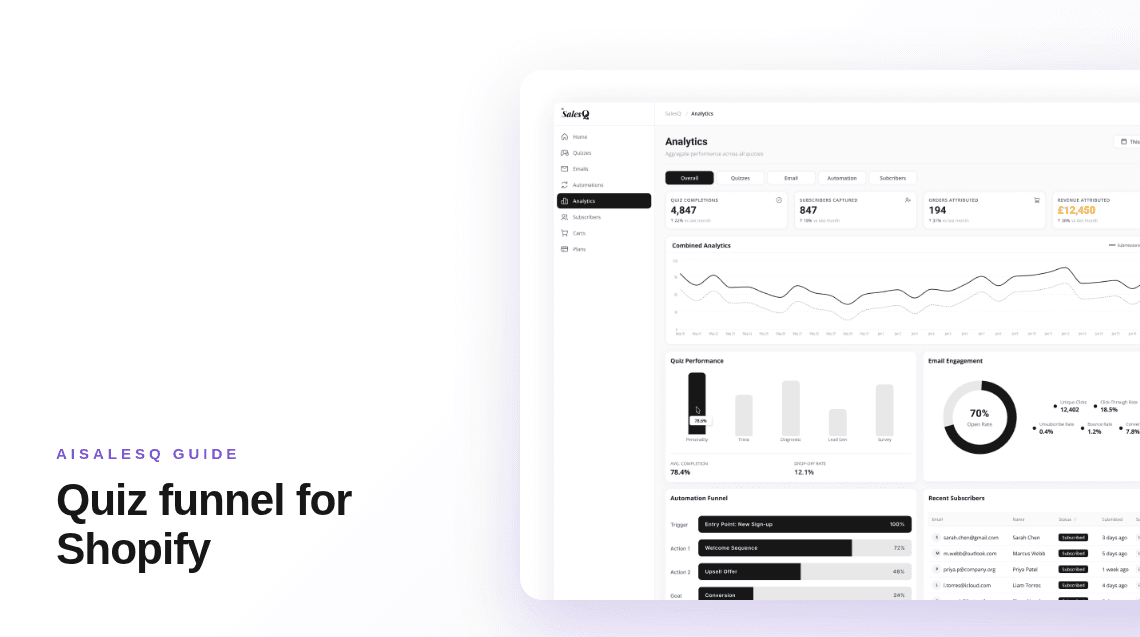
Quiz-Funnel: Was er ist und wie du ihn auf Shopify aufbaust
Ein Quiz-Funnel macht aus Besuchern erst Abonnenten und dann Käufer, indem er zuerst ein paar Fragen stellt. Die sechs Stufen, ihr Aufbau und was du misst.
Häufige Fragen
Fragen zum Hinzufügen eines Quiz zu Shopify.
Was Händler fragen, bevor sie ihr erstes Quiz in den Shop stellen.
Nein. Shopify enthält keinen Quiz-Builder. Du fügst ein Quiz mit einer App aus dem Shopify App Store hinzu oder bindest ein Quiz aus einem externen Tool mit eigenem Code ein.
Ja. Quiz-Apps platzieren das Quiz über den Theme-Editor als App-Embed oder als App-Block. In AISalesQ werden das Popup, der Inline-Abschnitt und der Button alle auf diesem Weg hinzugefügt.
Mehrere Quiz-Apps haben einen kostenlosen Plan mit Einschränkungen. Der kostenlose Plan von AISalesQ enthält ein Quiz. Die Follow-up-E-Mail-Automatisierung beginnt bei den kostenpflichtigen Plänen.
Dort, wo unentschlossene Kunden ohnehin sind: auf der Startseite, auf großen Kollektionsseiten und in der Hauptnavigation. Ein Quiz, das nur auf einer eigenen Seite liegt, wird selten gefunden.
Die App zu installieren und das Quiz zu platzieren dauert Minuten. Gute Fragen zu schreiben und deine Produkte zuzuordnen dauert länger, bei einem ersten Quiz meist ein bis zwei Stunden.
Eine Quiz-App fügt den Seiten, auf denen das Quiz erscheint, ein Skript hinzu. Beschränke das Popup auf die Seitentypen, die es brauchen, und teste deine Ladezeit, bevor und nachdem du es aktivierst.
Hast du eine Frage, die hier nicht beantwortet wird?
Kontaktiere das AISalesQ-Team direkt
Newsletter
Neue Beiträge abonnieren