Blog Produktfinder-Quiz für Shopify
Produktfinder-Quiz für Shopify: So baust du eins
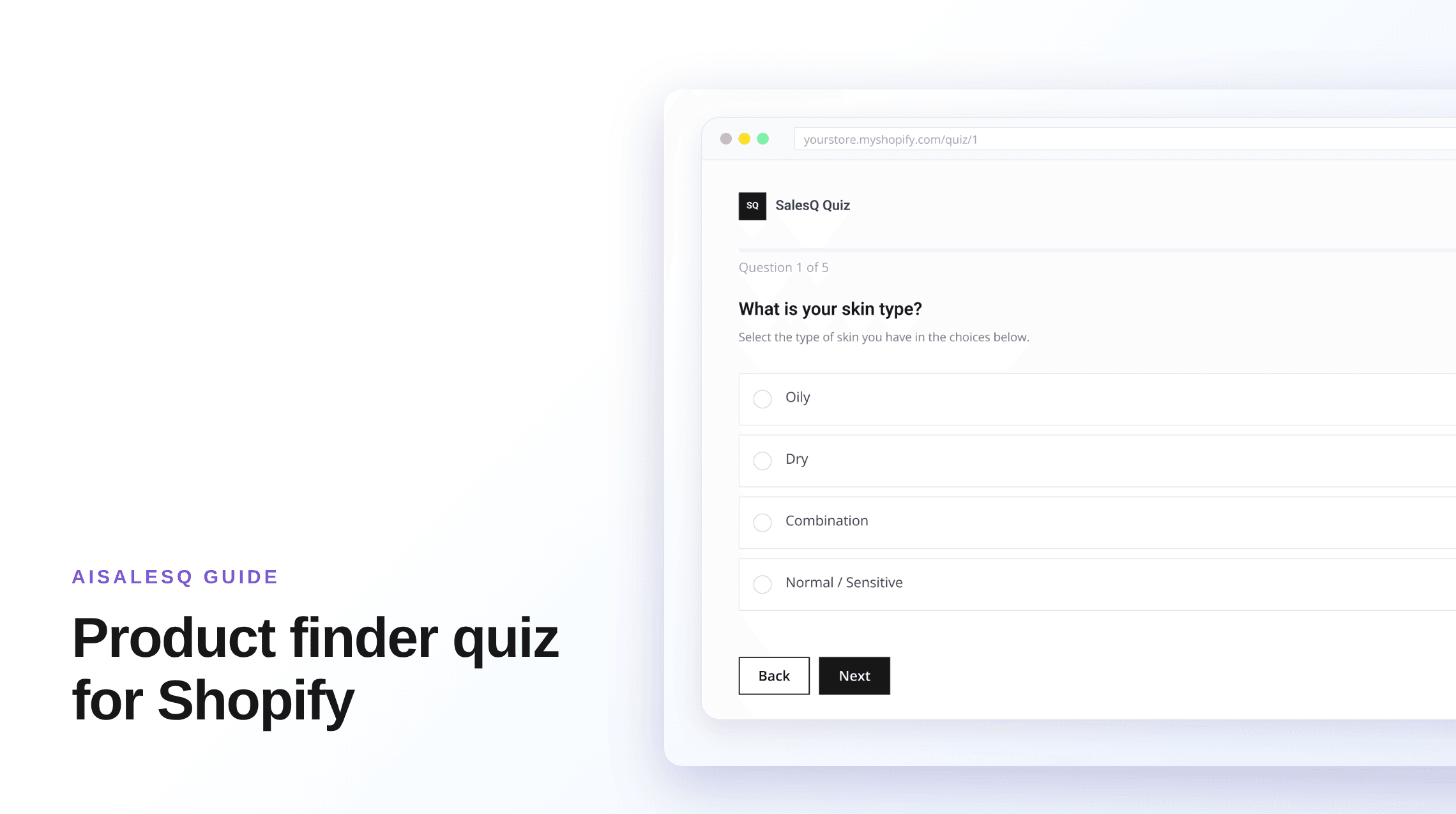
Ein Produktfinder-Quiz grenzt einen Katalog auf die wenigen Produkte ein, die zu einem Kunden passen. Hier ist der Aufbau der Reihe nach: die Fragen, die Zuordnungsregeln, die Ergebnisseite und die Shopify-Einrichtung.

AISalesQ Team
Aktualisiert am 10. Oktober 2026 - 5 Min. Lesezeit
Was ein Produktfinder-Quiz ist
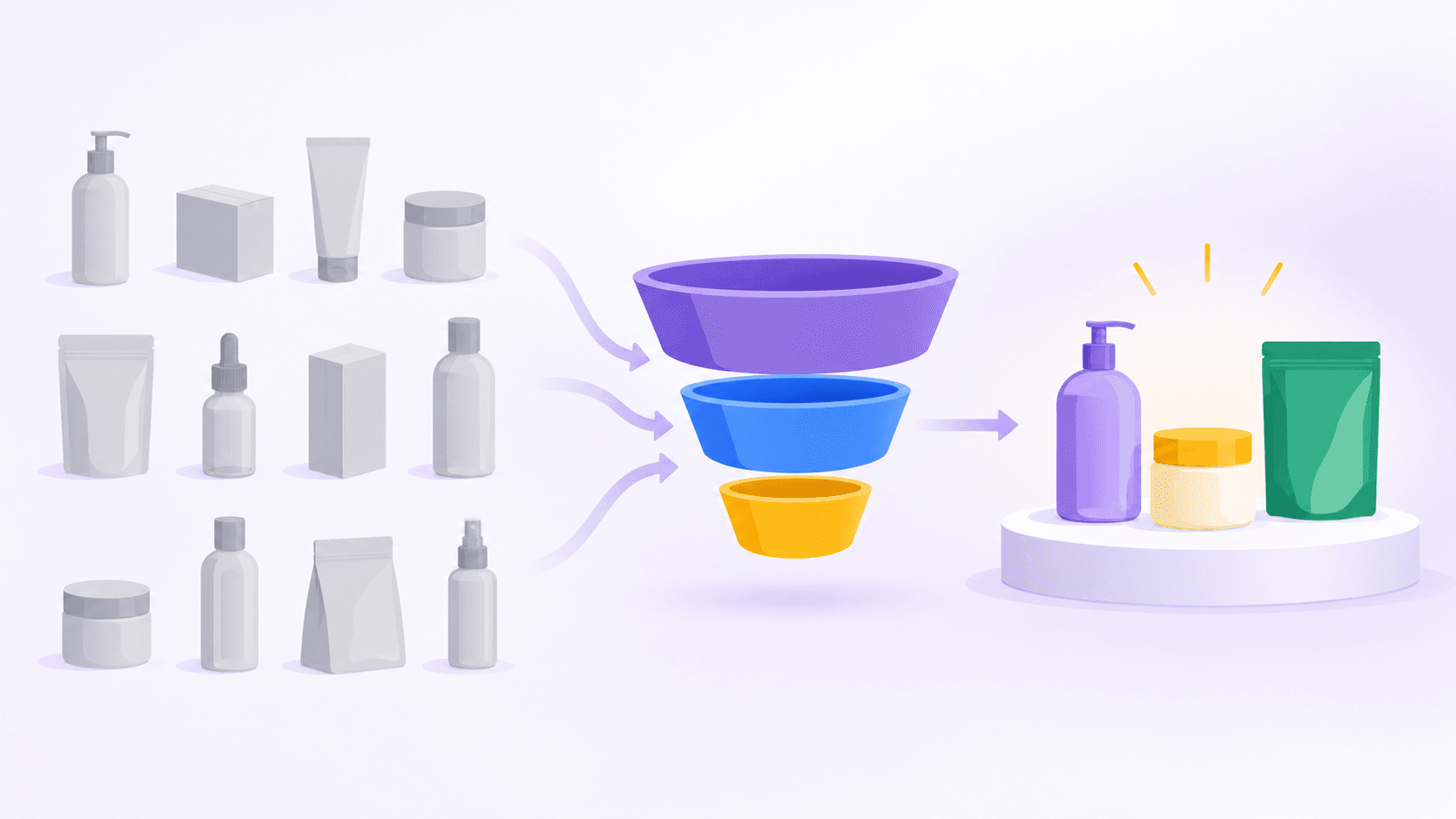
Ein Produktfinder-Quiz ist ein Quiz mit nur einer Aufgabe: deinen Katalog auf die Produkte einzugrenzen, die zu einem Kunden passen. Der Kunde beantwortet ein paar praktische Fragen, und das Quiz liefert eine kurze Liste, die er in den Warenkorb legen kann.
Von Kollektionsfiltern unterscheidet es sich in einem wichtigen Punkt. Filter setzen voraus, dass Kunden deine Merkmale kennen, etwa „feuchtigkeitsspendend“ oder „mittlere Röstung“. Ein Produktfinder fragt nach dem Kunden, in dessen eigenen Worten, und übernimmt die Übersetzung für ihn.
Er ist eine Form des Produktempfehlungs-Quiz. Die Schritte unten nutzen AISalesQ, dieselbe Reihenfolge funktioniert aber in jeder Shopify-Quiz-App.
Bevor du loslegst
Nimm dir zuerst zehn Minuten mit Stift und Papier. Schreib die Produkte oder Produktgruppen auf, die der Finder empfehlen soll. Notiere dann für jedes Paar von Gruppen die eine Tatsache, wegen der du die eine statt der anderen empfehlen würdest.
Diese Tatsachen sind deine Fragen. Lassen sich zwei Produktgruppen durch nichts unterscheiden, was ein Kunde dir sagen könnte, sollten sie sich ein Ergebnis teilen.
Schritt 1: Die Fragen schreiben
Mach aus jeder entscheidenden Tatsache eine Frage, die ein Kunde ohne Nachdenken beantworten kann. „Wofür wirst du es hauptsächlich nutzen?“ ist leichter als „Welche Leistungsklasse brauchst du?“
Wähle den passenden Fragetyp. In AISalesQ stehen dir für Auswahlfragen Multiple Choice, Bildauswahl, Dropdown, Slider, eine Button-Skala, eine Bewertungsskala und Ja/Nein zur Verfügung, dazu für Eingaben die Felder Kurztext, Name, E-Mail und Telefon. Bildauswahl funktioniert gut, wenn sich die Optionen leichter erkennen als beschreiben lassen.
Ordne die Fragen von der leichtesten zur schwersten und stelle jede Frage, die ganze Produktgruppen ausschließt, früh, damit spätere Fragen übersprungen werden können.
Schritt 2: Antworten Produkten zuordnen
Du hast zwei Wege, Antworten mit Produkten zu verknüpfen.
Bei der Antwortzuordnung hängst du Produkte oder Kollektionen an jede Antwort. Das Ergebnis zeigt die Produkte zu den Antworten, die der Kunde gewählt hat. Für einen Finder ist das der schnellste Weg, weil Antworten wie „für einen Welpen“ oder „für Espresso“ schon auf Produkte zeigen.
Bei punktebasierten Ergebnissen gibt jede Antwort Punkte für eine Kategorie, und die Kategorie mit den meisten Punkten wählt eine Ergebnisseite aus, auf der die von dir gewählten Produkte stehen. Nutze das, wenn das Ergebnis vom Gesamtmuster der Antworten abhängt und nicht von einer einzelnen.
Beides sind Regeln, die du selbst schreibst. Nichts wird für dich ausgewählt, prüfe also jeden Pfad, sobald du fertig bist.
Schritt 3: Logik ergänzen
Logik hält den Finder kurz. Nutze Skip-Logik, um Fragen auszublenden, die nach einer früheren Antwort nicht mehr zutreffen. Nutze Sprunglogik, um einen Kunden zu einer bestimmten Frage oder direkt zu einer Ergebnisseite zu schicken, wenn eine Antwort die Empfehlung entscheidet.
Halte die Zahl der Regeln klein. Jede Regel ist ein Pfad, den du testen musst, und ein Finder mit drei gut gewählten Regeln ist leichter zu pflegen als einer mit fünfzehn.
Schritt 4: Die Ergebnisseite aufbauen
Die Ergebnisseite sollte drei Dinge auf einen Blick beantworten: welches Produkt, warum es passt und was als Nächstes zu tun ist.
Zeige die empfohlenen Produkte mit einem Warenkorb- oder Checkout-Button und sag in einem Satz, warum sie zu den Antworten des Kunden passen. Du kannst einen Button zum Wiederholen ergänzen, für alle, die eine Antwort ändern wollen, und einen Rabattcode, wenn du einen Grund liefern willst, jetzt zu kaufen. In AISalesQ wird der Code für genau diese Einsendung in Shopify erstellt; wie das funktioniert, steht unter Quiz-Rabatte.
Empfiehl nicht so viele Produkte, dass der Kunde wieder beim Vergleichen landet. Zwei oder drei reichen meist.
Schritt 5: Über die E-Mail-Erfassung entscheiden
Du kannst vor dem Ergebnis einen E-Mail-Schritt zeigen. Wer eine Adresse eingibt, wird zum Abonnenten, und seine Antworten und sein Ergebnis werden gespeichert. Erst das macht ein relevantes Follow-up möglich.
Entscheide, ob die E-Mail Pflicht oder optional ist. Als Pflicht erfasst du mehr Adressen und verlierst einige Kunden; optional ist es umgekehrt. Eine allgemein richtige Antwort gibt es nicht, also wähle eine Variante und vergleiche deine Abschlussrate.
Hole die Marketing-Einwilligung mit einer eigenen Checkbox ein, die standardmäßig nicht angekreuzt ist. In AISalesQ werden der Abonnent und seine Einwilligungsentscheidung mit deiner Shopify-Kundenliste synchronisiert. Die Abonnentenverwaltung erklärt, was gespeichert wird.
Schritt 6: Im Shopify-Theme veröffentlichen
Veröffentliche das Quiz in der App und platziere es dann in deinem Theme. AISalesQ bietet dir drei Platzierungen.
Ein Popup, das du hinzufügst, indem du im Theme-Editor das App-Embed aktivierst. Du legst fest, auf welchen Seitentypen es erscheint und wann es sich öffnet: sofort, nach einer Verzögerung, beim Scrollen oder auf dem Desktop bei Exit-Intent.
Ein Inline-Abschnitt, der als App-Block auf jeder Seite eingefügt wird, etwa auf einer eigenen Seite „Finde dein Produkt“ oder oben in einer Kollektion.
Ein Button-Block, der das Quiz per Klick öffnet. Das passt zu einem Link in der Navigation oder zu einer Produktseite.
Platziere den Finder dort, wo unentschlossene Kunden sind: auf der Startseite, auf großen Kollektionsseiten und in der Navigation. Ein Finder, der nur auf einer eigenen Seite liegt, wird selten gefunden.
Schritt 7: Messen und anpassen
Fang mit dem Funnel an. Sieh dir die Aufrufe an, wie viele Kunden die erste Frage beantworten, wie viele absenden und wo sie abspringen. Ein starker Abfall bei einer Frage heißt meist, dass sie verwirrt oder aufdringlich wirkt.
Sieh dir dann an, was der Finder verkauft. Abschlüsse zu zählen zeigt dir, dass das Quiz genutzt wird. Bestellungen darauf zurückzuführen zeigt dir, ob es sich lohnt, es zu behalten. Die Umsatzzuordnung von AISalesQ, verfügbar ab dem Growth-Plan, ordnet bezahlte Bestellungen den Quiz-Abonnenten zu und zeigt Bestellungen und Umsatz pro Quiz.
Ändere immer nur eine Sache und gib jeder Änderung genug Traffic für ein Urteil, bevor du die nächste angehst.
Häufige Fehler
Fragen stellen, die du nicht nutzt. Jede zusätzliche Frage kostet Abschlüsse.
Alles empfehlen. Wenn die meisten Pfade beim selben Bestseller enden, brauchen Kunden kein Quiz, um ihn zu finden.
Nicht vorrätige Produkte vergessen. Überprüfe deine Zuordnung, wenn sich der Katalog ändert.
Nur den Idealpfad testen. Mach das Quiz auch mit den seltensten Antworten und prüfe, ob es für jede ein sinnvolles Ergebnis gibt.
Das Ergebnis ohne Erklärung hinter einem Formular verstecken. Wenn du nach einer E-Mail-Adresse fragst, sag, was der Kunde dafür bekommt.
Was ist ein Produktempfehlungs-Quiz? So funktioniert es
Ein Produktempfehlungs-Quiz stellt Kunden ein paar Fragen und ordnet die Antworten Produkten zu. Wie die Zuordnung funktioniert, was du fragen solltest und wo es sich auszahlt.
E-Commerce-Quiz: 6 Typen mit Beispielen und Einsatzzweck
Produktfinder, Routine-Builder, Geschenkfinder, Passform-Quiz und mehr. Wofür jeder Typ von E-Commerce-Quiz da ist und wie du einen auswählst.
Weiterlesen
Das könnte Ihnen auch gefallen
Was ist ein Produktempfehlungs-Quiz? So funktioniert es
Ein Produktempfehlungs-Quiz stellt Kunden ein paar Fragen und ordnet die Antworten Produkten zu. Wie die Zuordnung funktioniert, was du fragen solltest und wo es sich auszahlt.
E-Commerce-Quiz: 6 Typen mit Beispielen und Einsatzzweck
Produktfinder, Routine-Builder, Geschenkfinder, Passform-Quiz und mehr. Wofür jeder Typ von E-Commerce-Quiz da ist und wie du einen auswählst.
Was Sie senden sollten, nachdem jemand Ihr Shopify-Quiz beendet hat
Ihr Quiz hat Ihnen genau gesagt, was der Kunde braucht. Hier ist ein einfacher Plan aus fünf E-Mails, der dieses Wissen in Umsatz verwandelt.
Häufige Fragen
Fragen zum Aufbau eines Produktfinder-Quiz.
Was Händler fragen, wenn sie ihren ersten Finder auf Shopify einrichten.
Bei Filtern muss der Kunde Produktmerkmale auswählen. Ein Finder fragt nach der Situation des Kunden und übersetzt die Antworten in Produkte. Deshalb funktioniert er auch für Menschen, die deine Kategorie noch nicht kennen.
Ja. Quiz-Apps bieten einen visuellen Builder. In AISalesQ fügst du Fragen hinzu, ordnest Produkte zu und platzierst das Quiz über den Theme-Editor in deinem Theme, ohne Theme-Code zu bearbeiten.
Dort, wo unentschlossene Kunden ohnehin sind: auf der Startseite, auf großen Kollektionsseiten und in der Hauptnavigation.
Ein Popup, ein Inline-Abschnitt und ein Button, der das Quiz öffnet, sind die drei Platzierungen, die AISalesQ unterstützt.
Meist zwei oder drei. Ein Finder soll das Vergleichen beenden, und eine lange Ergebnisliste lässt es von vorn beginnen.
Ja. In AISalesQ kann ein Ergebnis Produkte, Kollektionen oder beides zeigen.
Hast du eine Frage, die hier nicht beantwortet wird?
Kontaktiere das AISalesQ-Team direkt
Newsletter
Neue Beiträge abonnieren