Abonnenten & Analysen
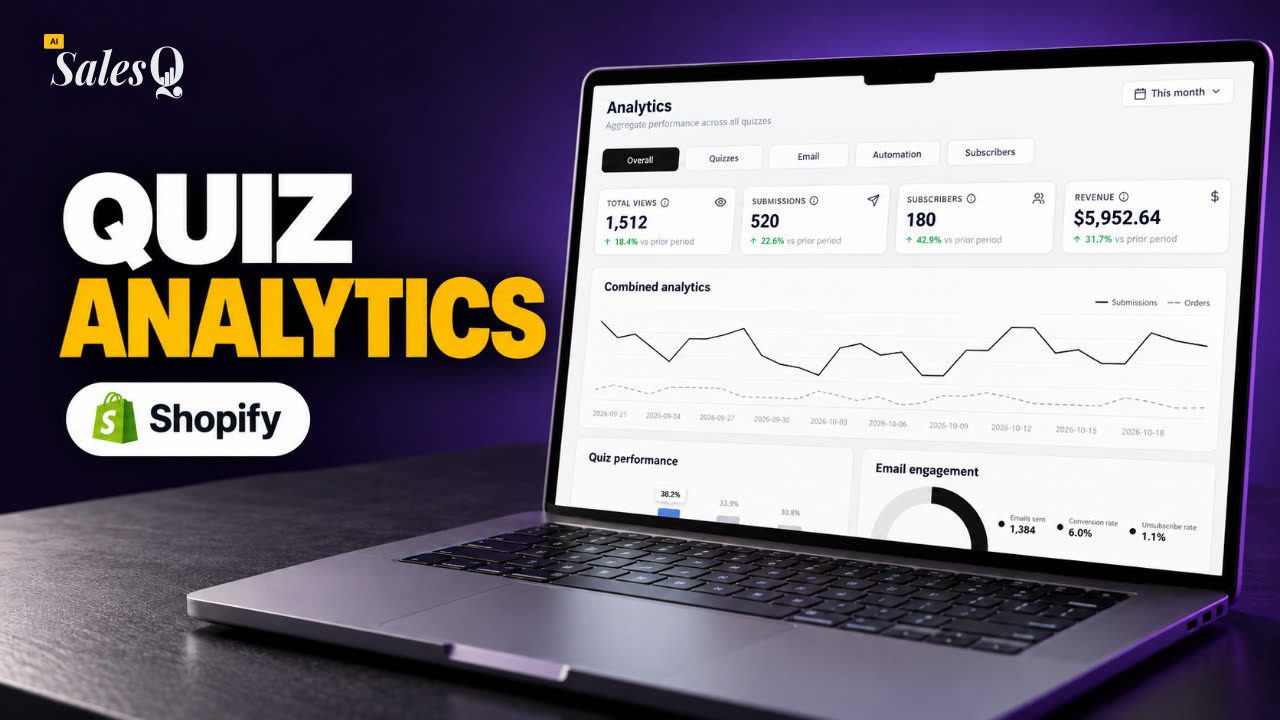
Die Analytik-Seite verstehen
Was jeder Tab auf der Analytik-Seite zeigt, von Quiz-Aufrufen und Einreichungen bis zu E-Mail-Engagement, Automatisierungen und deinem Abonnentenstamm.
3 Min. Lesezeit·Aktualisiert am 20. Oktober 2026·Growth und Scale
In der AppSalesQ/Analytik
In dieser Anleitung
- 01Einen Zeitraum wählen und zwischen den fünf Tabs wechseln
- 02Kennzahlen zu Quizzen, E-Mails, Automatisierungen und Abonnenten lesen
- 03Wissen, wie Öffnungsrate, Konversionsrate und LTV berechnet werden
Bevor du startest
- –Der Tarif Growth oder Scale. Siehe Tarife und Limits vergleichen.
- –Ein veröffentlichtes Quiz in deinem Shop. Siehe Dein Quiz in deinem Shop veröffentlichen.
Die Seite Analytik bündelt die Ergebnisse all deiner Quizze, E-Mails und Automatisierungen. Fünf Tabs teilen sie nach Thema auf, und die meisten Kennzahlen lassen sich mit dem vorherigen Zeitraum vergleichen.
Analytik öffnen
- 1
Zu Analytik gehen
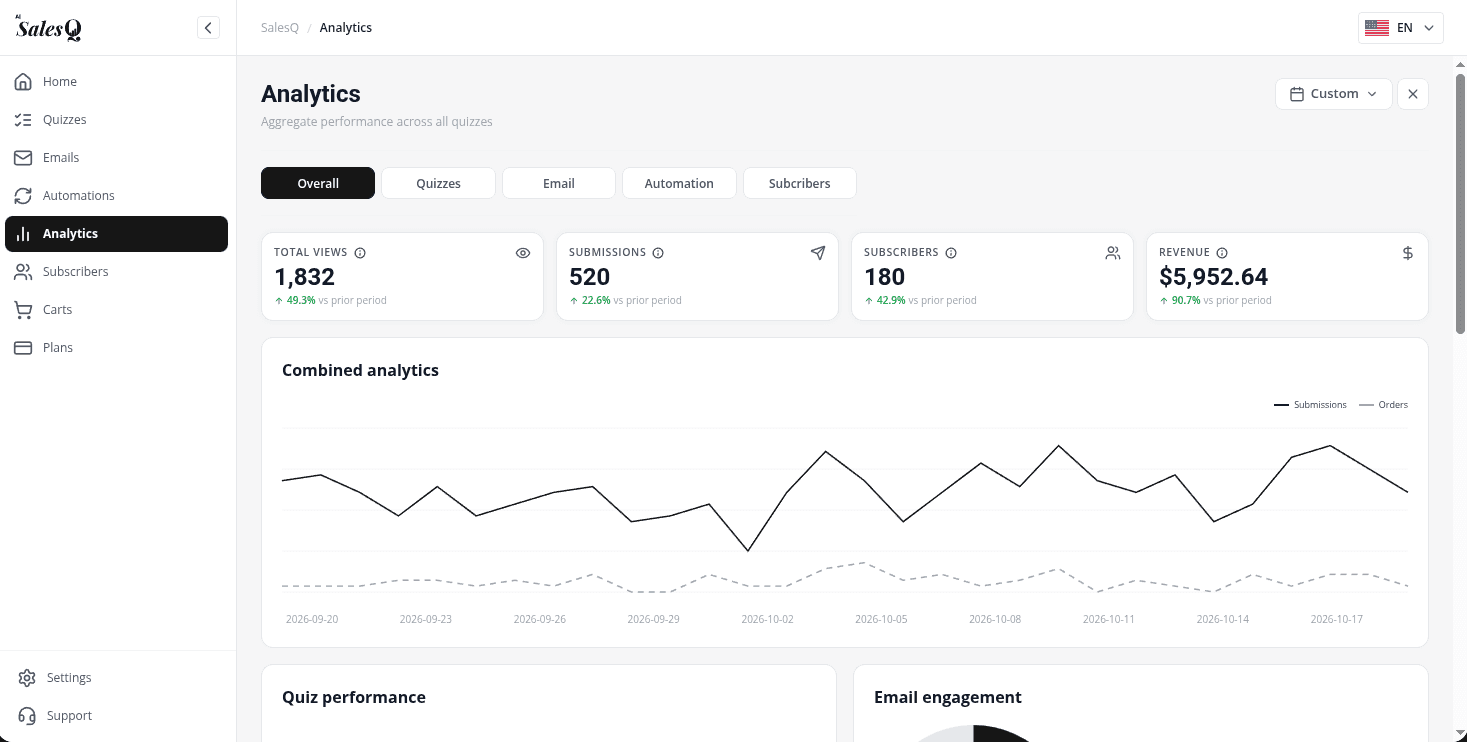
Klicke im App-Menü auf Analytik. Die Seite öffnet sich im Tab Gesamt.
- 2
Einen Zeitraum wählen
Standardmäßig zeigt die Seite Dieser Monat. Öffne das Datumsmenü, um eine andere Vorgabe oder Benutzerdefiniert zu wählen, und klicke dann auf Speichern. Klicke auf das X-Symbol, um zur Standardeinstellung zurückzukehren.
- 3
Tabs wechseln
Klicke auf Gesamt, Quizze, E-Mail, Automatisierung oder Abonnenten, um die Ansicht zu wechseln.
Gesamt
Die wichtigsten Kennzahlen auf einen Blick: Gesamtaufrufe, Einreichungen, Abonnenten und Umsatz, jeweils im Vergleich zum vorherigen Zeitraum. Darunter:
- Kombinierte Analytik: Einreichungen und Bestellungen im Zeitverlauf.
- Quiz-Leistung: die Abschlussrate deiner 8 meistaufgerufenen Quizze, mit Durchschn. Abschluss und Abbruchrate.
- E-Mail-Engagement: Öffnungsrate, Gesendete E-Mails, Konversionsrate, Abmelderate und Fehlerrate deiner Automatisierungs-E-Mails.
- Automatisierungs-Funnel: wie viele Kontakte in deine Automatisierungen eingestiegen sind, die erste und zweite E-Mail erhalten und gekauft haben.
- Neueste Abonnenten: deine 5 neuesten Kontakte, mit Alle anzeigen, um die Seite Abonnenten zu öffnen.
- Aufschlüsselung pro Quiz: deine 3 besten Quizze, mit einer Summenzeile für alle.
Quizze
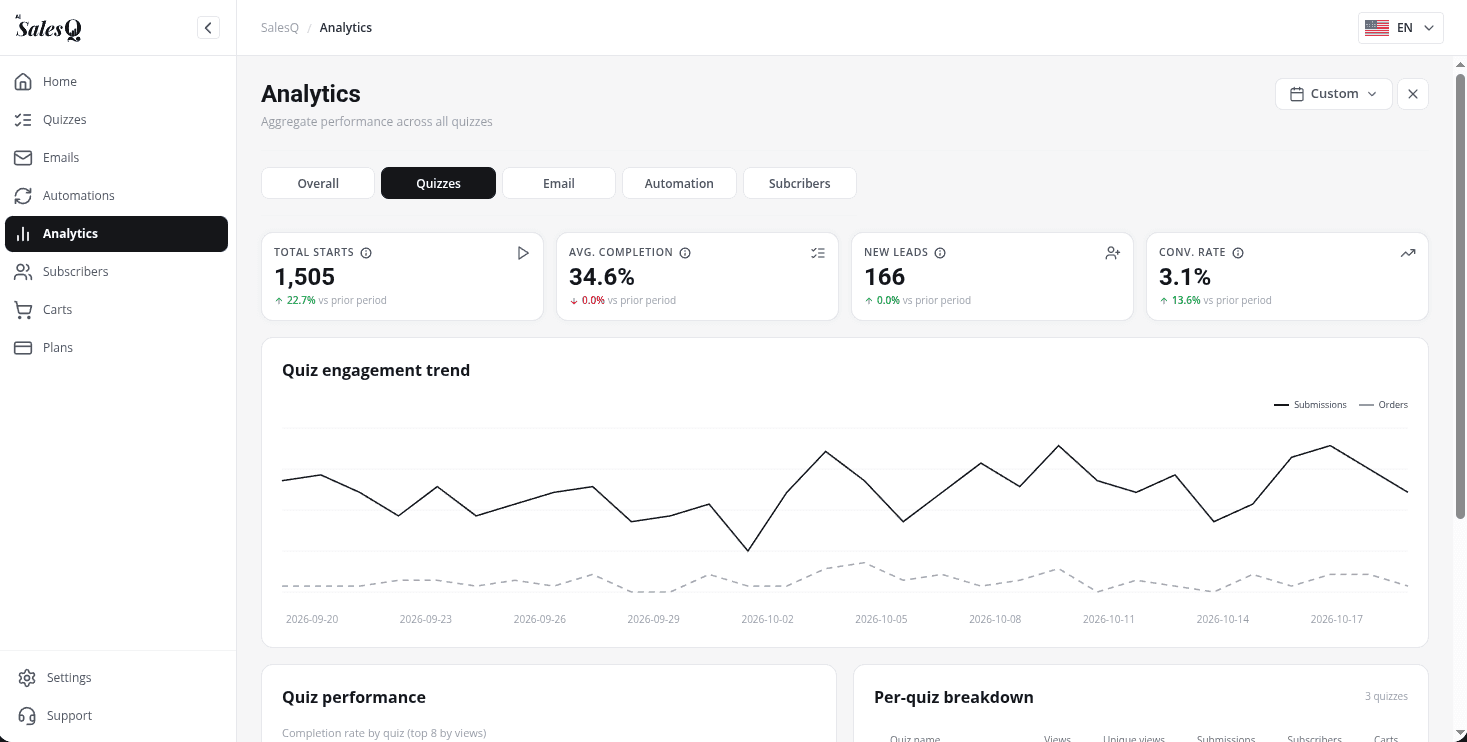
Gesamtstarts, Durchschn. Abschluss, Neue Leads und Konv.-Rate (der Anteil der Quiz-Abschlüsse, die zu einem Kauf geführt haben), gefolgt vom Quiz-Engagement-Trend, den Abschlussraten pro Quiz und der vollständigen Aufschlüsselung pro Quiz mit Aufrufen, Einreichungen, Abonnenten, Warenkörben, Bestellungen, Umsatz und Geräteaufteilung für jedes Quiz.
Ergebnisse der E-Mails, die deine Automatisierungen senden, gezählt über den gesamten Zeitraum:
| Kennzahl | So wird sie berechnet |
|---|---|
| Gesendete E-Mails | An Abonnenten gesendete Automatisierungs-E-Mails. |
| Öffnungsrate | Geöffnete Automatisierungs-E-Mails geteilt durch gesendete E-Mails. |
| Konversionsrate | Deinen Automatisierungs-E-Mails zugerechnete Bestellungen geteilt durch gesendete E-Mails. |
| Abmeldungen | Der Anteil der Abonnenten, die sich von Automatisierungs-E-Mails abgemeldet haben. |
Automatisierung
Aktive Abläufe (auf aktiv gesetzte Automatisierungen), Gesamtdurchläufe, Erfolgsrate (Durchläufe, die ihre komplette E-Mail-Sequenz abgeschlossen haben) und Gesendete E-Mails, alle über den gesamten Zeitraum gezählt, dazu Automatisierungsdurchsatz und der Automatisierungs-Funnel. Der Funnel richtet sich nach dem gewählten Zeitraum.
Abonnenten
| Kennzahl | So wird sie berechnet |
|---|---|
| Gesamtbasis | Alle Abonnenten, die deine Quizze erfasst haben, über den gesamten Zeitraum. |
| Abwanderungsrate | Abgemeldete Kontakte geteilt durch alle Abonnenten. |
| LTV (Ø) | Eine Schätzung: der gesamte deinen Quizzen zugerechnete Umsatz geteilt durch die Zahl der Abonnenten. |
| Bindung | Der Anteil der Abonnenten, die sich nicht abgemeldet haben (100 % minus Abwanderung). |
Unter den Kennzahlen findest du das Abonnentenwachstum im Zeitverlauf und Neueste Abonnenten.
Video-Tutorials
Schau die Reihe der Reihe nach oder springe direkt zu dem Video, das du brauchst.
- 01
 1:32AISalesQ installieren und die Tour starten
- 02
 1:38Erstes Shopify-Produktquiz erstellen
- 03
 1:44Shopify-Quiz aus einer Vorlage starten
- 04
 1:48Shopify-Quiz in deinem Shop veröffentlichen
- 05
 1:56Wann dein Shopify-Quiz-Popup erscheint
- 06
 1:44Logik und Verzweigungen im Shopify-Quiz
- 07
 1:42Rabattcodes für dein Shopify-Quiz einrichten
- 08
 1:44Follow-up-E-Mail für dein Shopify-Quiz erstellen
- 09
 1:36E-Mail-Vorlagen für dein Shopify-Quiz nutzen
- 10
 1:51Der E-Mail-Builder: Blöcke und Einstellungen
- 11
 1:49Quiz-E-Mails mit Merge-Tags personalisieren
- 12
 1:32Follow-up-Automation für dein Shopify-Quiz
- 13
 1:29Automationen pausieren, fortsetzen und verwalten
- 14
 1:41E-Mail-Versand und Limits im Überblick
- 15
 1:31E-Mails über deinen eigenen SMTP-Server senden
- 16
 1:43Abmeldungen und E-Mail-Einwilligung
- 17
 1:46Quiz-Abonnenten ansehen und filtern
- 18
 1:45Die Analytik-Seite verstehenLäuft gerade
- 19
 1:44Quiz-Warenkörbe und abgebrochene Warenkörbe verfolgen
- 20
 1:42Klaviyo verbinden
- 21
 1:43Tarife und Limits vergleichen
Mehr erfahren
Verwandte Artikel
- Analytik pro QuizÖffne die Analytik eines Quiz, um Aufrufe, Einreichungen, Umsatz und verkaufte Produkte zu sehen, lies jede Antwort und exportiere sie als CSV-Datei.→
- UmsatzzuordnungWie AISalesQ entscheidet, welche Bestellungen und welcher Umsatz einem Quiz zugerechnet werden, und wo du diese Zahlen in der App findest.→
- Quiz-Leistung auf der StartseiteVergleiche alle deine Quizze auf der Startseite: Aufrufe, Einreichungen, Abonnenten, Warenkörbe, Bestellungen, Umsatz und verkaufte Produkte.→
War diese Seite hilfreich?
Noch Fragen?
Nicht gefunden, was du suchst? Sprich mit den Leuten, die die App bauen.