E-Mails & Automationen
E-Mails mit Merge-Tags und Quiz-Produkten personalisieren
Füge einer E-Mail den Namen des Kunden, sein Quiz-Ergebnis, seinen Rabattcode und seine empfohlenen Produkte hinzu, beim Versand für jeden Kunden eingefügt.
3 Min. Lesezeit·Aktualisiert am 20. Oktober 2026·Alle Tarife
In der AppSalesQ/E-Mails/Bearbeiten/Absatz/Einfügen
In dieser Anleitung
- 01Den Namen und das Quiz-Ergebnis des Kunden mit Merge-Tags einfügen
- 02Den Quiz-Rabattcode des Kunden als Link einbinden
- 03Jedem Kunden die Produkte zeigen, die sein Quiz empfohlen hat
- 04Merge-Tags in der Betreffzeile verwenden
Bevor du startest
- –Eine E-Mail-Vorlage (E-Mail erstellen)
- –Ein veröffentlichtes Quiz, das E-Mail-Adressen sammelt (Dein erstes Quiz erstellen)
Merge-Tags und der Block Quiz-Produkte fügen beim Versand der E-Mail Angaben aus dem Quiz jedes Kunden ein. So kann eine einzige Vorlage jeden Kunden mit Namen begrüßen und ihm die Produkte zeigen, die sein eigenes Quiz ausgewählt hat.
Merge-Tag einfügen
- 1
Absatz auswählen
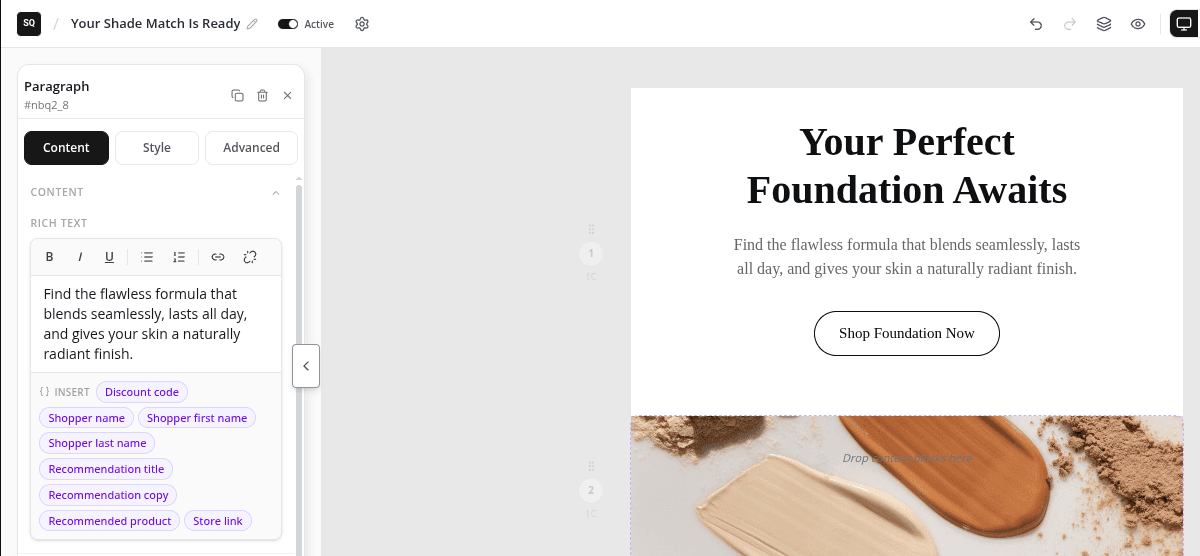
Klicke im Builder auf einen Block Absatz. Sein Texteditor öffnet sich im linken Bereich, und die Merge-Tags stehen unter Einfügen.
- 2
Cursor platzieren
Klicke an die Stelle im Text, an der die Angabe des Kunden stehen soll.
- 3
Tag anklicken
Klicke unter Einfügen auf ein Tag, zum Beispiel Vorname des Käufers. Im Text erscheint ein Platzhalter wie {{subscriber_first_name}}.
- 4
Speichern
Klicke in der Symbolleiste auf Speichern.
Verfügbare Merge-Tags
| Tag unter Einfügen | Platzhalter | Wird gefüllt mit |
|---|---|---|
| Name des Käufers | {{subscriber_name}} | Dem Namen, den der Kunde im Quiz angegeben hat. Gibt es keinen Namen, wird der Ersatz für fehlenden Namen des Quiz verwendet, sonst bleibt das Tag leer. |
| Vorname des Käufers | {{subscriber_first_name}} | Dem ersten Wort aus dem Namen des Kunden. |
| Nachname des Käufers | {{subscriber_last_name}} | Dem Rest des Namens. |
| Empfehlungstitel | {{recommendation_title}} | Dem Titel des Quiz-Ergebnisses des Kunden. |
| Empfehlungstext | {{recommendation_copy}} | Der Beschreibung des Quiz-Ergebnisses des Kunden. |
| Empfohlenes Produkt | {{recommendation_product}} | Dem Produkt, das im Quiz-Ergebnis des Kunden genannt wird. |
| Rabattcode | {{discount_code}} | Dem Quiz-Rabattcode des Kunden, als Link, der den Code in deinem Shop anwendet. |
| Shop-Link | {{automation_link}} | Einem Link zu deinem Onlineshop. |
Du kannst diese Platzhalter auch von Hand eintippen: {{shop_name}} für deinen Shopnamen, {{discount_value}} für den Rabatt (zum Beispiel 20% off) und {{discount_expires_at}} für das Ablaufdatum des Rabatts.
Merge-Tags funktionieren auch in der Zeile Betreff, zum Beispiel: Deine Empfehlungen sind da, {{subscriber_first_name}}.
Jedem Kunden seine Quiz-Produkte zeigen
- 1
Block „Quiz-Produkte“ hinzufügen
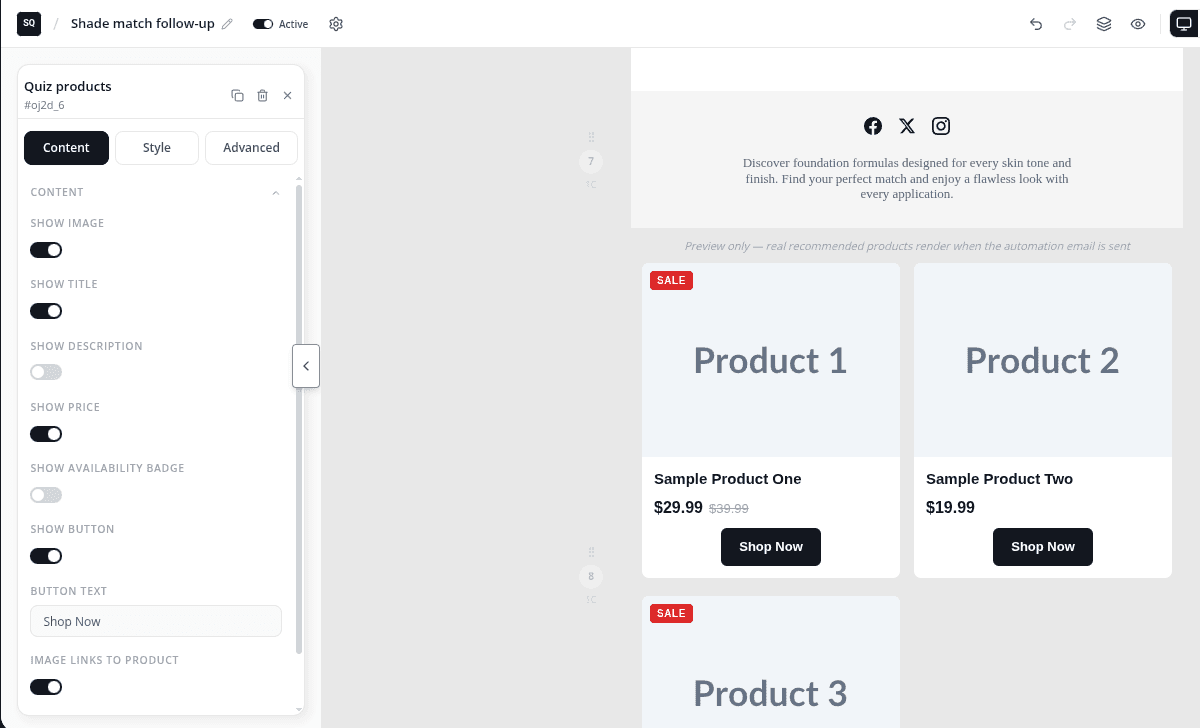
Öffne Inhalt und ziehe Quiz-Produkte aus der Gruppe Shopify in die E-Mail.
- 2
Anzahl und Anordnung festlegen
Lege in den Einstellungen des Blocks Number of products und die Anzahl der Columns für Desktop und Mobilgeräte fest. Standardmäßig werden 3 Produkte angezeigt, in 2 Spalten auf dem Desktop und 1 Spalte auf dem Handy.
- 3
Festlegen, was jede Karte zeigt
Schalte Bild, Titel, Beschreibung, Preis, Verfügbarkeitsbadge und Schaltfläche ein oder aus und ändere den Button text (Standard ist Shop Now).
- 4
Speichern und verwenden
Stelle die Vorlage auf Aktiv, klicke auf Speichern und wähle die Vorlage dann in einem Schritt einer Automatisierung aus.
Im Builder zeigt der Block drei Beispielprodukte und den Hinweis Nur Vorschau — die echten empfohlenen Produkte werden beim Versand der Automatisierungs-E-Mail angezeigt. Jeder Kunde bekommt die Produkte aus seinem eigenen Quiz-Ergebnis.
Schaltflächen und Bilder mit deinem Shop verlinken
Wähle einen Block Schaltfläche oder Bild aus und stelle seinen Link type auf Automation link (store). Der Link führt Kunden dann zu deinem Onlineshop.
Video-Tutorials
Schau die Reihe der Reihe nach oder springe direkt zu dem Video, das du brauchst.
- 01
 1:32AISalesQ installieren und die Tour starten
- 02
 1:38Erstes Shopify-Produktquiz erstellen
- 03
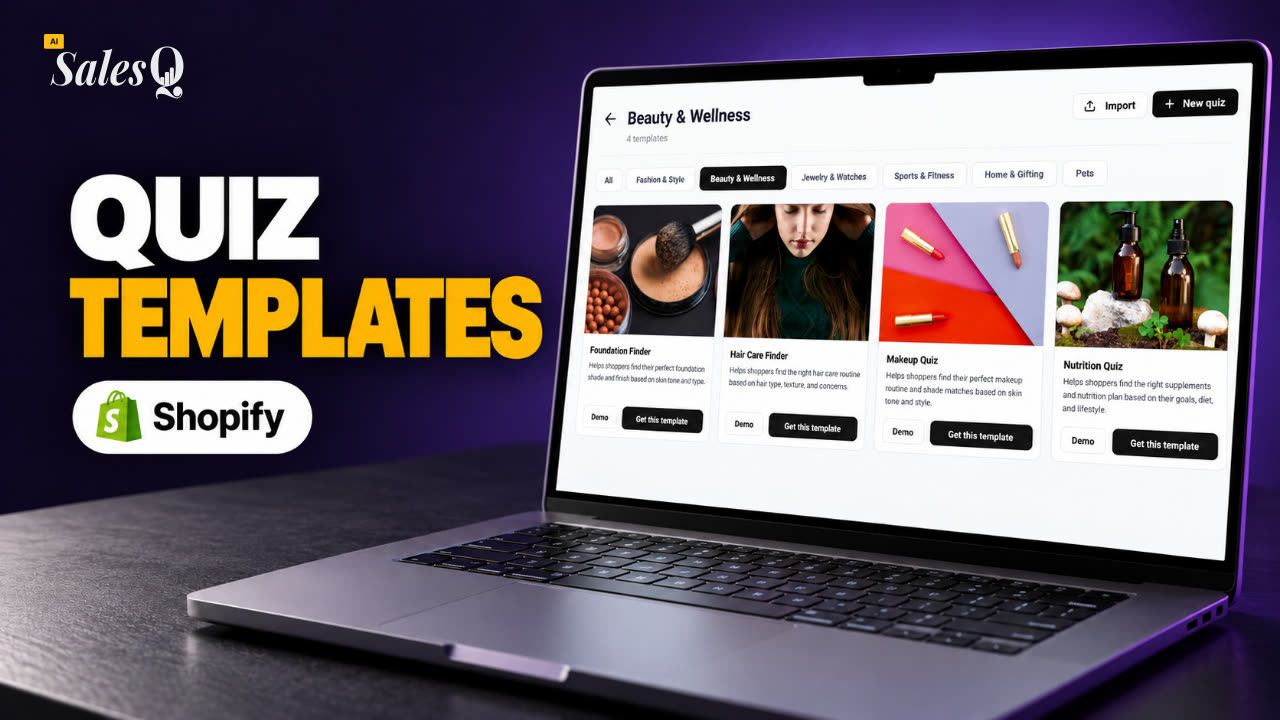 1:44Shopify-Quiz aus einer Vorlage starten
- 04
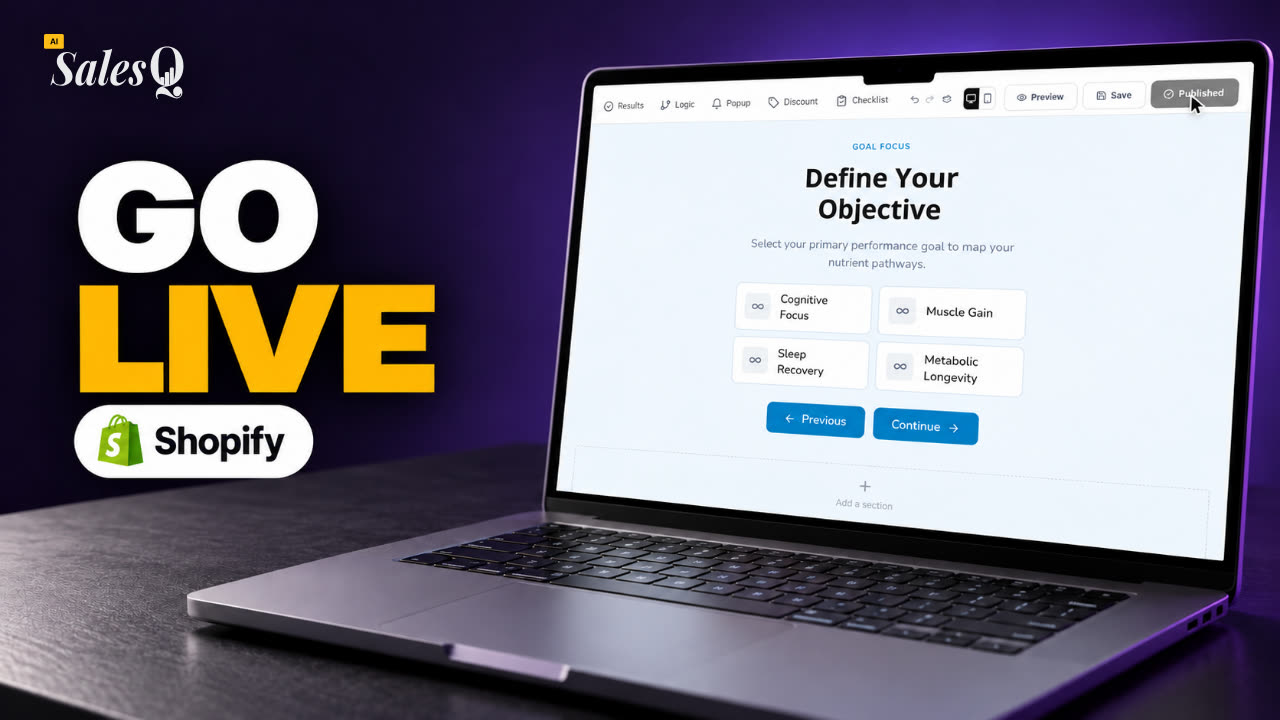 1:48Shopify-Quiz in deinem Shop veröffentlichen
- 05
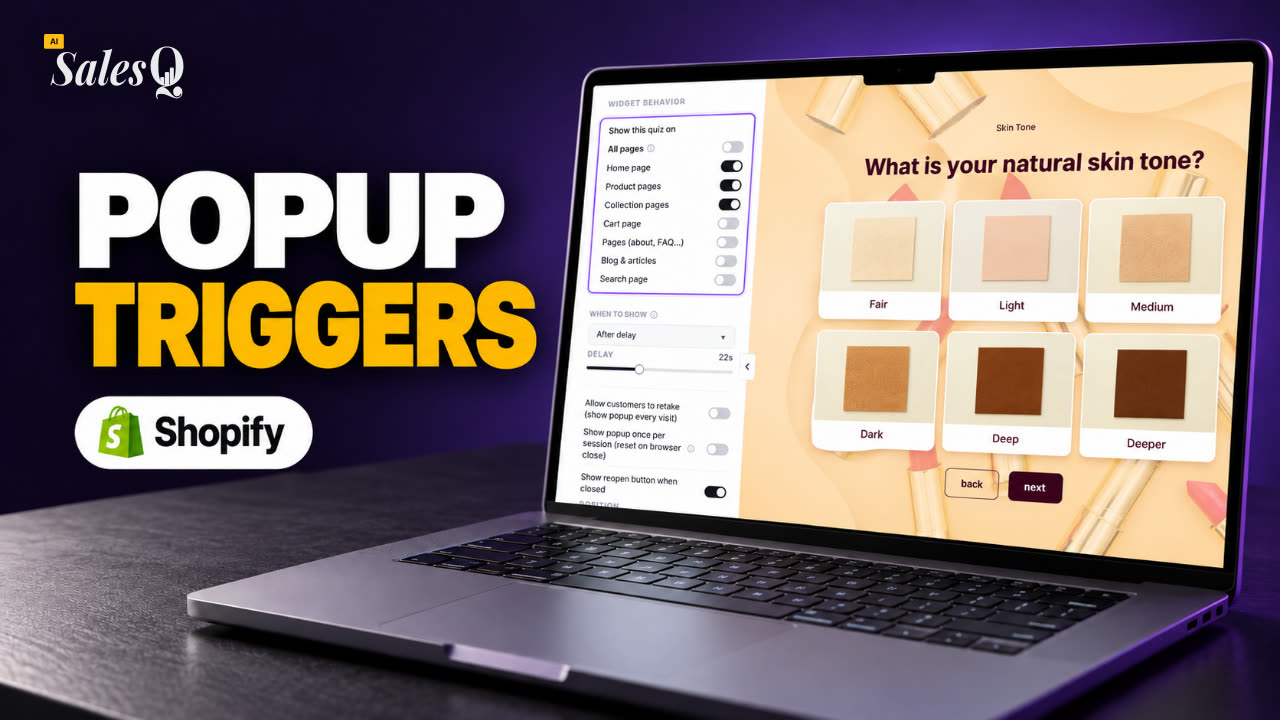 1:56Wann dein Shopify-Quiz-Popup erscheint
- 06
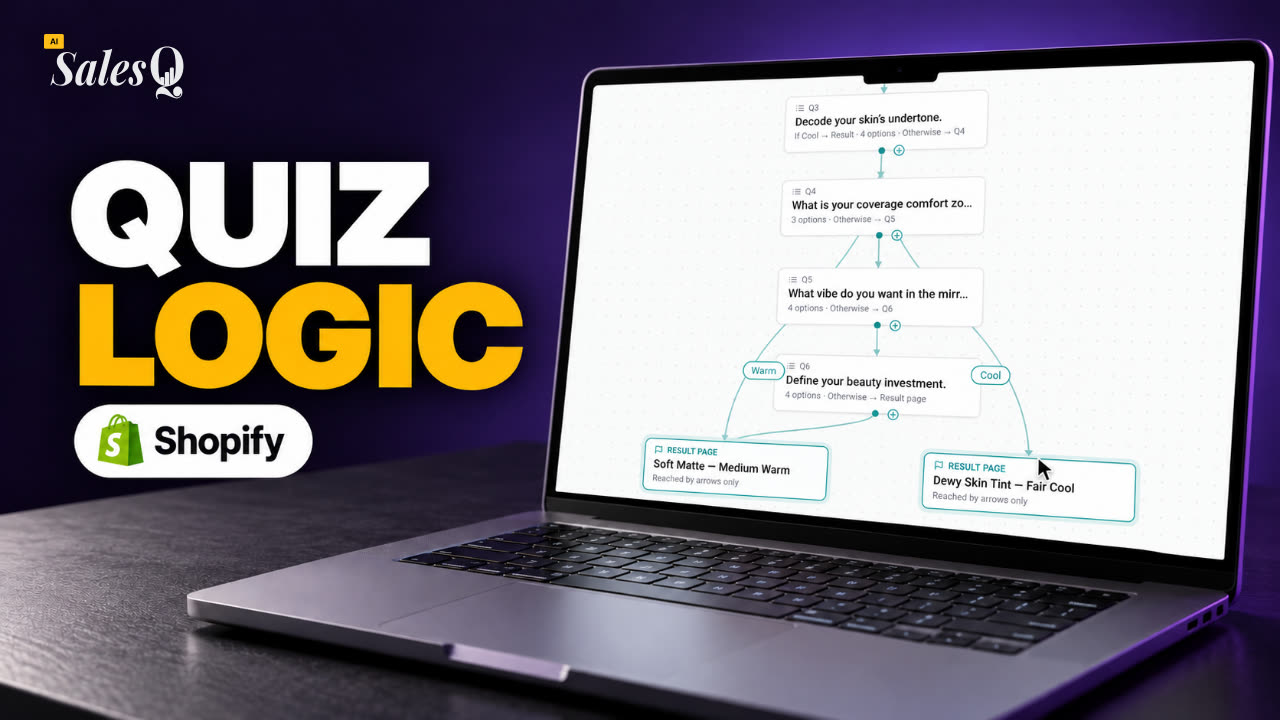 1:44Logik und Verzweigungen im Shopify-Quiz
- 07
 1:42Rabattcodes für dein Shopify-Quiz einrichten
- 08
 1:44Follow-up-E-Mail für dein Shopify-Quiz erstellen
- 09
 1:36E-Mail-Vorlagen für dein Shopify-Quiz nutzen
- 10
 1:51Der E-Mail-Builder: Blöcke und Einstellungen
- 11
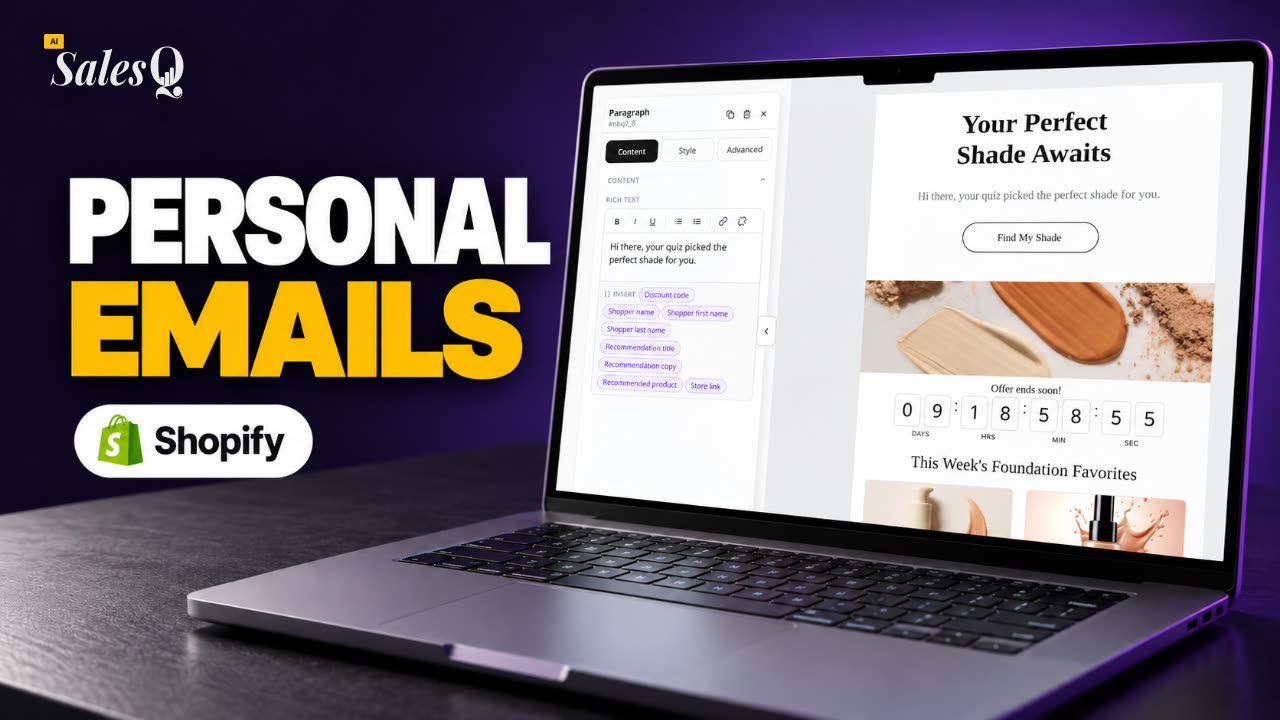 1:49Quiz-E-Mails mit Merge-Tags personalisierenLäuft gerade
- 12
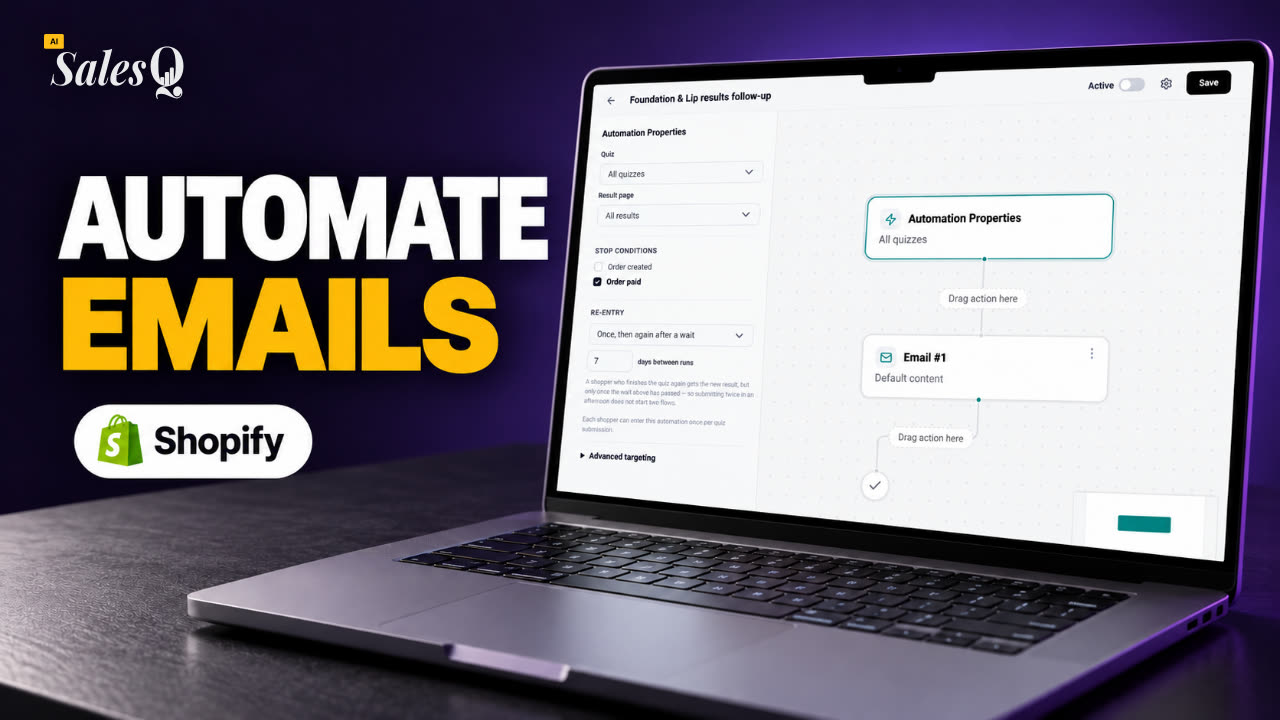 1:32Follow-up-Automation für dein Shopify-Quiz
- 13
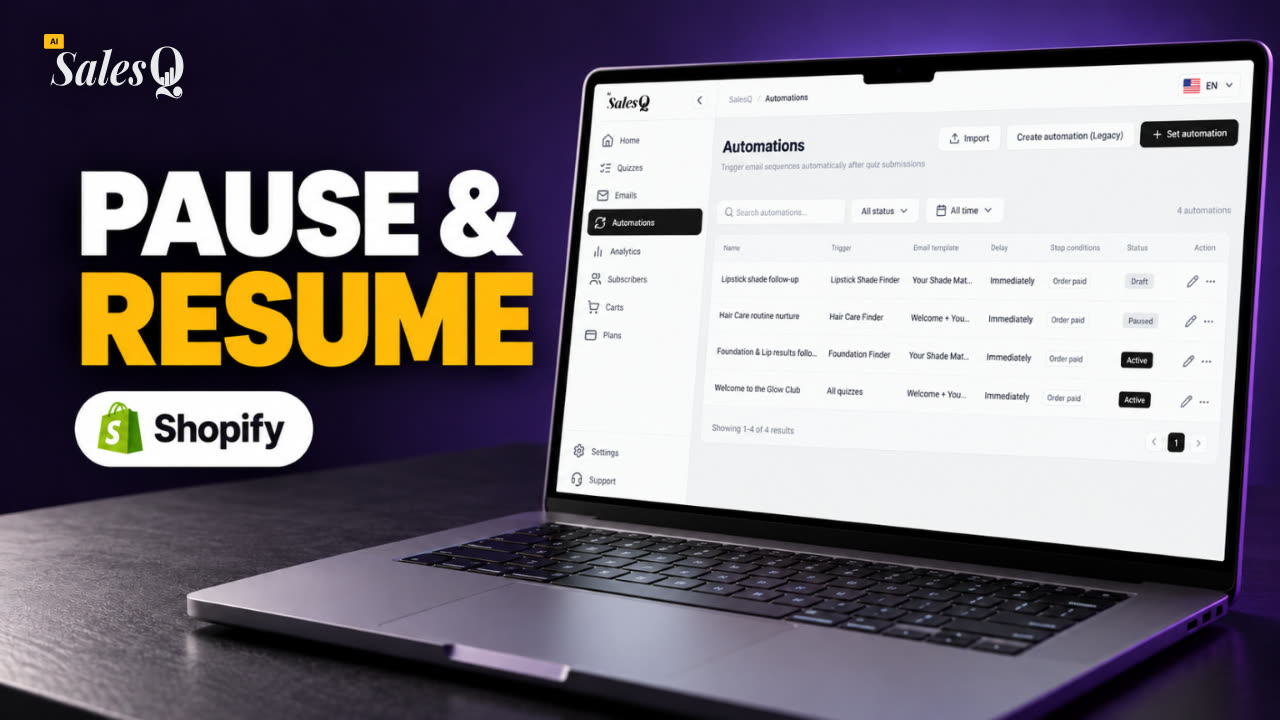 1:29Automationen pausieren, fortsetzen und verwalten
- 14
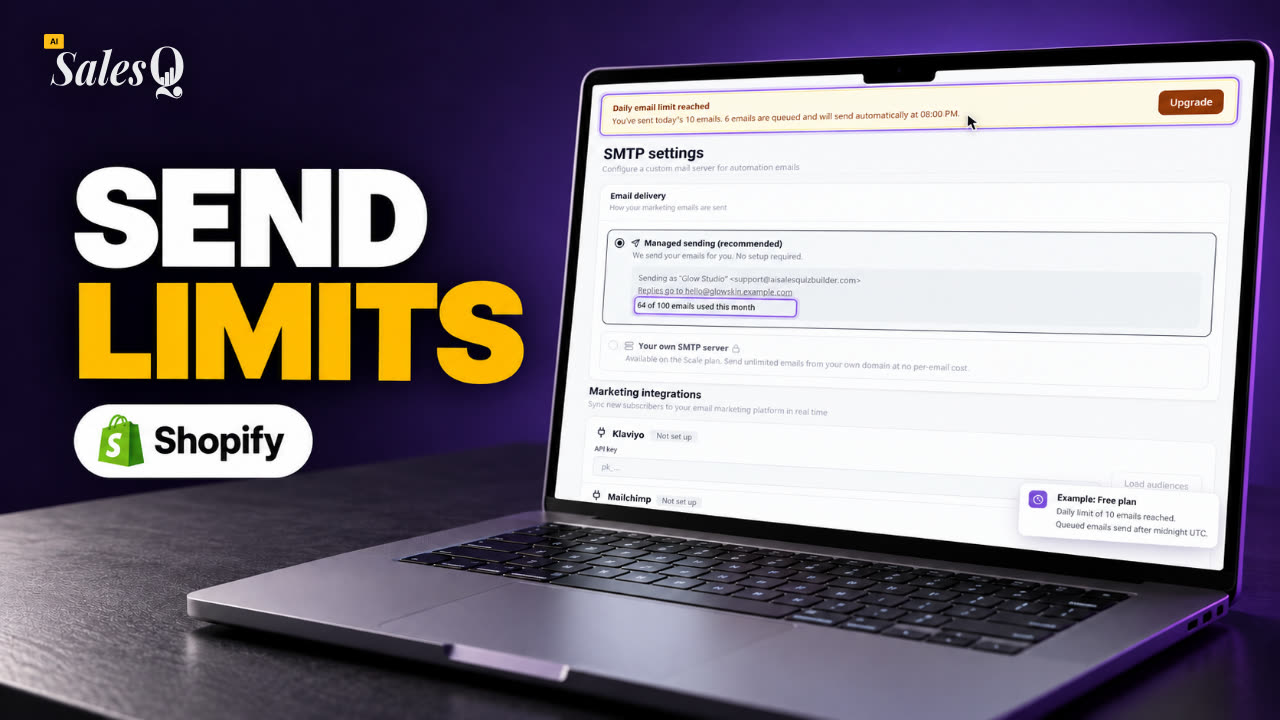 1:41E-Mail-Versand und Limits im Überblick
- 15
 1:31E-Mails über deinen eigenen SMTP-Server senden
- 16
 1:43Abmeldungen und E-Mail-Einwilligung
- 17
 1:46Quiz-Abonnenten ansehen und filtern
- 18
 1:45Die Analytik-Seite verstehen
- 19
 1:44Quiz-Warenkörbe und abgebrochene Warenkörbe verfolgen
- 20
 1:42Klaviyo verbinden
- 21
 1:43Tarife und Limits vergleichen
Mehr erfahren
- Quiz-RabatteWie AISalesQ Kunden einen Rabattcode gibt, wenn sie ein Quiz abschließen.→
- Rabattcodes in ShopifyShopifys Anleitung zum Erstellen und Verwalten von Rabatten.Shopify Hilfe-Center
- Was du nach einem abgeschlossenen Quiz senden solltestWie du mit dem Quiz-Ergebnis Follow-ups schreibst, die persönlich wirken.→
Verwandte Artikel
- E-Mail-Builder und BlöckeWas jeder Teil des E-Mail-Builders macht: die Symbolleiste, Zeilen und Spalten, Inhaltsblöcke, Blockeinstellungen und die globalen Einstellungen der E-Mail.→
- Automatisierung erstellenSende automatisch E-Mails, nachdem ein Kunde ein Quiz abgeschlossen hat: Wähle das Quiz, füge E-Mails und Wartezeiten hinzu und beende die Sequenz, wenn der Kunde kauft.→
- E-Mail erstellenErstelle im AISalesQ-E-Mail-Builder eine Follow-up-E-Mail, gib ihr eine Betreffzeile und speichere sie als Aktiv, damit deine Automatisierungen sie versenden können.→
War diese Seite hilfreich?
Noch Fragen?
Nicht gefunden, was du suchst? Sprich mit den Leuten, die die App bauen.