Erste Schritte
Dein Quiz in deinem Shop veröffentlichen
Schalte dein Quiz auf Aktiv, wähle, ob es in deinem Theme als Popup, als Abschnitt oder als Button erscheint, und teste es in deinem Onlineshop.
6 Min. Lesezeit·Aktualisiert am 20. Oktober 2026·Alle Tarife
In der AppSalesQ/Quizze/Bearbeiten/Veröffentlichen
In dieser Anleitung
- 01Ein Quiz auf Aktiv schalten, damit dein Shop es zeigen kann
- 02Es als Popup, innerhalb einer Seite oder hinter einem Button zeigen
- 03Die Seiten auswählen, auf denen es erscheint, und festlegen, wann es sich öffnet
- 04Das Quiz in deinem Onlineshop wie ein Käufer testen
Bevor du startest
- –Ein gespeichertes Quiz. Siehe Dein erstes Quiz erstellen
- –Die AISalesQ-App-Einbettung ist in deinem Theme aktiviert. Siehe AISalesQ installieren
Das Veröffentlichen besteht aus zwei Teilen. Zuerst schaltest du das Quiz in der App auf Aktiv. Dann wählst du, wie es in deinem Theme erscheint: als Popup, als Abschnitt innerhalb einer Seite oder als Button, der das Popup öffnet.
Das Quiz auf Aktiv schalten
- 1
Im Editor veröffentlichen
Öffne das Quiz und klicke oben rechts auf Veröffentlichen. Die Schaltfläche ändert sich zu Veröffentlicht, und du siehst Quiz aktiviert.

- 2
Oder den Schalter bzw. die Liste nutzen
Du kannst auch oben links im Editor den Schalter Aktiv einschalten. Auf der Seite Quizze änderst du mit einem Klick auf den Status Entwurf eines Quiz diesen zu Aktiv, und ein Klick auf Aktiv macht das wieder rückgängig.
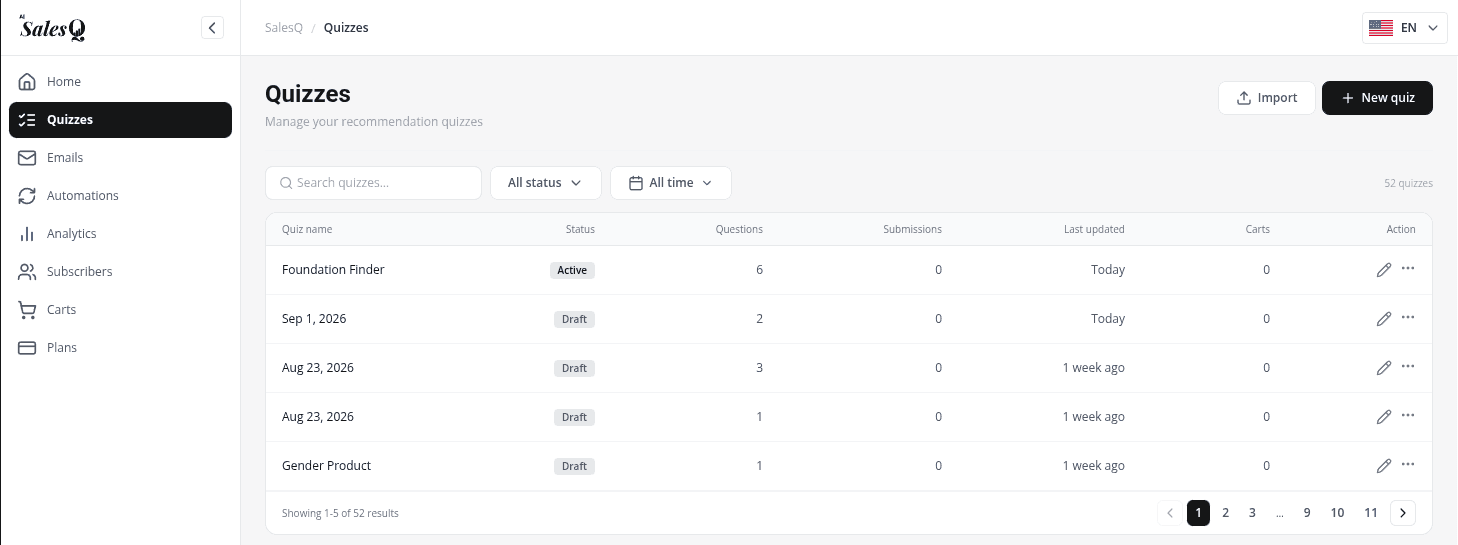
Um ein Quiz aus deinem Shop zu nehmen, schalte es im Editor auf Inaktiv. Du siehst Quiz als Entwurf gespeichert. Entwürfe erscheinen nie in deinem Onlineshop.
Festlegen, wie es erscheint
| Platzierung | Name im Theme-Editor | Ideal für |
|---|---|---|
| Popup | Ai Sales Quiz unter App-Einbettungen | Das Quiz auf ausgewählten Seitentypen öffnen, nach einer Verzögerung, beim Scrollen oder beim Verlassen. |
| Abschnitt in einer Seite | App-Block Ai Sales Quiz | Eine Quiz-Seite oder ein Quiz innerhalb deiner Startseite oder Produktseite. |
| Button | App-Block Ai Sales Quiz — Button | Ein „Take the quiz“-Button an beliebiger Stelle in deinem Theme, der das Popup öffnet. |
Du kannst für dasselbe Quiz mehr als eine Platzierung nutzen.
Als Popup zeigen
- 1
Den Theme-Editor öffnen
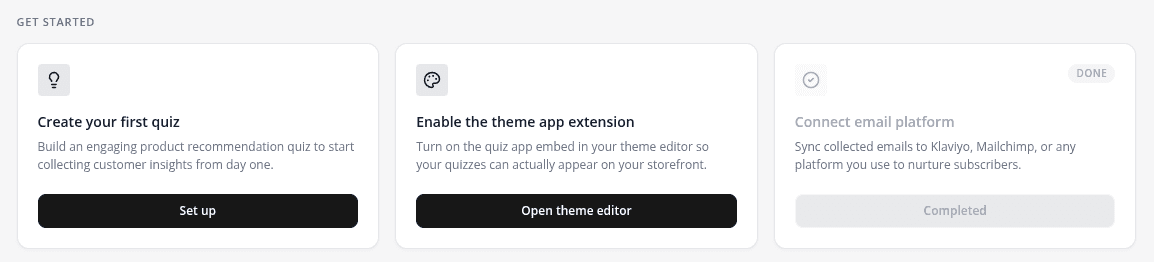
Geh im Shopify-Adminbereich zu Onlineshop → Themes und klicke auf Anpassen. Oder klicke auf der Startseite der App auf der Karte Theme-App-Erweiterung aktivieren auf Theme-Editor öffnen.
- 2
Die Einbettung aktivieren
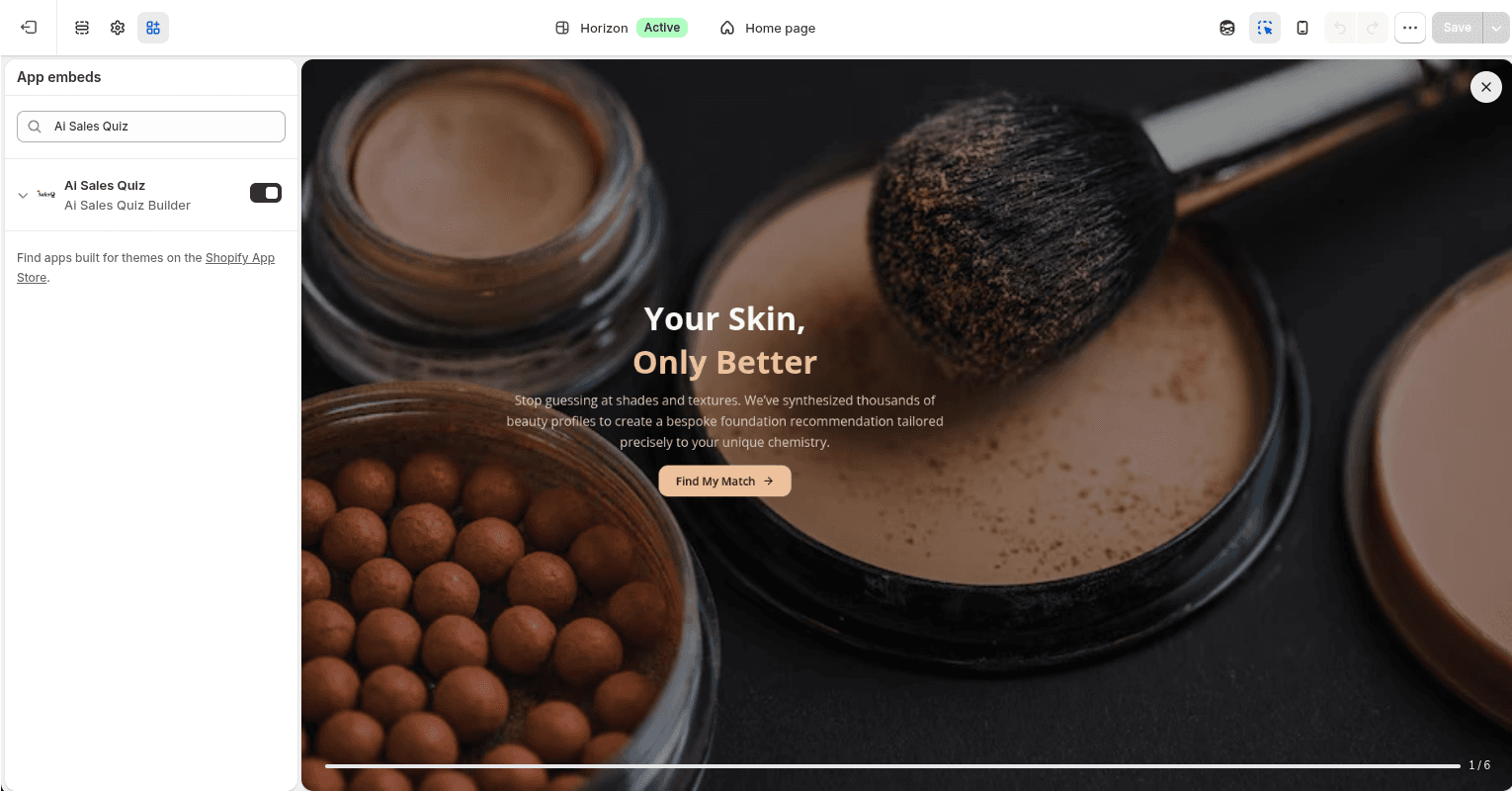
Öffne App-Einbettungen und aktiviere Ai Sales Quiz.
- 3
Die richtigen Seiten erlauben
Hake unter Page targeting die Seitentypen an, die das Popup nutzen darf. Home page, Product pages und Collection pages sind standardmäßig aktiviert. Hake Show on all pages an, um alle Seiten zu erlauben.
- 4
Das Theme speichern
Klicke oben rechts im Theme-Editor auf Speichern.
- 5
Seiten und Zeitpunkt in der App festlegen
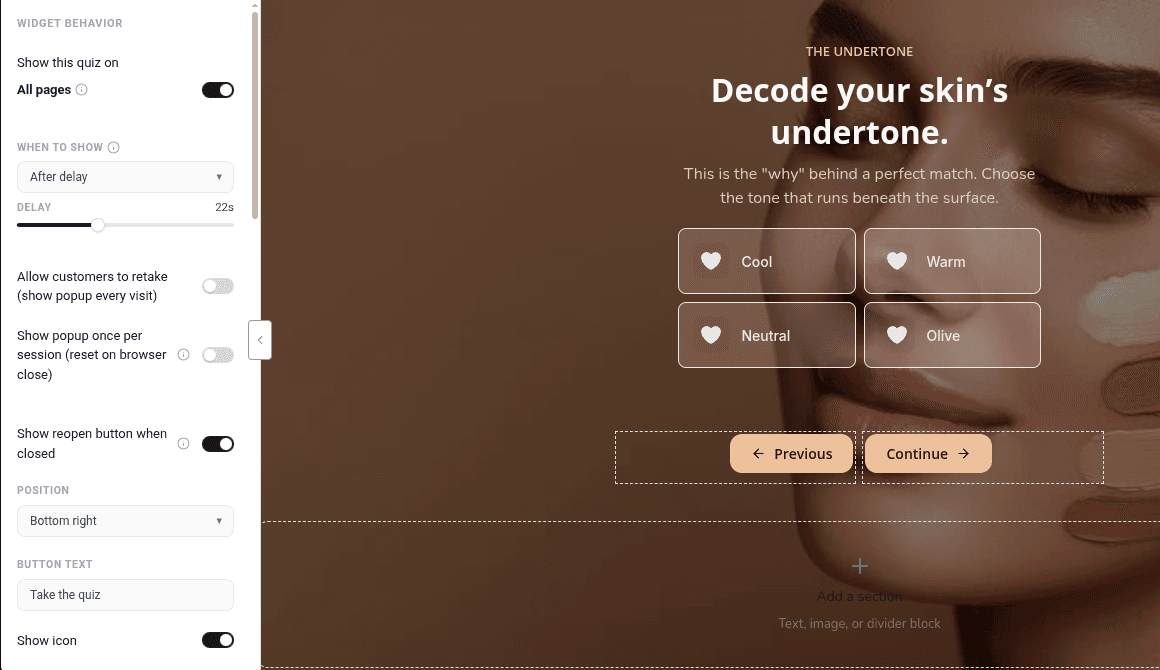
Öffne im Quiz-Editor den Tab Popup. Wähle unter Dieses Quiz anzeigen auf die Seiten und unter Wann anzeigen, wann es sich öffnet. Neue Quizze öffnen sich Nach Verzögerung, 22 Sekunden nachdem die Seite geladen ist.
In eine Seite einfügen
- 1
Die Seitenvorlage öffnen
Öffne im Theme-Editor über die Seitenauswahl oben die gewünschte Vorlage, zum Beispiel eine Seite, ein Produkt oder die Startseite.
- 2
Den App-Block hinzufügen
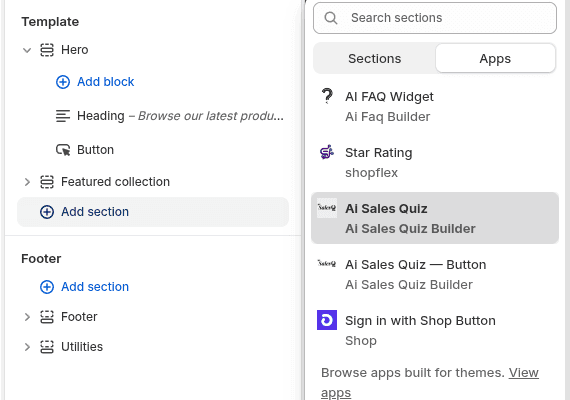
Klicke dort, wo das Quiz erscheinen soll, auf Abschnitt hinzufügen, öffne den Tab Apps und wähle Ai Sales Quiz. Erlaubt dein Theme App-Blöcke innerhalb eines Abschnitts, kannst du dort auch auf Block hinzufügen klicken und ihn unter Apps wählen.
- 3
Das Quiz benennen
Gib unter Quiz den Quiz-Namen genau so ein, wie er in der App steht. Lässt du das Feld leer, zeigt der Block das Quiz, das auf diese Seite ausgerichtet ist.
- 4
Das Theme speichern
Klicke auf Speichern. Das Quiz erscheint jetzt innerhalb der Seite statt als Popup.
Der Abschnitts-Block funktioniert eigenständig, auch wenn die App-Einbettung Ai Sales Quiz deaktiviert ist.
Einen Quiz-Button hinzufügen
- 1
Den Button-Block hinzufügen
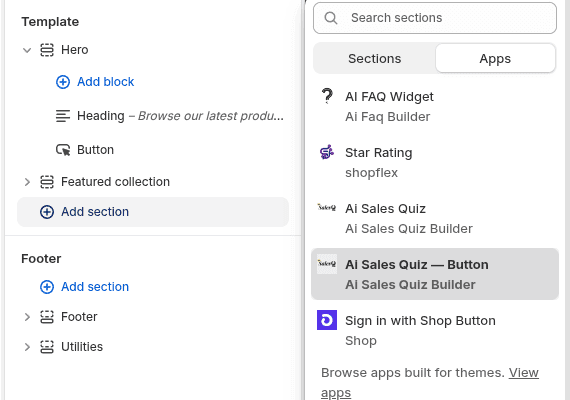
Klicke im Theme-Editor auf Abschnitt hinzufügen, öffne den Tab Apps und wähle Ai Sales Quiz — Button. In Themes, die App-Blöcke innerhalb von Abschnitten erlauben, geht auch Block hinzufügen.
- 2
Text und Quiz festlegen
Ändere bei Bedarf Button text (Standard ist Take the quiz) und gib unter Quiz den Quiz-Namen ein.
- 3
Gestalten
Passe Background color, Text color, Corner radius, Font size, Alignment und Full width an, damit der Button zu deinem Theme passt.
- 4
Das Theme speichern
Klicke auf Speichern. Ein Klick auf den Button öffnet das Quiz als Popup, auch auf Seiten, auf denen sich das Popup nicht von selbst öffnet.
In deinem Onlineshop testen
- 1
Deinen Shop in einem privaten Fenster öffnen
Nutze ein privates bzw. Inkognito-Browserfenster und ruf eine Seite auf, auf der das Popup erlaubt ist.
- 2
Auf das Popup warten
Mit den Standardeinstellungen öffnet es sich nach 22 Sekunden. Für schnellere Tests stellst du im Tab Popup unter Wann anzeigen die Option Sofort ein, speicherst und stellst es später wieder zurück.
- 3
Das Quiz abschließen
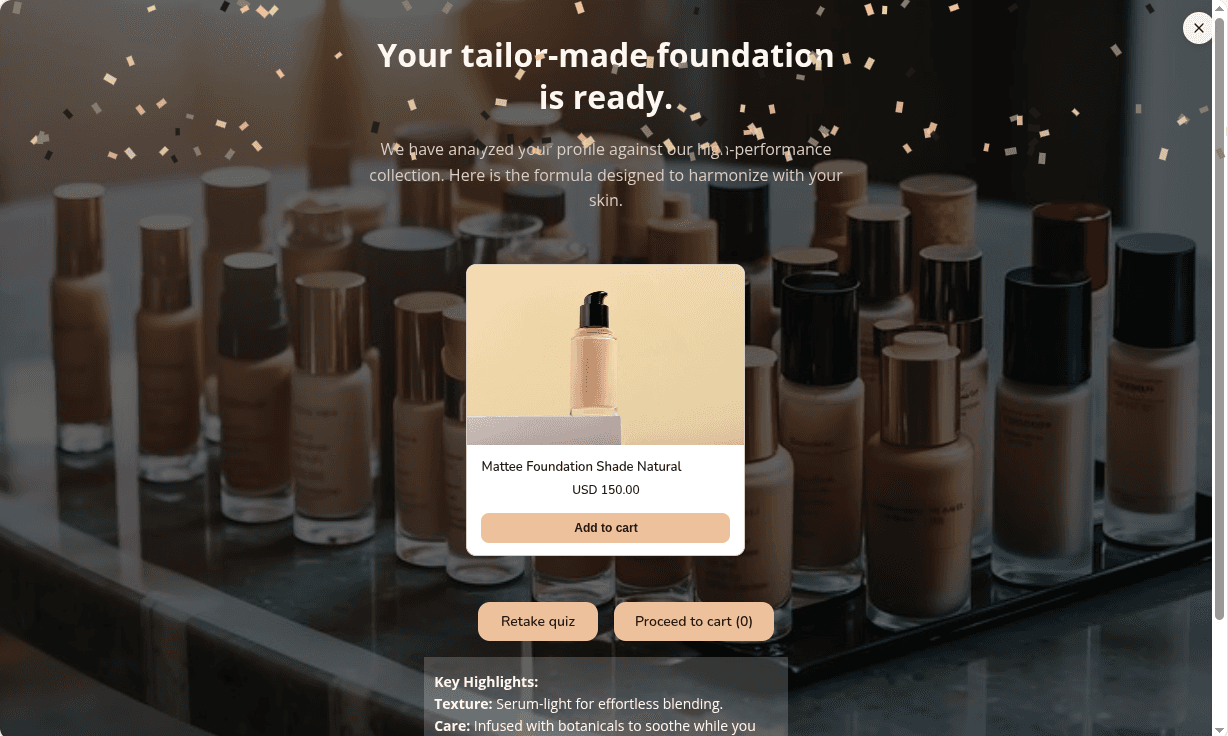
Beantworte die Fragen und gib eine Test-E-Mail-Adresse ein. Prüfe die Ergebnisseite, die Produkte und den Rabattcode und such dann in der App unter Abonnenten nach deinem Testeintrag.
Video-Tutorials
Schau die Reihe der Reihe nach oder springe direkt zu dem Video, das du brauchst.
- 01
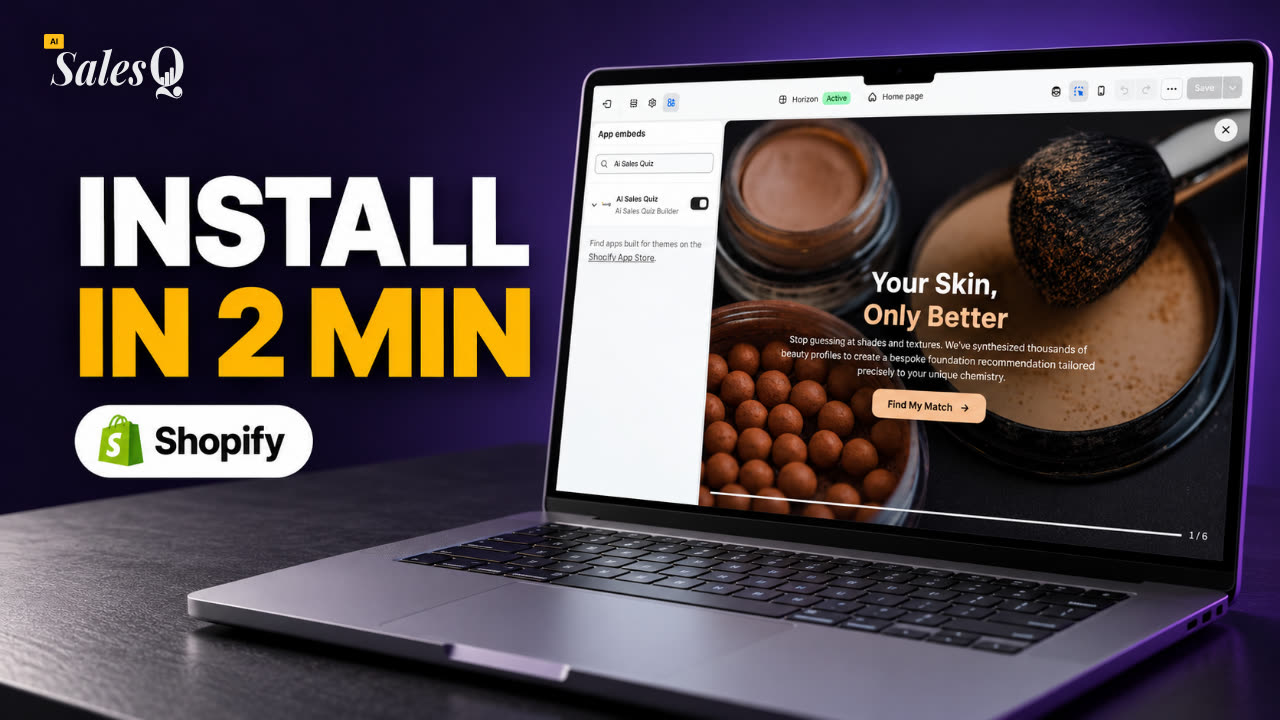 1:32AISalesQ installieren und die Tour starten
- 02
 1:38Erstes Shopify-Produktquiz erstellen
- 03
 1:44Shopify-Quiz aus einer Vorlage starten
- 04
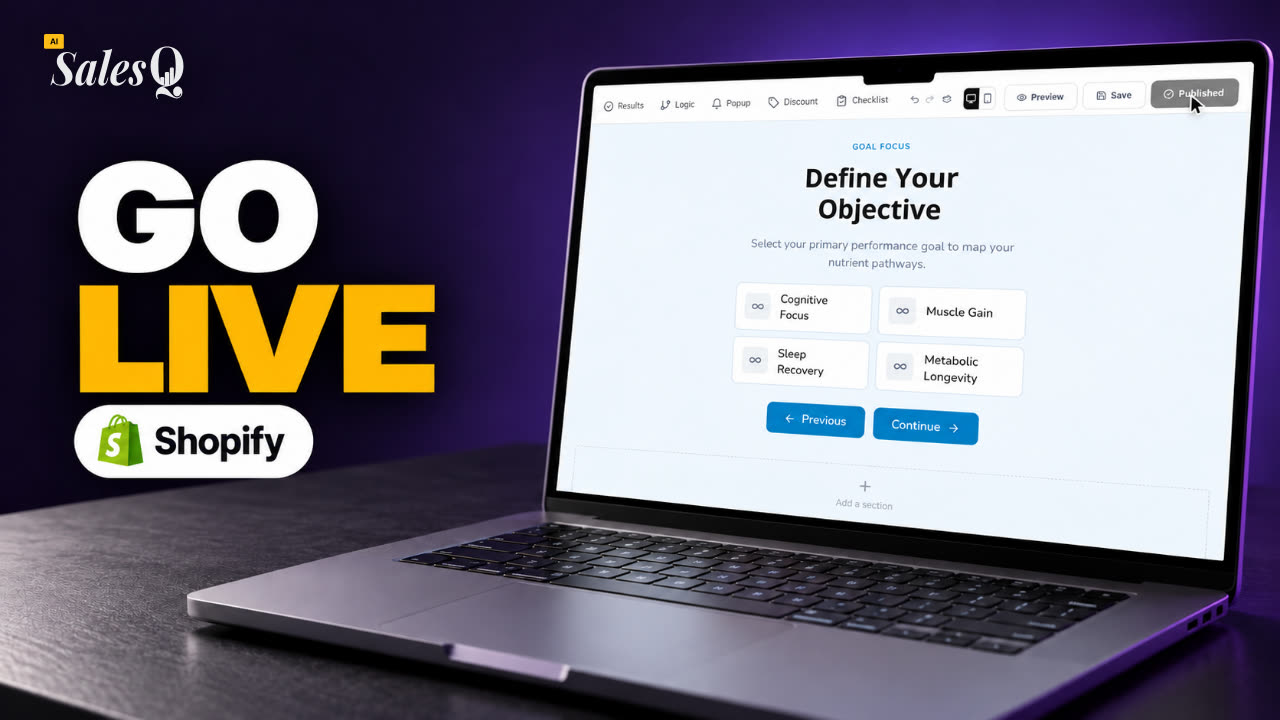 1:48Shopify-Quiz in deinem Shop veröffentlichenLäuft gerade
- 05
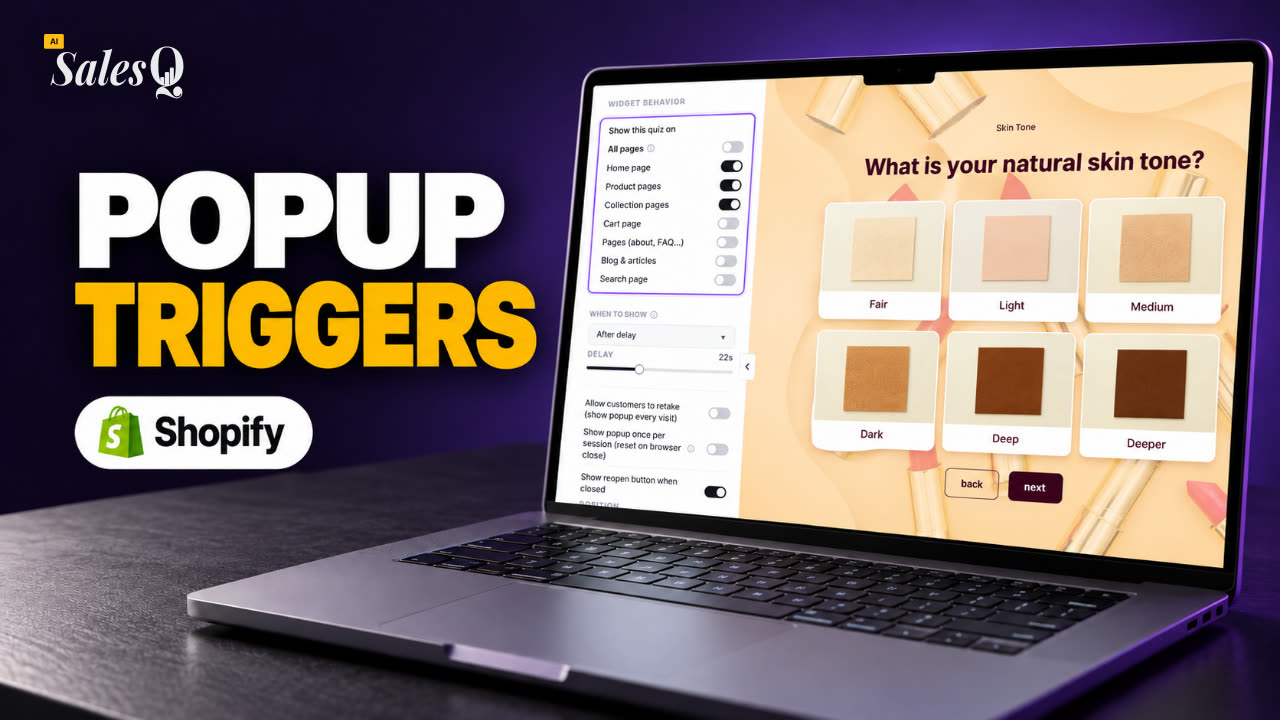 1:56Wann dein Shopify-Quiz-Popup erscheint
- 06
 1:44Logik und Verzweigungen im Shopify-Quiz
- 07
 1:42Rabattcodes für dein Shopify-Quiz einrichten
- 08
 1:44Follow-up-E-Mail für dein Shopify-Quiz erstellen
- 09
 1:36E-Mail-Vorlagen für dein Shopify-Quiz nutzen
- 10
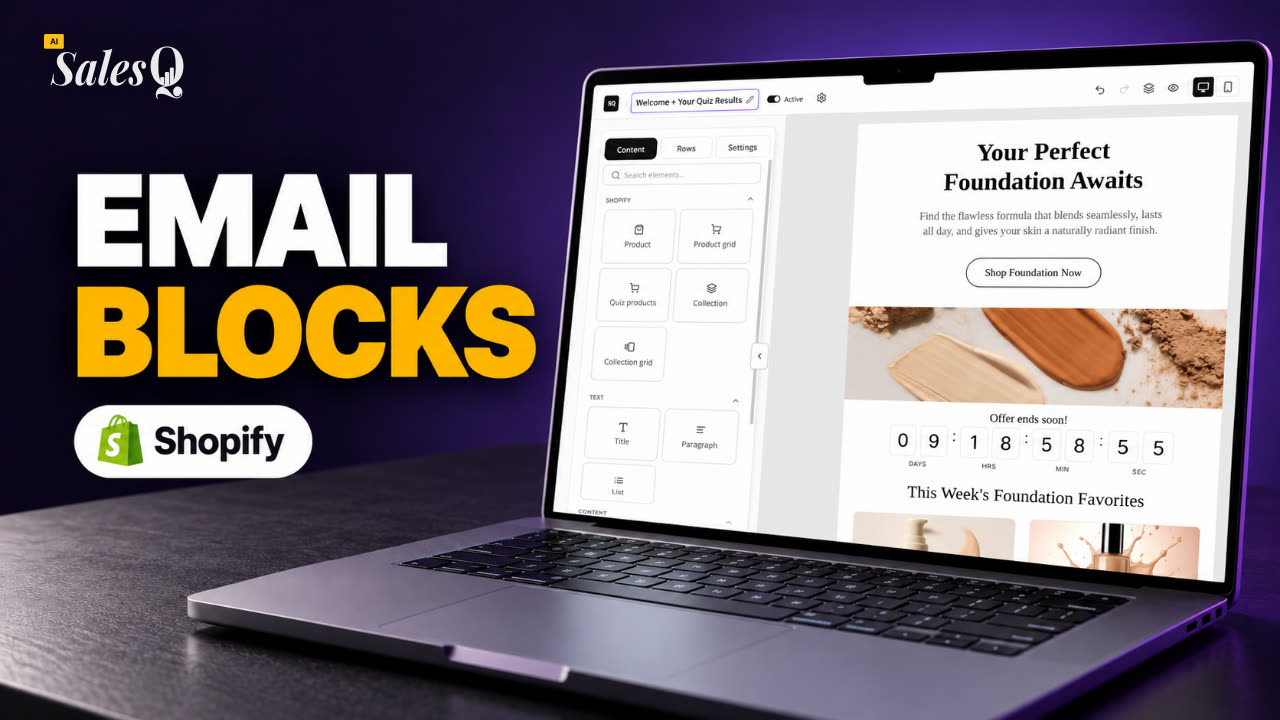 1:51Der E-Mail-Builder: Blöcke und Einstellungen
- 11
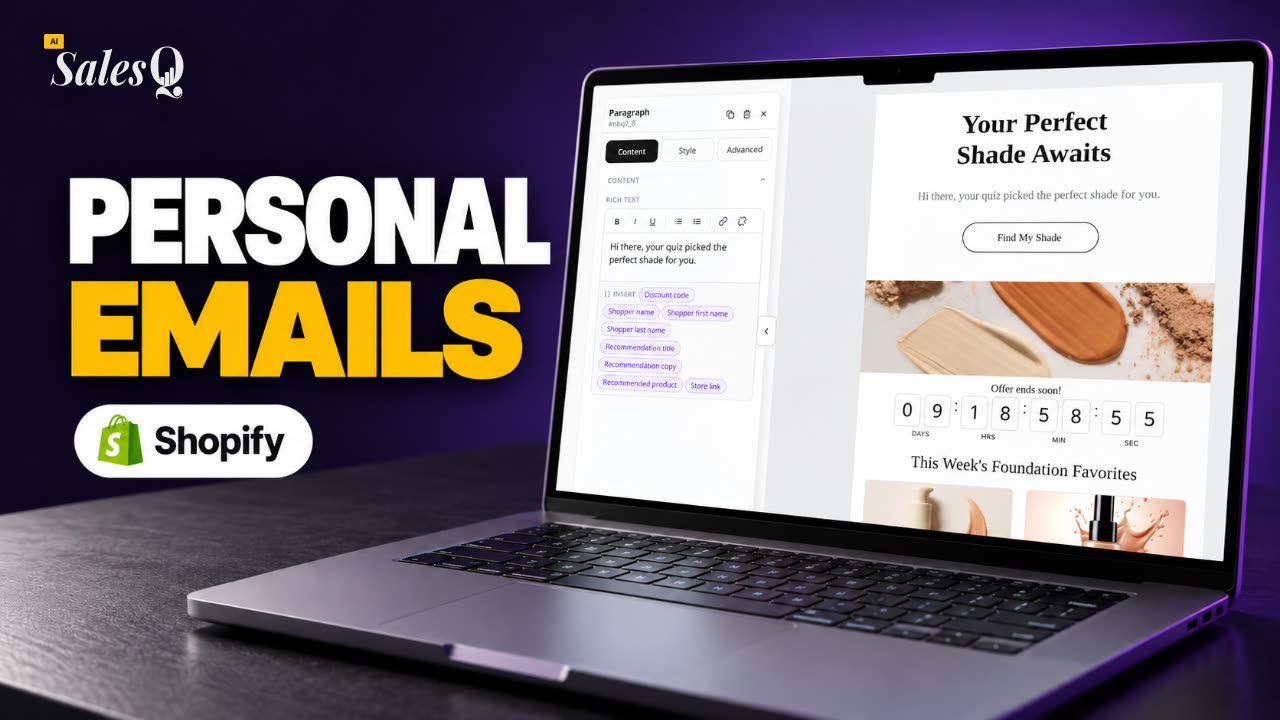 1:49Quiz-E-Mails mit Merge-Tags personalisieren
- 12
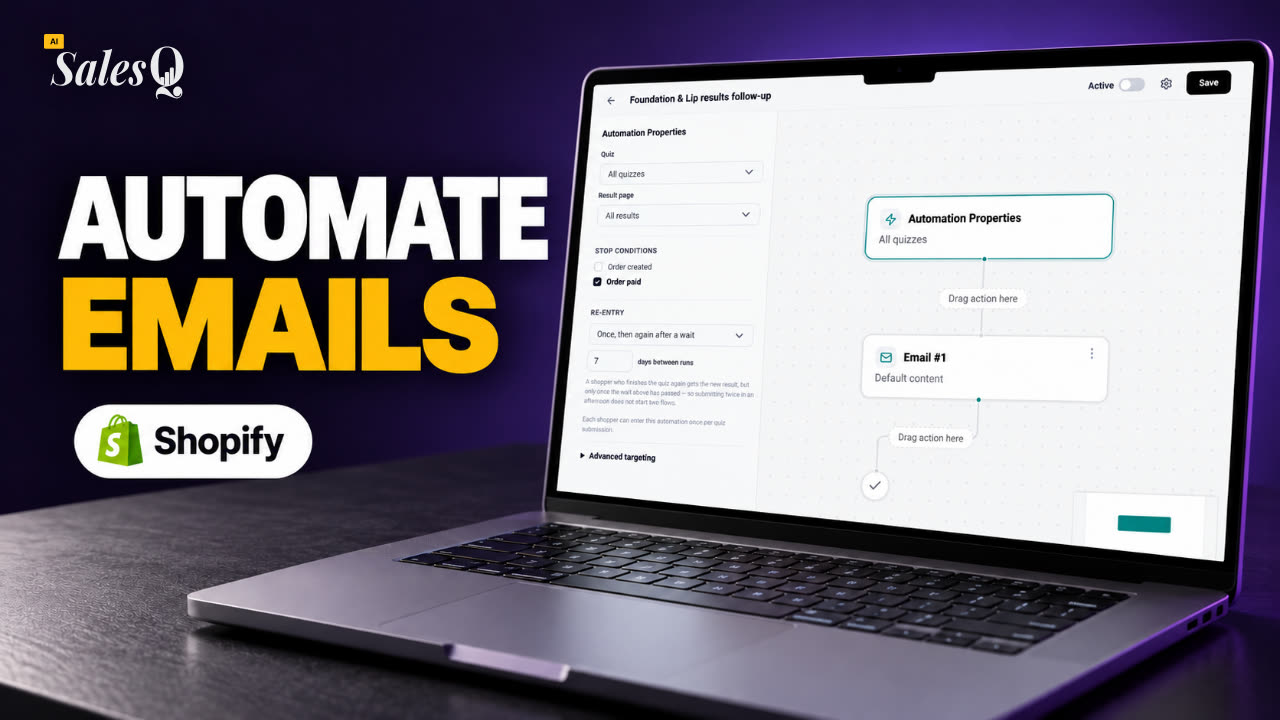 1:32Follow-up-Automation für dein Shopify-Quiz
- 13
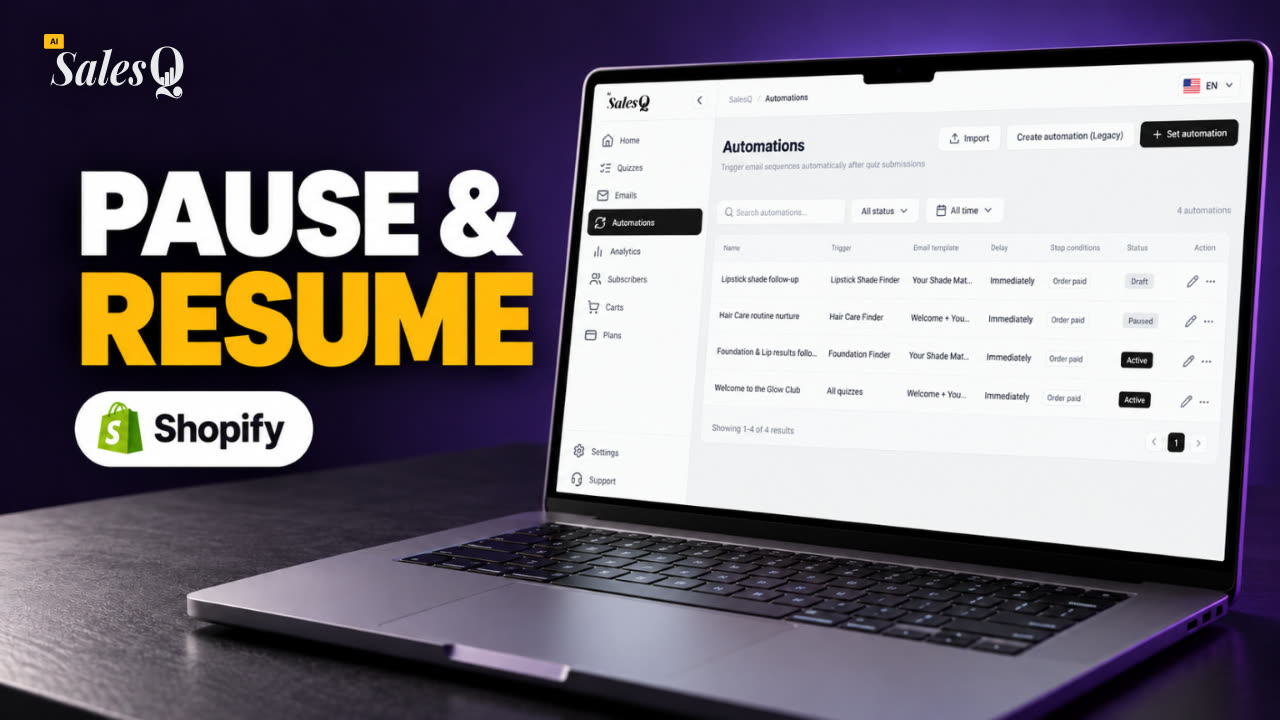 1:29Automationen pausieren, fortsetzen und verwalten
- 14
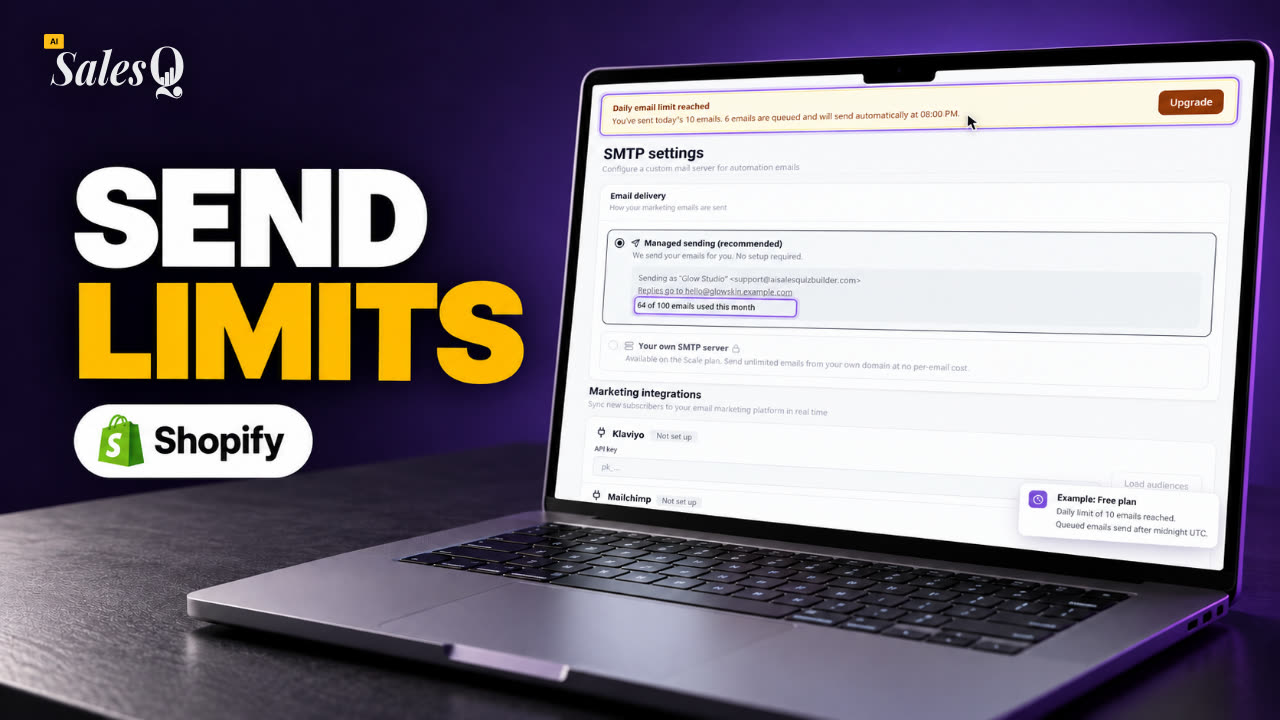 1:41E-Mail-Versand und Limits im Überblick
- 15
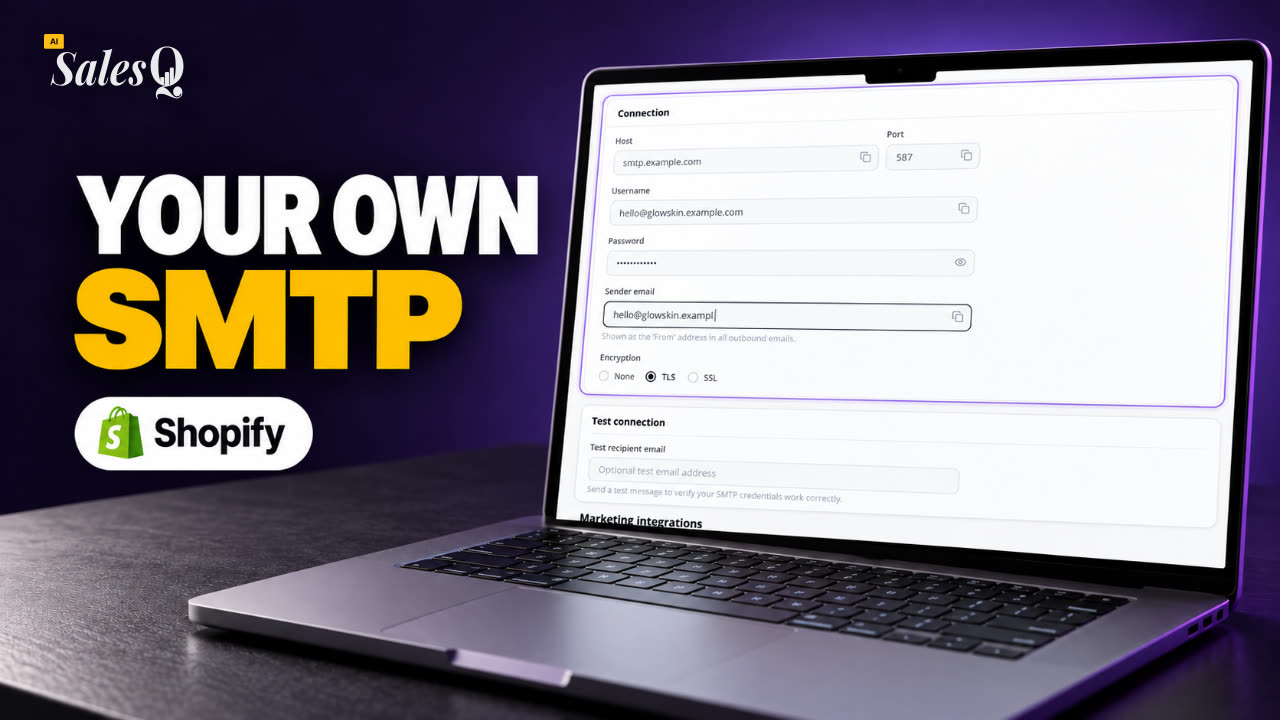 1:31E-Mails über deinen eigenen SMTP-Server senden
- 16
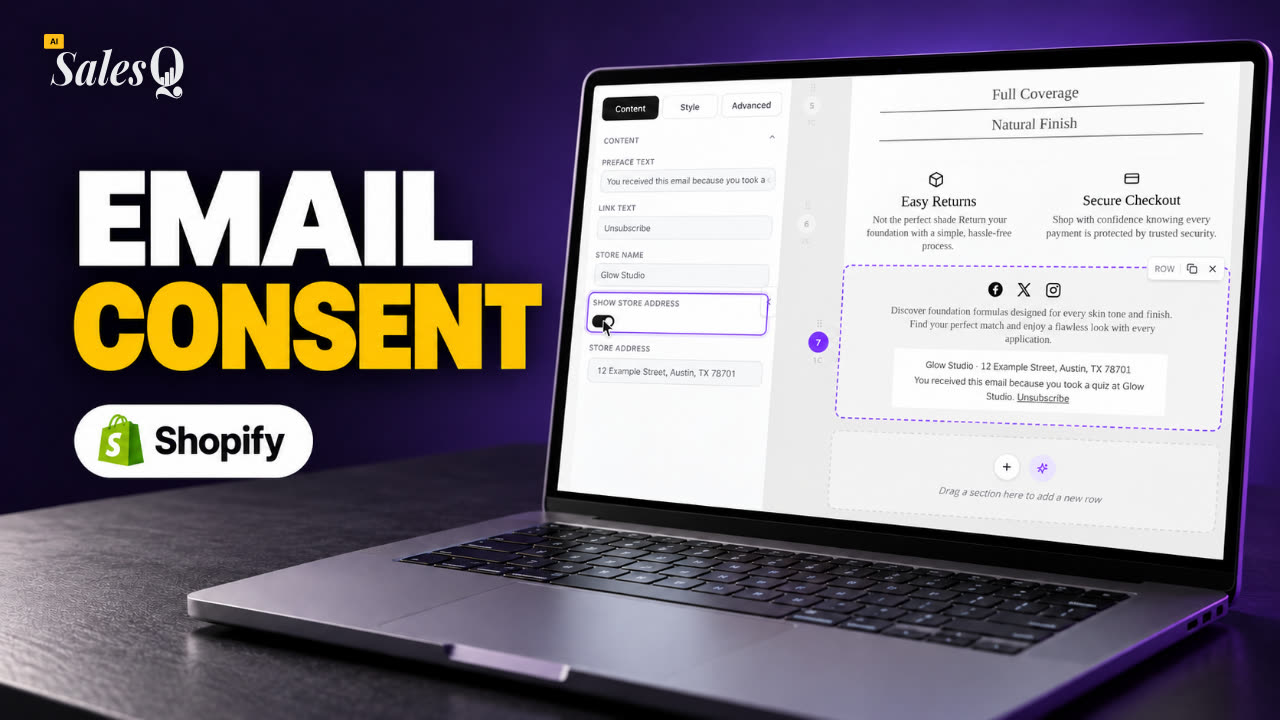 1:43Abmeldungen und E-Mail-Einwilligung
- 17
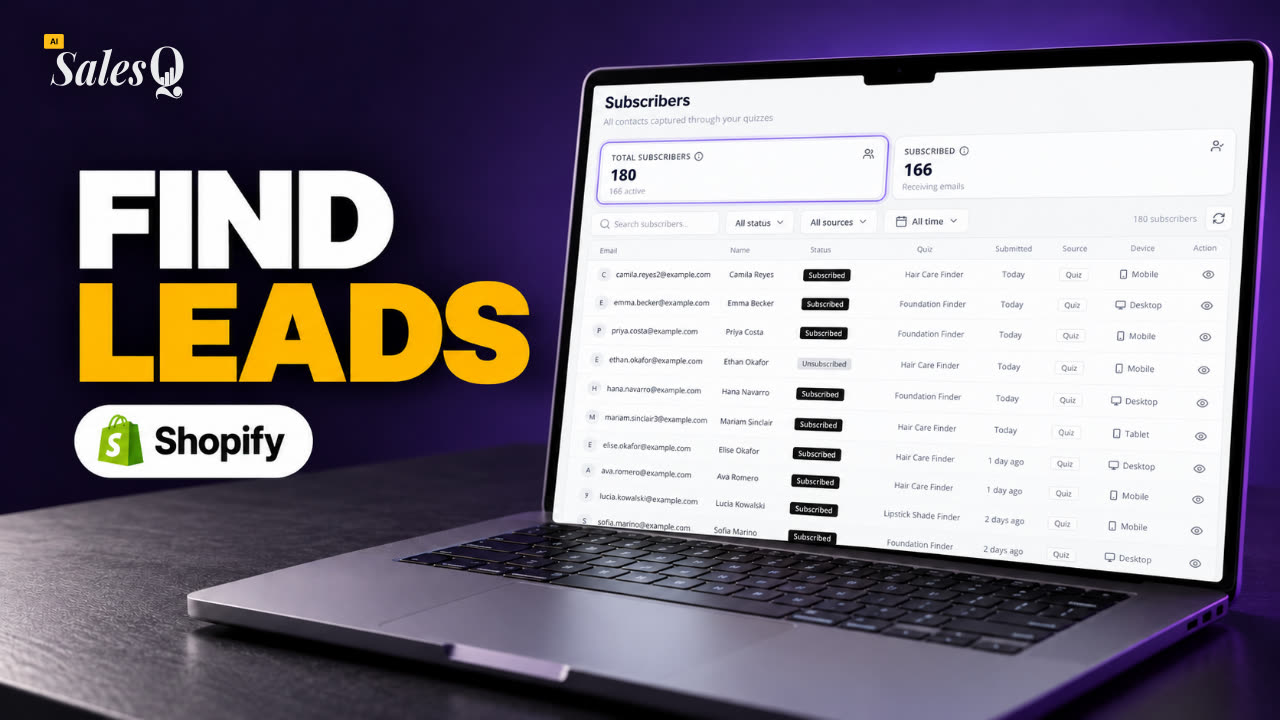 1:46Quiz-Abonnenten ansehen und filtern
- 18
 1:45Die Analytik-Seite verstehen
- 19
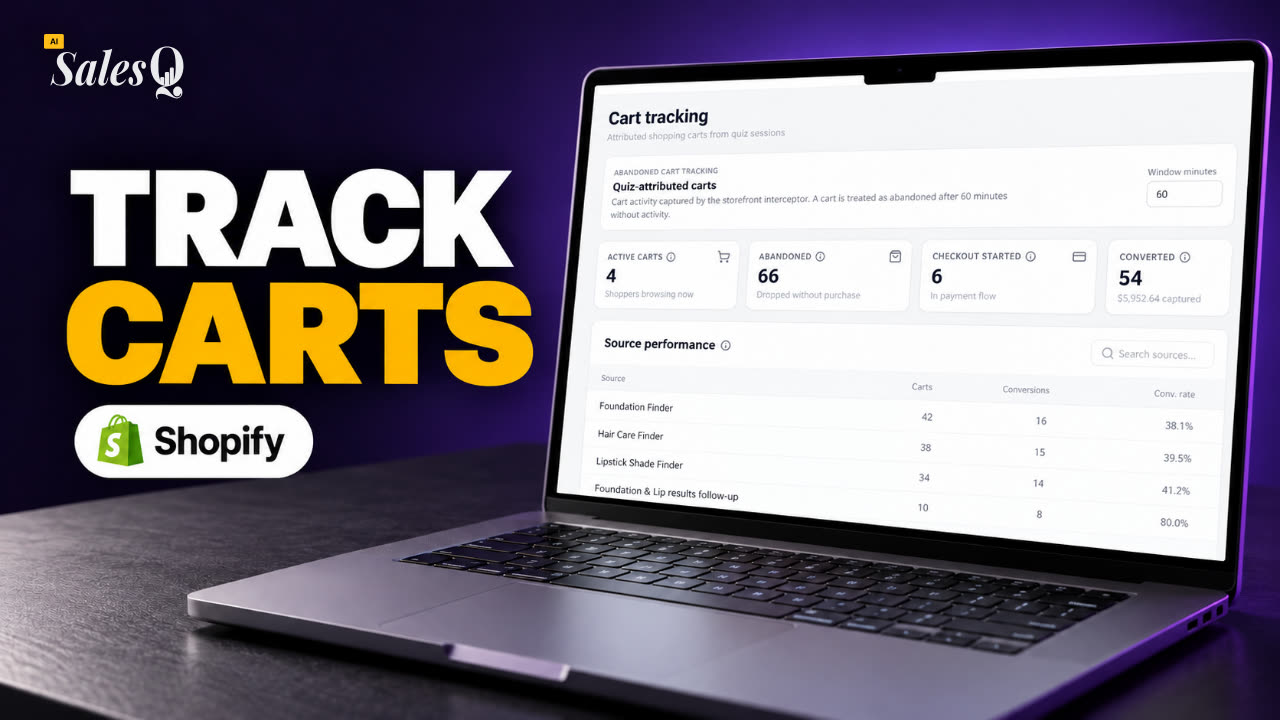 1:44Quiz-Warenkörbe und abgebrochene Warenkörbe verfolgen
- 20
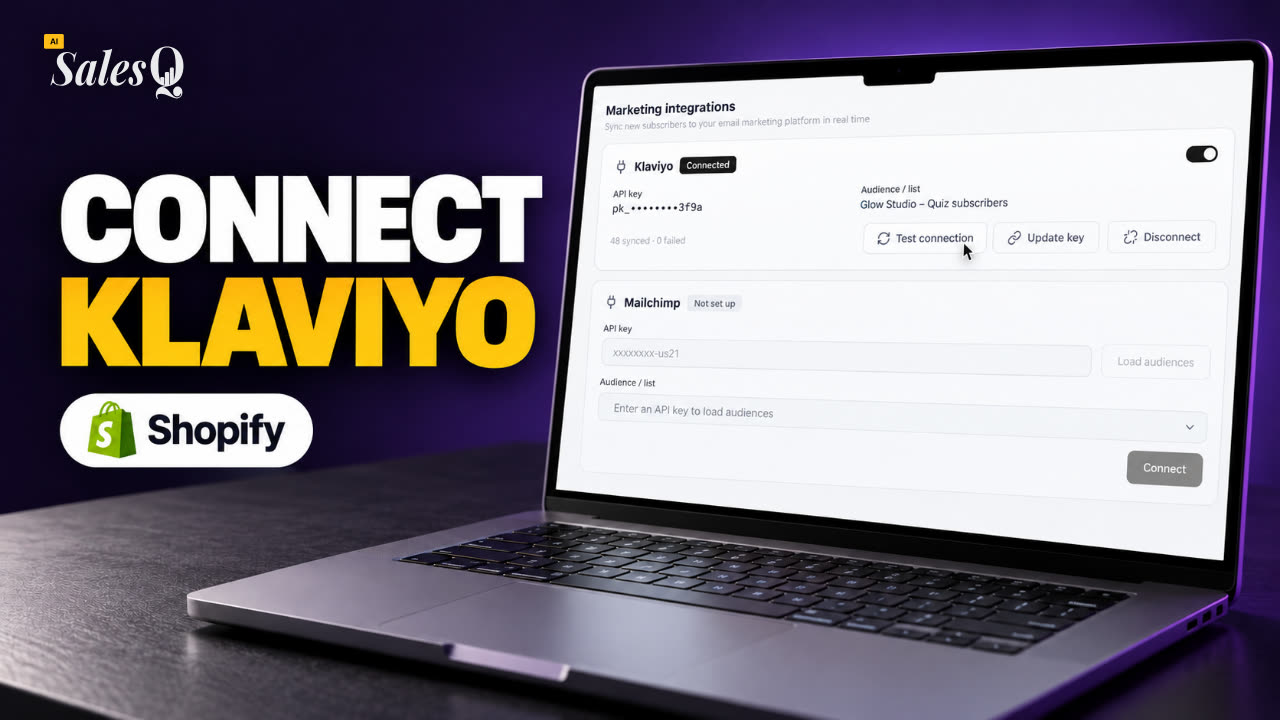 1:42Klaviyo verbinden
- 21
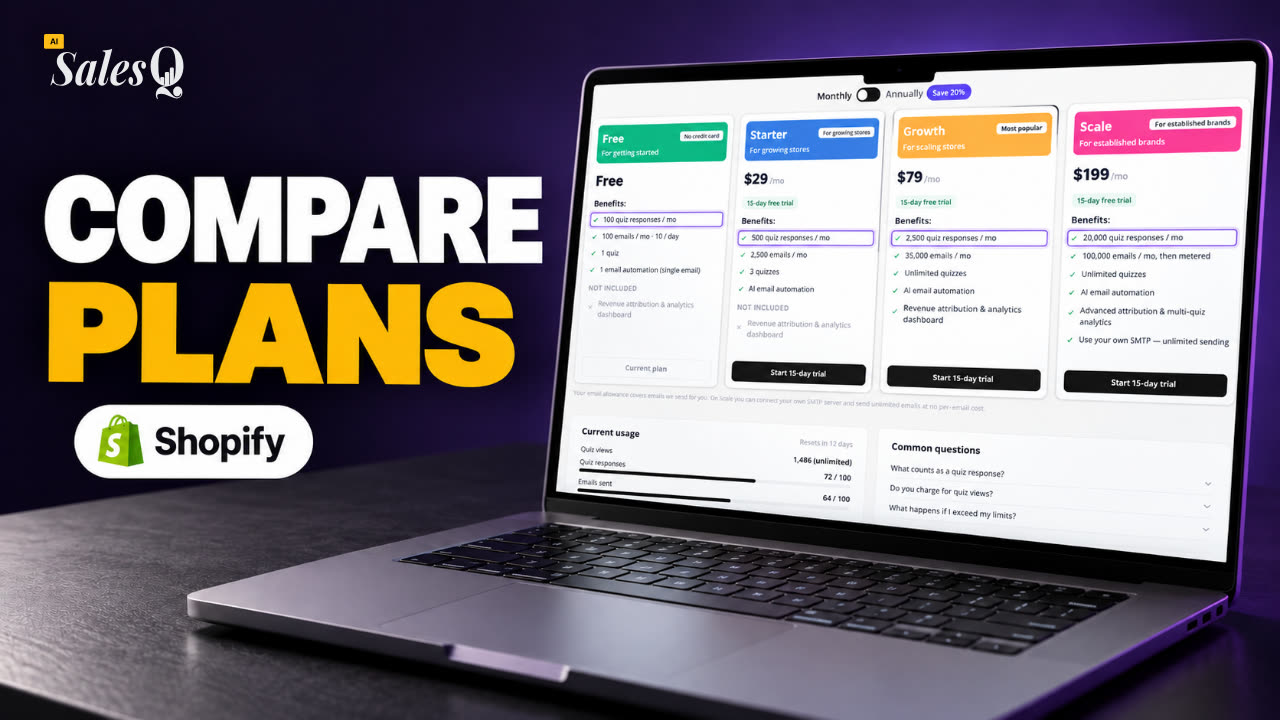 1:43Tarife und Limits vergleichen
Mehr erfahren
- App-Einbettungen und App-BlöckeShopifys Anleitung, wie du Apps im Theme-Editor zu deinem Theme hinzufügst.Shopify Hilfe-Center
- Ein Quiz zu Shopify hinzufügenUnser Blog-Leitfaden, von der Wahl des Quiz-Platzes bis zum Testen.→
- Quiz-BuilderAlle Platzierungs- und Anzeigeoptionen des Quiz-Builders im Überblick.→
Verwandte Artikel
- Popup-Auslöser und SeitenLeg fest, auf welchen Seiten dein Quiz-Popup erscheint, wann es sich öffnet, wie oft Käufer es sehen und wie die Schaltflächen zum erneuten Öffnen und Schließen aussehen.→
- AISalesQ installierenInstalliere die App aus dem Shopify App Store und aktiviere dann die AISalesQ-App-Einbettung in deinem Theme, damit Quizze in deinem Shop erscheinen können.→
- Erstes Quiz erstellenStarte ein Quiz aus einer Vorlage oder mit einer leeren Seite, füge deine Fragen hinzu, verknüpfe die Antworten mit Produkten und speichere es, um es in der Vorschau zu testen.→
War diese Seite hilfreich?
Noch Fragen?
Nicht gefunden, was du suchst? Sprich mit den Leuten, die die App bauen.