Abonnenten & Analysen
Quiz-Warenkörbe und abgebrochene Warenkörbe verfolgen
Sieh dir die Warenkörbe an, die Käufer nach einem Quiz anlegen, welche abgebrochen oder konvertiert wurden und aus welchen Quizzen sie stammen.
3 Min. Lesezeit·Aktualisiert am 20. Oktober 2026·Alle Tarife
In der AppSalesQ/Warenkörbe
In dieser Anleitung
- 01Die Warenkorb-Status und die vier Übersichtskarten lesen
- 02Festlegen, ab wann ein Warenkorb als abgebrochen gilt
- 03Sehen, welche Quizze und E-Mails Warenkörbe bringen
- 04Einen einzelnen Warenkorb öffnen oder löschen
Bevor du startest
- –Die AISalesQ-App-Einbettung in deinem Theme ist aktiviert. Siehe AISalesQ installieren.
- –Ein veröffentlichtes Quiz in deinem Shop. Siehe Dein Quiz in deinem Shop veröffentlichen.
Die Seite Warenkörbe zeigt, was passiert, nachdem ein Käufer dein Quiz gemacht hat: was er in den Warenkorb legt, ob er den Checkout startet und ob er kauft. Sie ist in jedem Tarif verfügbar.
Was erfasst wird
Solange die AISalesQ-App-Einbettung in deinem Theme aktiv ist, erfasst sie die Warenkorbaktivität in deinem Onlineshop: Artikel hinzufügen und ändern, den Warenkorb leeren und den Checkout starten. Kam der Käufer über eines deiner Quizze, Follow-up-E-Mails oder Kampagnen, wird der Warenkorb dieser Quelle zugeordnet. Geht für diesen Warenkorb eine bezahlte Bestellung ein, wird er als konvertiert markiert.
Das Warenkorb-Tracking öffnen
- 1
Zu Warenkörbe gehen
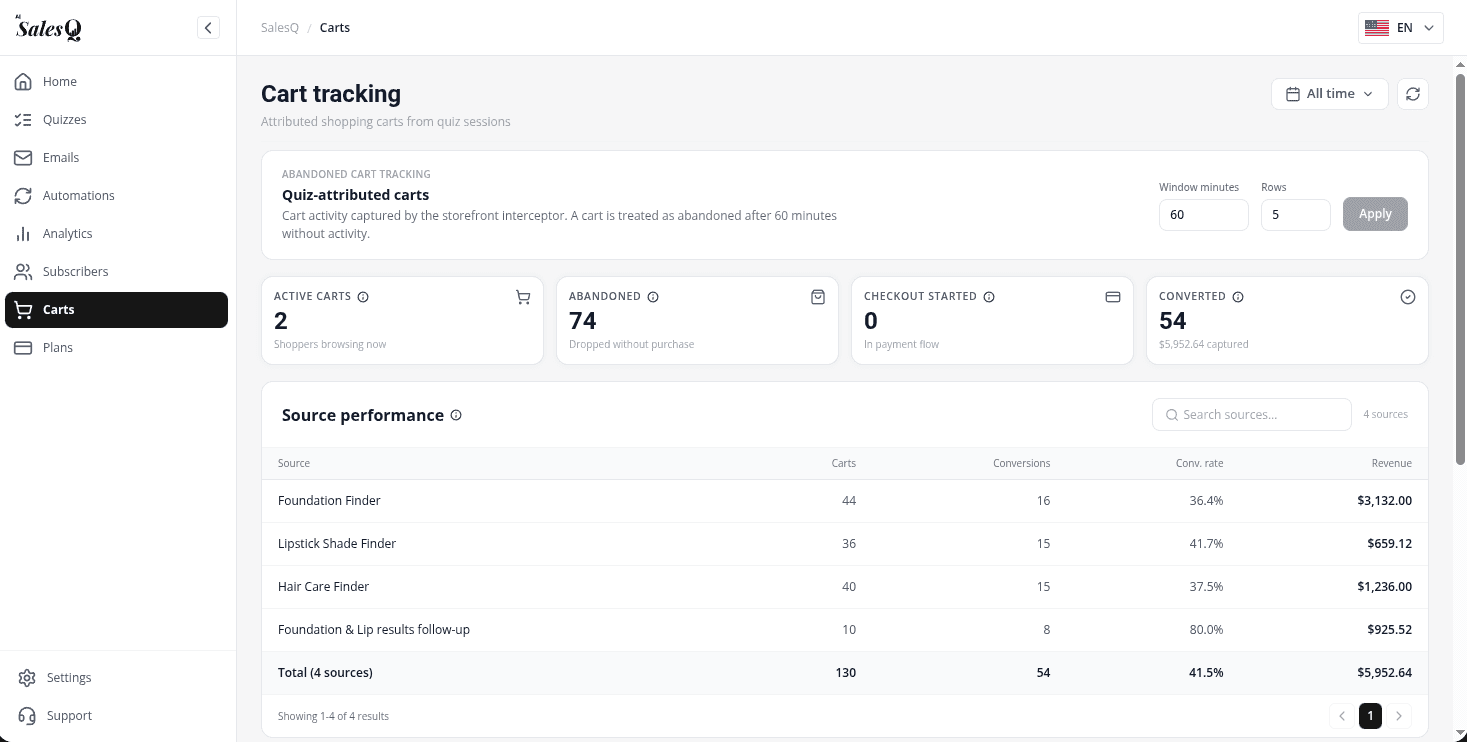
Klicke im App-Menü auf Warenkörbe. Die Seite heißt Warenkorb-Tracking.
- 2
Einen Zeitraum wählen
Mit dem Datumsmenü oben beschränkst du alles auf der Seite auf einen Zeitraum. Standardmäßig steht dort Gesamter Zeitraum.
- 3
Die vier Karten lesen
Aktive Warenkörbe sind Käufer, die gerade stöbern. Abgebrochen sind Warenkörbe, die ohne Kauf inaktiv wurden. Bei Checkout gestartet sind die Käufer im Shopify-Checkout, haben aber noch nicht bezahlt. Konvertiert sind Warenkörbe, aus denen Bestellungen wurden, mit dem erzielten Umsatz.
Warenkorb-Status
| Status | Bedeutung |
|---|---|
| Aktiv | Der Käufer hat vor Kurzem Artikel hinzugefügt oder geändert. |
| Checkout gestartet | Der Käufer hat den Shopify-Checkout begonnen, aber noch nicht bezahlt. |
| Abgebrochen | Ein aktiver Warenkorb oder einer mit gestartetem Checkout, ohne Bestellung und ohne Aktivität über das Abbruchfenster hinaus. |
| Konvertiert | Aus dem Warenkorb wurde eine bezahlte Bestellung. |
| Geleert | Der Käufer hat den Warenkorb geleert. |
Festlegen, ab wann ein Warenkorb als abgebrochen gilt
- 1
Den Einstellungsbereich finden
Unter Tracking abgebrochener Warenkörbe erklärt der Bereich, wie lange ein Warenkorb ohne Aktivität bleiben kann, bevor er als abgebrochen gilt. Standard sind 60 Minuten.

- 2
Das Fenster ändern
Gib in Fenster (Minuten) eine Zahl zwischen 15 und 10.080 (eine Woche) ein. Unter Zeilen kannst du außerdem ändern, wie viele Warenkörbe jede Tabelle pro Seite zeigt.
- 3
Anwenden
Klicke auf Anwenden. Karten und Tabellen werden mit dem neuen Fenster neu berechnet.
Sehen, welche Quizze Warenkörbe bringen
Die Tabelle Quellenleistung gruppiert Warenkörbe nach dem Quiz, der Automatisierung oder der Kampagne, aus der sie stammen, jeweils mit Warenkörbe, Konversionen, Konv.-Rate und Umsatz, dazu eine Summenzeile. Warenkörbe, die keiner Quelle zugeordnet werden konnten, stehen unter Unattributed. Mit Quellen durchsuchen… findest du eine bestimmte Quelle.
Einzelne Warenkörbe ansehen
- 1
Einen Warenkorb finden
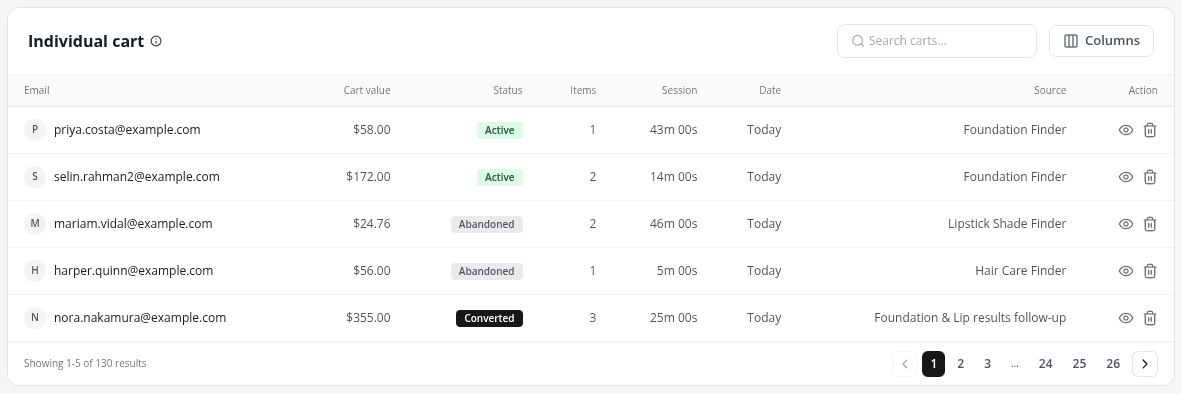
Tippe in der Tabelle Einzelner Warenkorb in Warenkörbe durchsuchen…, um einen Warenkorb per E-Mail, Telefonnummer, Name oder Quelle zu finden.
- 2
Spalten auswählen
Klicke auf Spalten, um Warenkorbwert, Status, Artikel, Sitzung, Datum, Quelle, Kunde und Standort ein- oder auszublenden. Deine Auswahl wird in diesem Browser gespeichert.
- 3
Einen Warenkorb öffnen
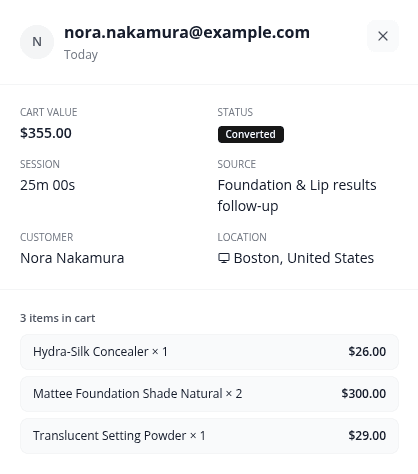
Klicke in einer Zeile auf Ansehen, um Wert, Status, Sitzungsdauer, Quelle, Kunde, Standort und alle Artikel des Warenkorbs zu sehen.
- 4
Einen Warenkorb-Eintrag löschen
Um einen Warenkorb aus der Liste zu entfernen, klicke auf das Papierkorb-Symbol und bestätige mit Löschen. Das lässt sich nicht rückgängig machen.
Video-Tutorials
Schau die Reihe der Reihe nach oder springe direkt zu dem Video, das du brauchst.
- 01
 1:32AISalesQ installieren und die Tour starten
- 02
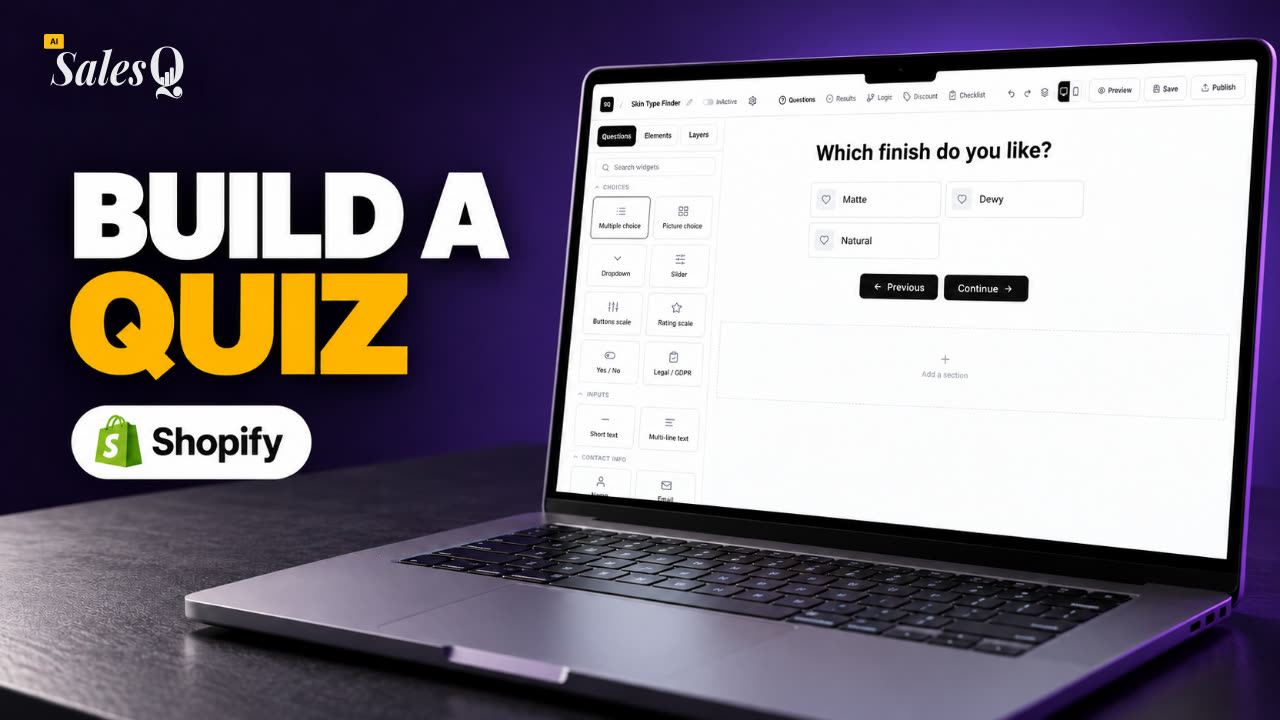 1:38Erstes Shopify-Produktquiz erstellen
- 03
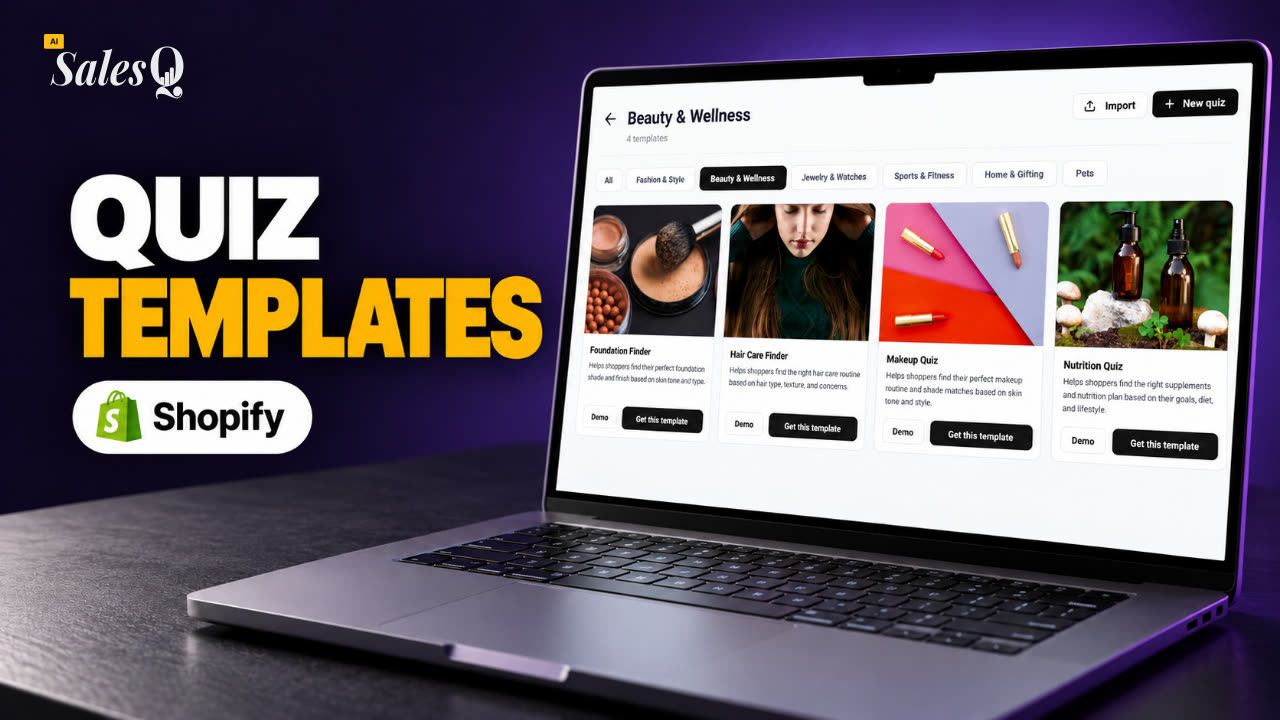 1:44Shopify-Quiz aus einer Vorlage starten
- 04
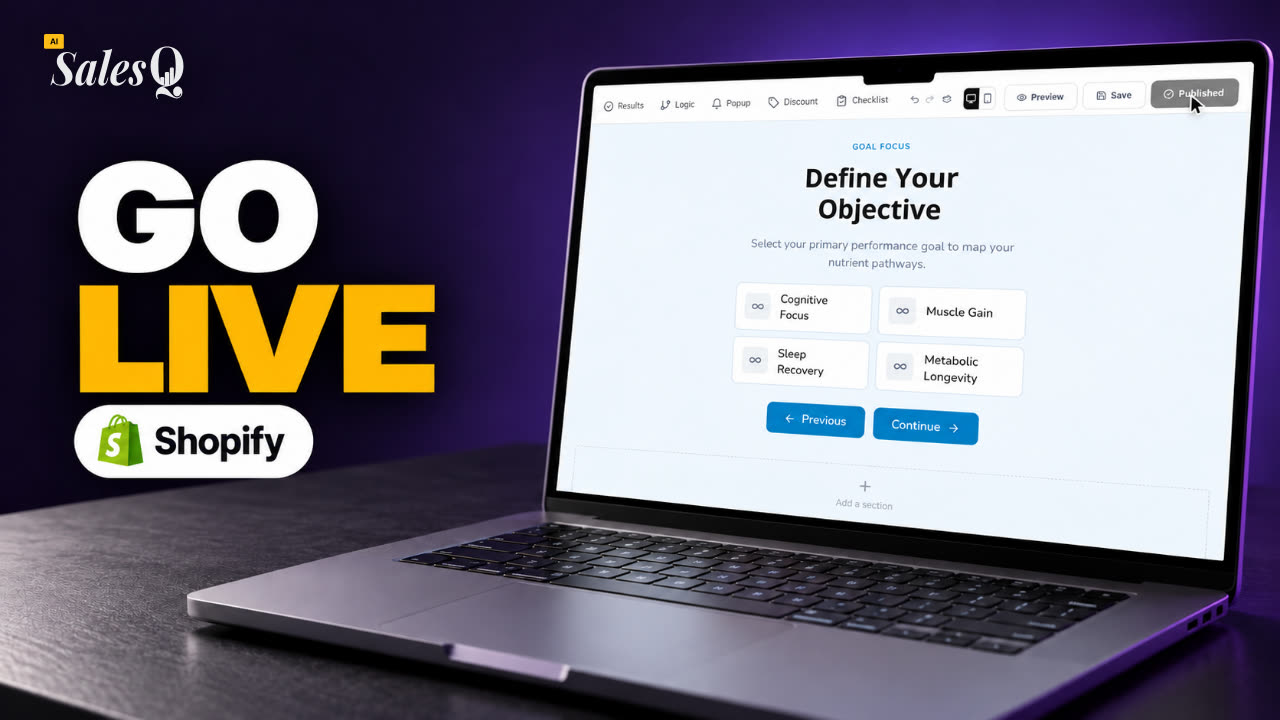 1:48Shopify-Quiz in deinem Shop veröffentlichen
- 05
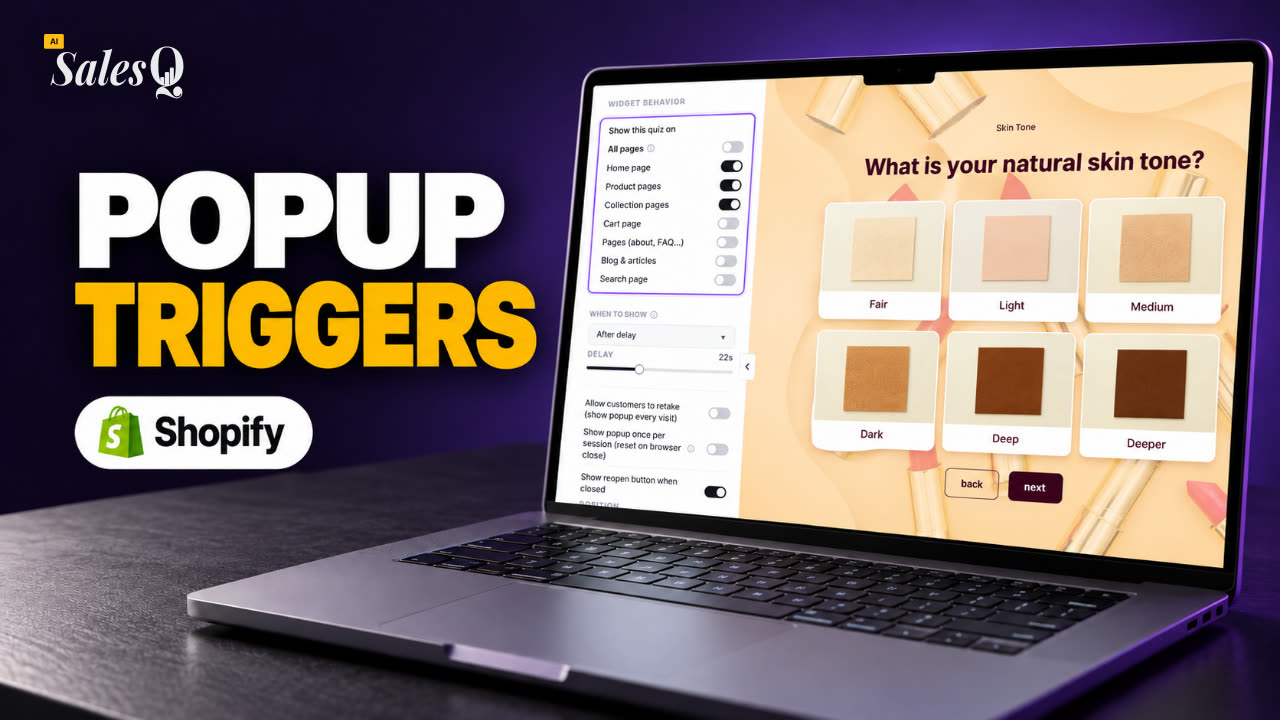 1:56Wann dein Shopify-Quiz-Popup erscheint
- 06
 1:44Logik und Verzweigungen im Shopify-Quiz
- 07
 1:42Rabattcodes für dein Shopify-Quiz einrichten
- 08
 1:44Follow-up-E-Mail für dein Shopify-Quiz erstellen
- 09
 1:36E-Mail-Vorlagen für dein Shopify-Quiz nutzen
- 10
 1:51Der E-Mail-Builder: Blöcke und Einstellungen
- 11
 1:49Quiz-E-Mails mit Merge-Tags personalisieren
- 12
 1:32Follow-up-Automation für dein Shopify-Quiz
- 13
 1:29Automationen pausieren, fortsetzen und verwalten
- 14
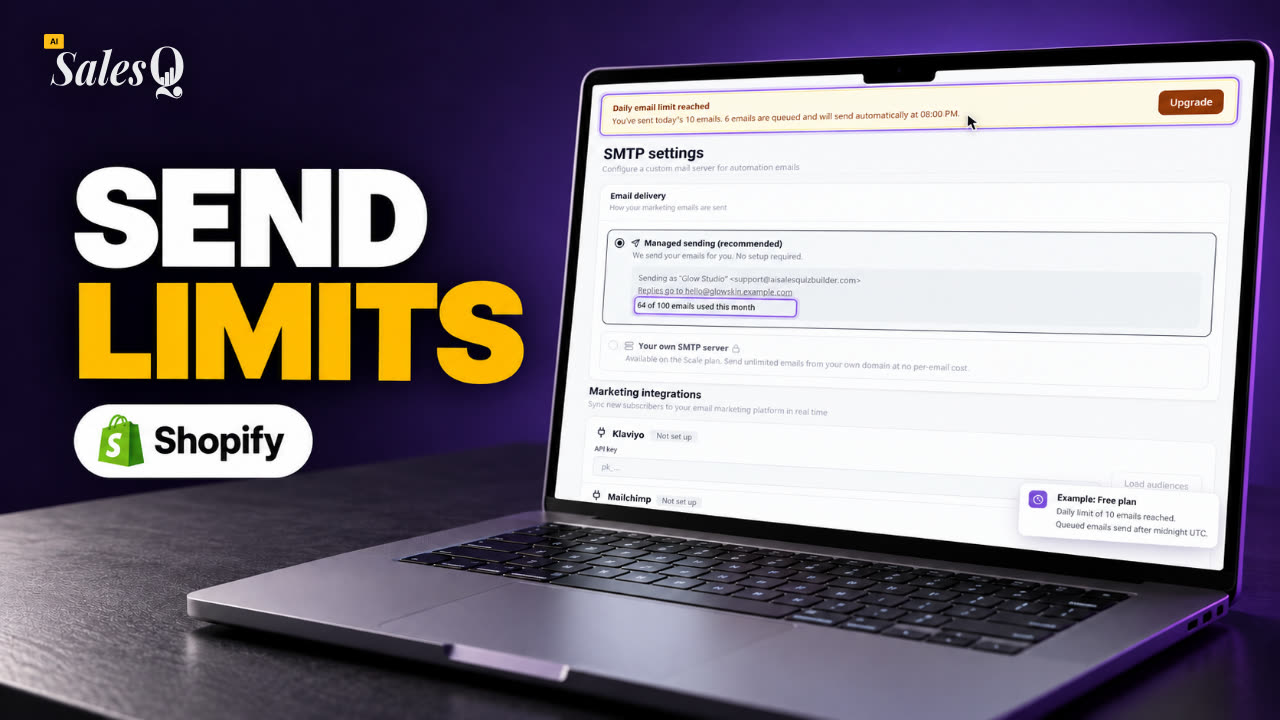 1:41E-Mail-Versand und Limits im Überblick
- 15
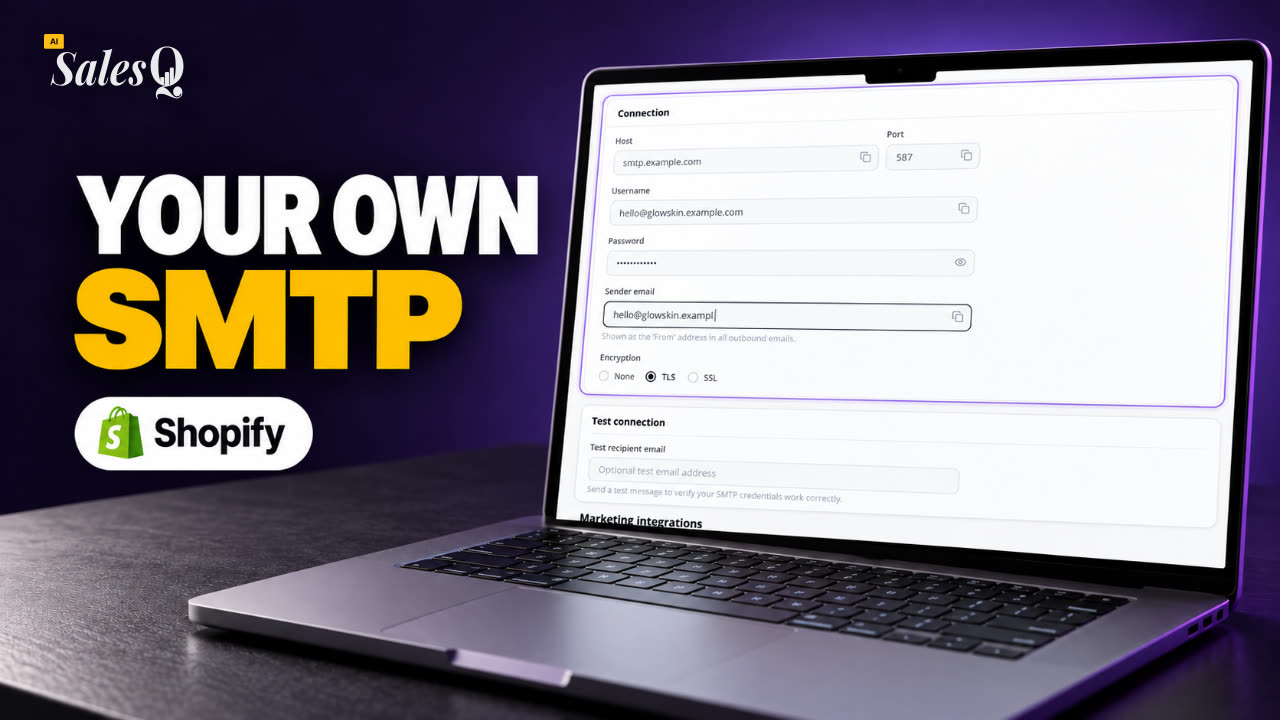 1:31E-Mails über deinen eigenen SMTP-Server senden
- 16
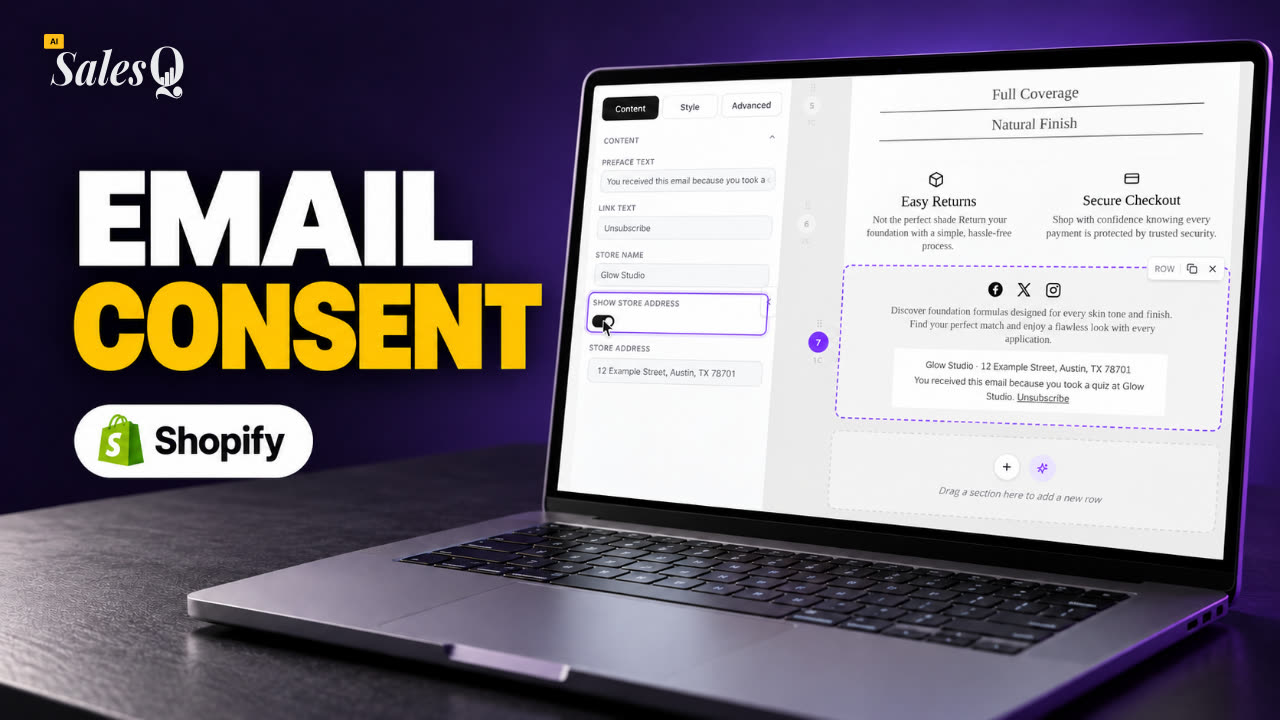 1:43Abmeldungen und E-Mail-Einwilligung
- 17
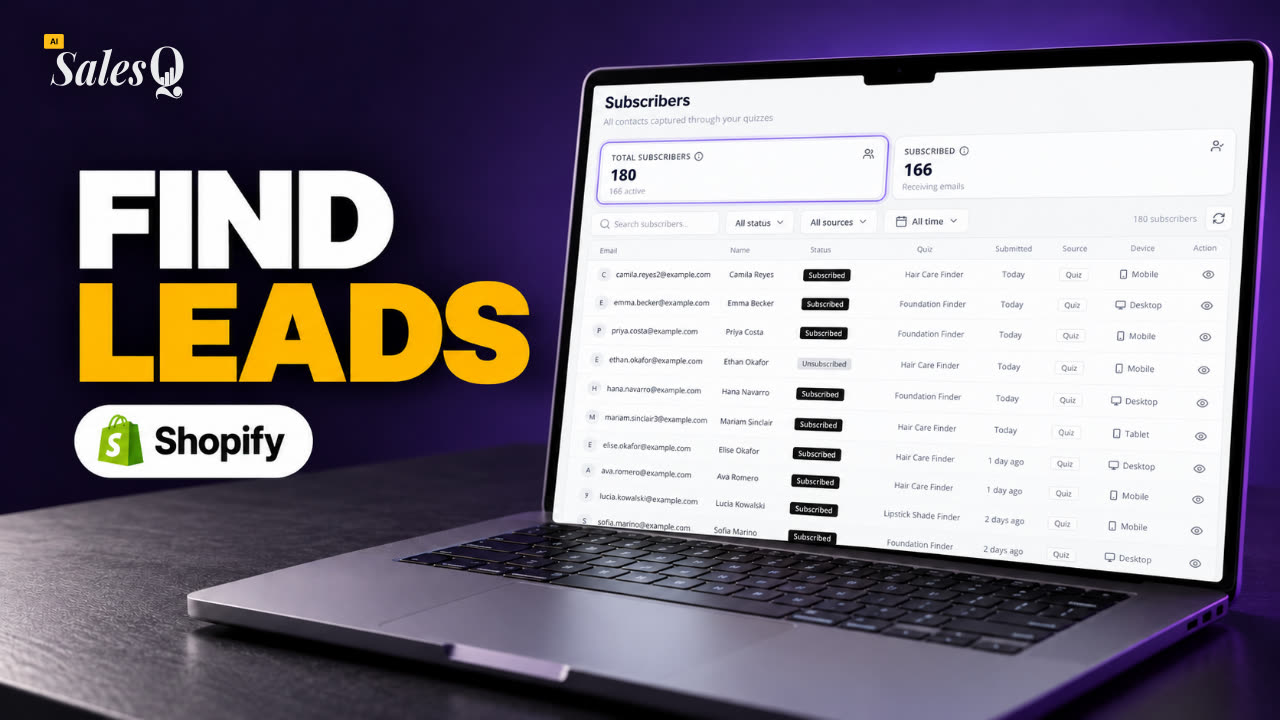 1:46Quiz-Abonnenten ansehen und filtern
- 18
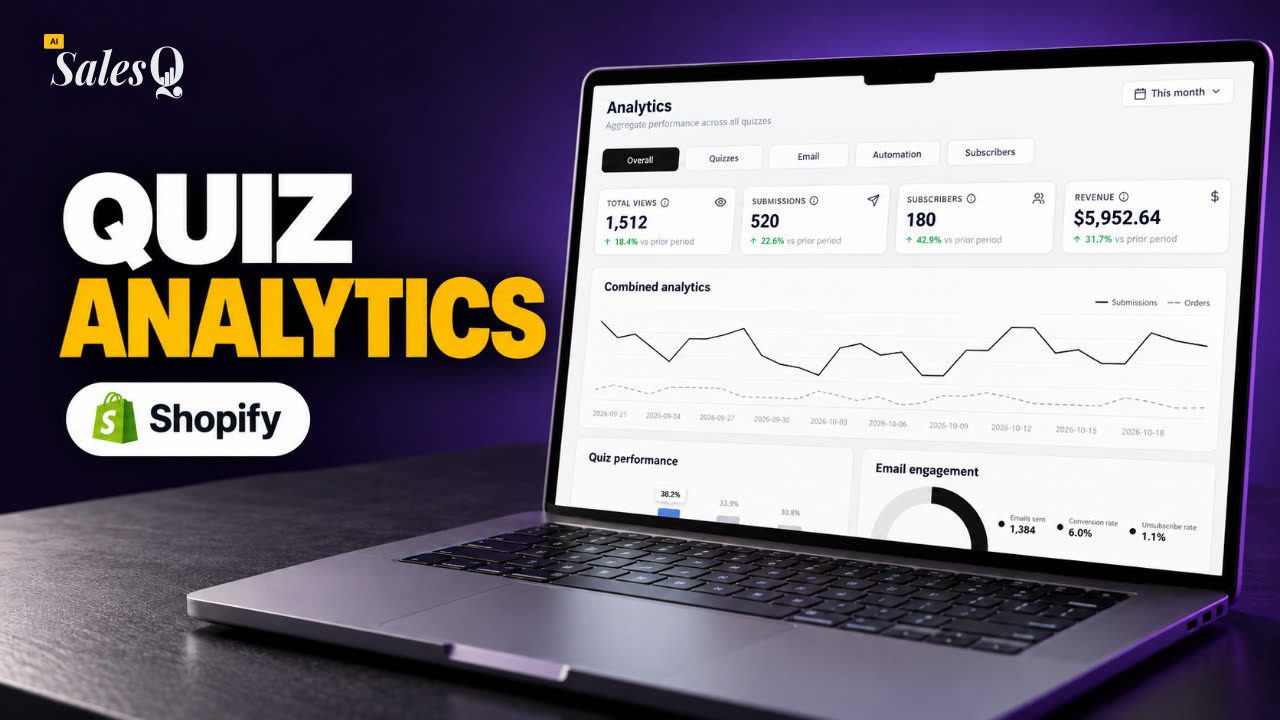 1:45Die Analytik-Seite verstehen
- 19
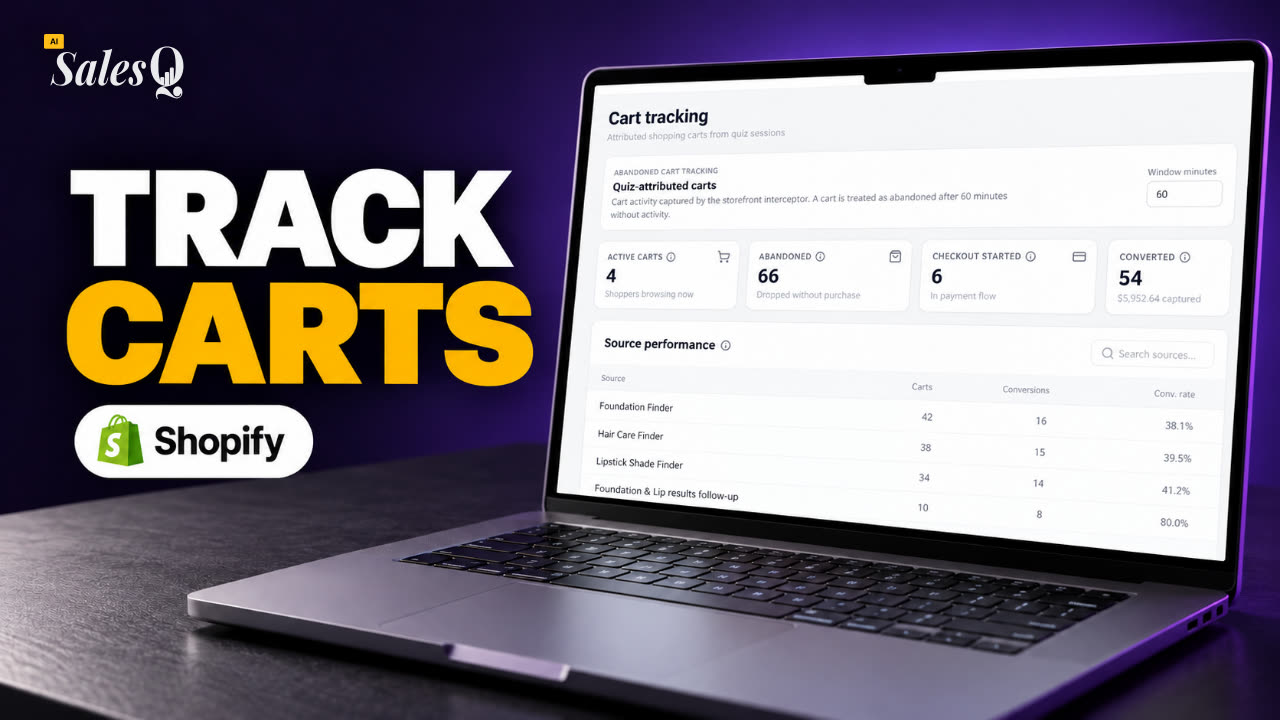 1:44Quiz-Warenkörbe und abgebrochene Warenkörbe verfolgenLäuft gerade
- 20
 1:42Klaviyo verbinden
- 21
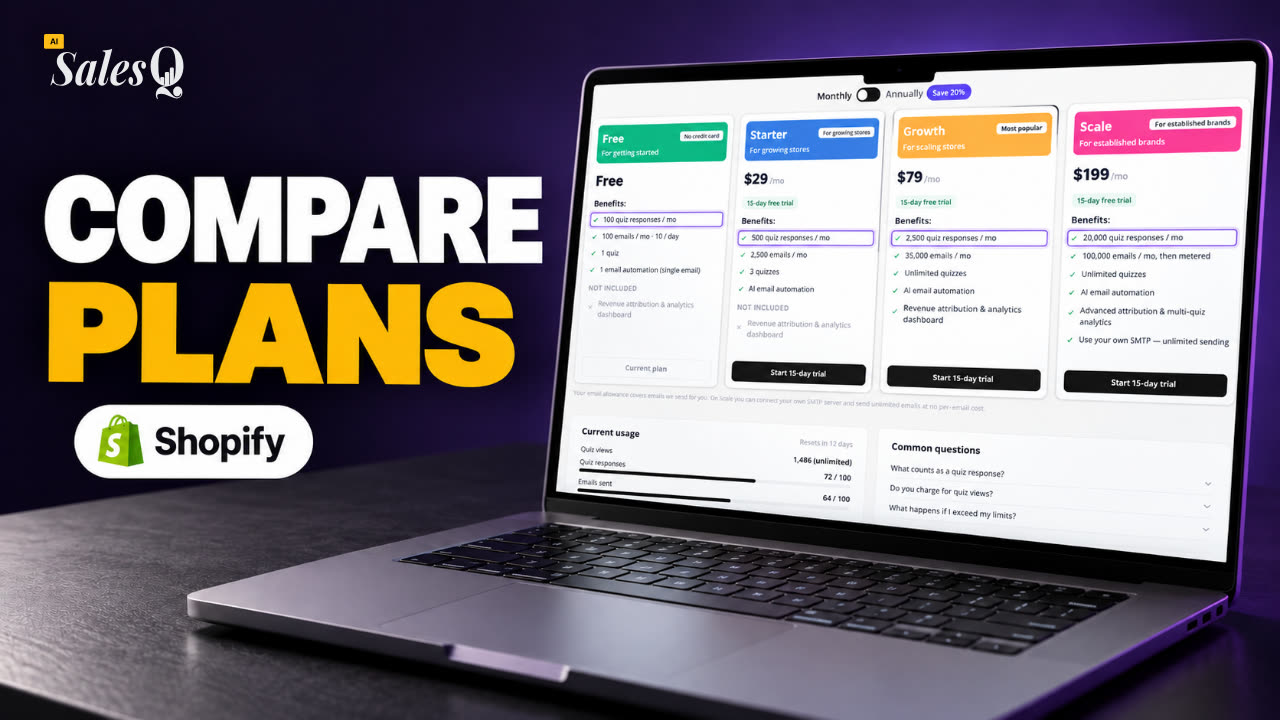 1:43Tarife und Limits vergleichen
Mehr erfahren
Verwandte Artikel
- UmsatzzuordnungWie AISalesQ entscheidet, welche Bestellungen und welcher Umsatz einem Quiz zugerechnet werden, und wo du diese Zahlen in der App findest.→
- Quiz-Leistung auf der StartseiteVergleiche alle deine Quizze auf der Startseite: Aufrufe, Einreichungen, Abonnenten, Warenkörbe, Bestellungen, Umsatz und verkaufte Produkte.→
- Analytik pro QuizÖffne die Analytik eines Quiz, um Aufrufe, Einreichungen, Umsatz und verkaufte Produkte zu sehen, lies jede Antwort und exportiere sie als CSV-Datei.→
War diese Seite hilfreich?
Noch Fragen?
Nicht gefunden, was du suchst? Sprich mit den Leuten, die die App bauen.