Erste Schritte
Dein erstes Quiz erstellen
Starte ein Quiz aus einer Vorlage oder mit einer leeren Seite, füge deine Fragen hinzu, verknüpfe die Antworten mit Produkten und speichere es, um es in der Vorschau zu testen.
6 Min. Lesezeit·Aktualisiert am 20. Oktober 2026·Alle Tarife
In der AppSalesQ/Quizze/Neues Quiz
In dieser Anleitung
- 01Ein Quiz von Grund auf oder aus einer fertigen Vorlage starten
- 02Fragen hinzufügen und ihre Antworten bearbeiten
- 03Die passenden Produkte auf einer Ergebnisseite zeigen
- 04Deine Arbeit speichern und das Quiz in der Vorschau ausprobieren
Bevor du startest
- –AISalesQ ist in deinem Shop installiert
- –Ein paar Produkte in deinem Shop, die du empfehlen möchtest
Ein Quiz besteht aus ein paar kurzen Fragen und einer Ergebnisseite, die Produkte zeigt. Du baust es im Quiz-Editor, der sich in Shopify im Vollbild öffnet. Diese Anleitung führt dich von einem leeren Quiz zu einem, das du in der Vorschau testen kannst.
Ein neues Quiz starten
- 1
Quizze öffnen
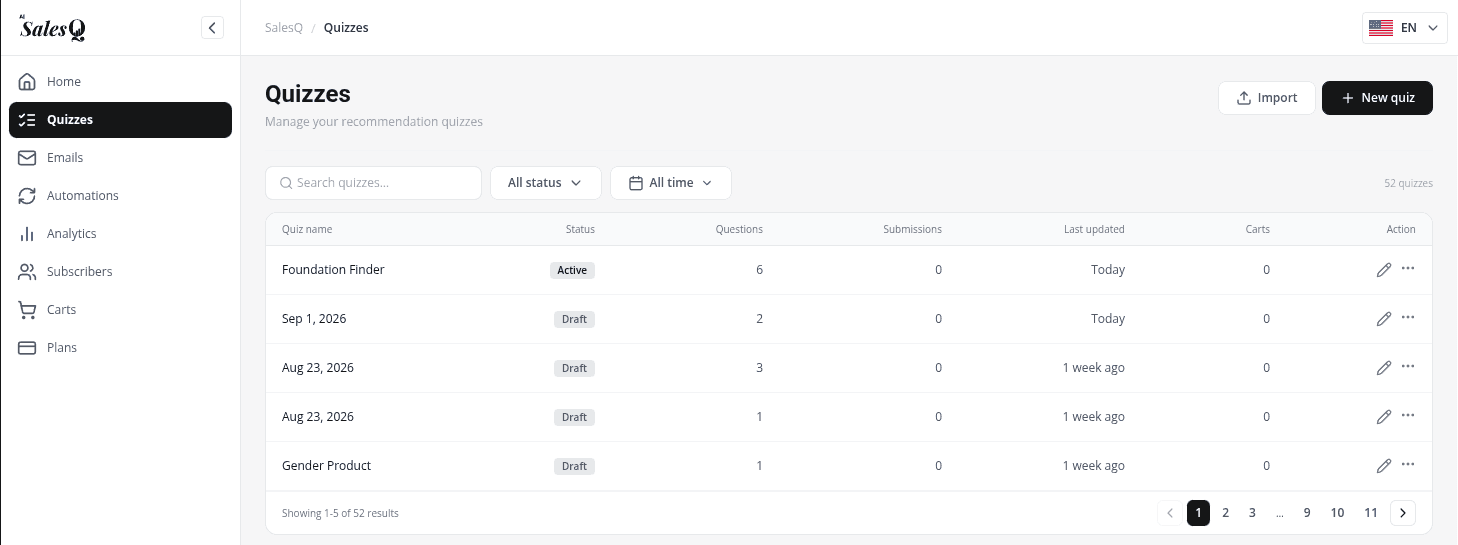
Klicke im App-Menü auf Quizze. Du kannst auch auf der Startseite auf der Karte Erstelle dein erstes Quiz auf Einrichten klicken.
- 2
Quiz erstellen
Klicke oben rechts auf Neues Quiz. Wenn du noch keine Quizze hast, kannst du auch auf Erstes Quiz erstellen klicken. Der Editor öffnet sich im Vollbild.
- 3
Oder mit einer Vorlage starten
Lieber mit einem Vorsprung loslegen? Klicke unter Vorgefertigte Vorlagen ausprobieren auf Alle Quizze ansehen →, wähle eine Vorlage aus und klicke auf Vorlage holen. Unter Mit einer Quiz-Vorlage starten erfährst du, was du danach anpassen solltest.
Dein Quiz benennen
- 1
Namen eingeben
Klicke oben links im Editor auf das Namensfeld neben dem Stiftsymbol und gib einen Namen ein. Lässt du es leer, bekommt das Quiz beim Speichern das heutige Datum als Namen.

Deine Fragen hinzufügen
Ein neues Quiz startet mit einem leeren Bildschirm. Er bleibt leer, bis du auswählst, welche Art von Frage es sein soll.
- 1
Den ersten Fragetyp auswählen
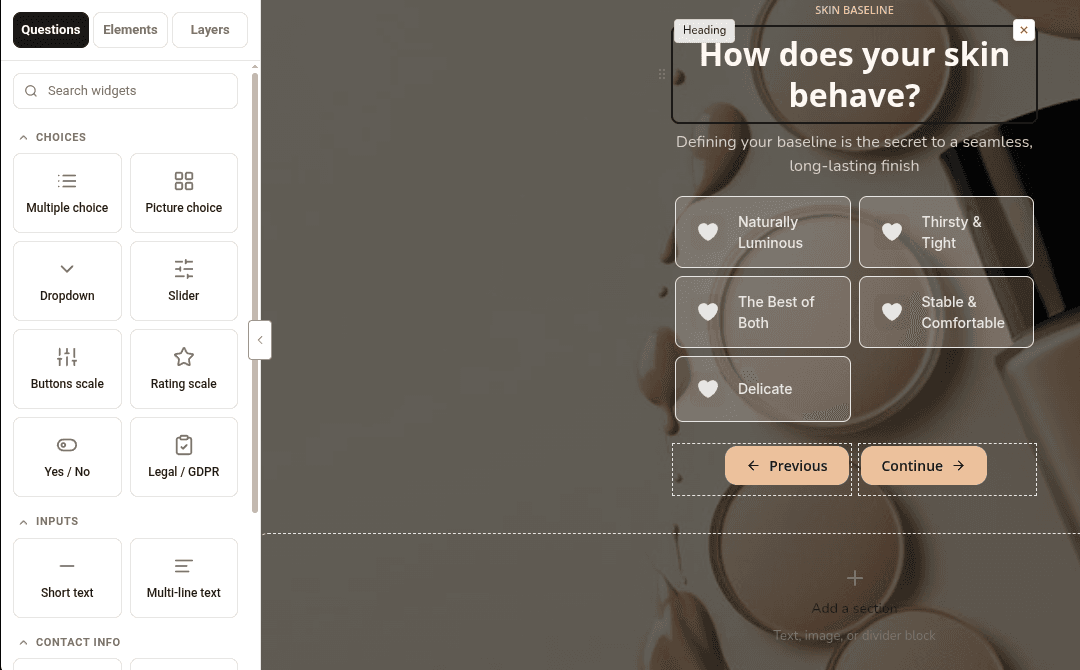
Im Tab Fragen öffnet sich das linke Panel auf Ebenen. Klicke auf den Unter-Tab Fragen und dann auf einen Typ wie Mehrfachauswahl. Er füllt den leeren ersten Bildschirm mit einer Überschrift, einer Unterüberschrift, den Antworten und einer Schaltfläche Weiter.
- 2
Die Frage schreiben
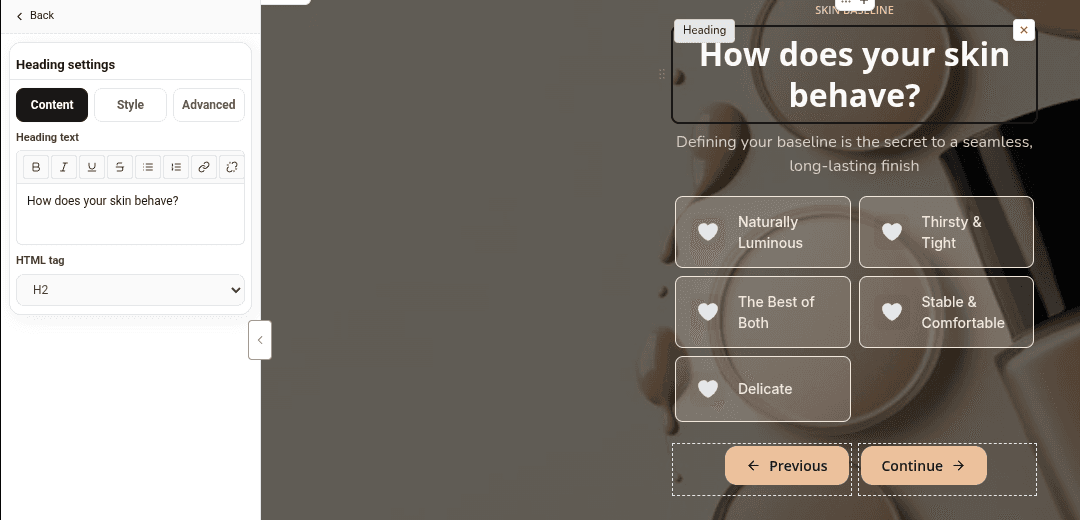
Klicke auf dem Canvas auf die Überschrift. Ihre Einstellungen öffnen sich links. Gib deine Frage unter Überschriftstext ein. Mach dasselbe mit der Unterüberschrift oder lösche sie, wenn du sie nicht brauchst.
- 3
Die Antworten bearbeiten
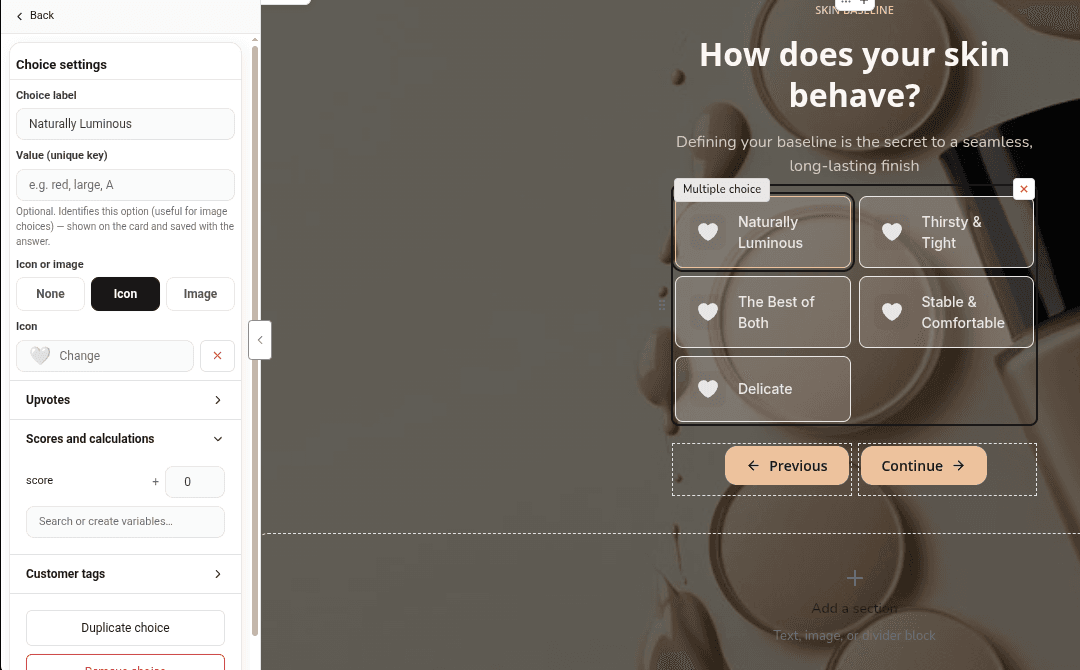
Klicke auf dem Canvas auf eine Antwort, um Auswahleinstellungen zu öffnen, und gib sie unter Auswahlbeschriftung ein. Unter Icon oder Bild kannst du auch ein Icon oder Bild hinzufügen. Für eine weitere Antwort klickst du auf Auswahl hinzufügen.
- 4
Weitere Fragen hinzufügen
Geh zurück zum Unter-Tab Fragen und klicke auf einen weiteren Typ. Die neue Frage wird hinter der ausgewählten Frage eingefügt, mit den Schaltflächen Zurück und Weiter bereits an Ort und Stelle.
- 5
In die richtige Reihenfolge bringen
Öffne den Unter-Tab Ebenen, um alle Fragen zu sehen. Zieh eine Frage, um sie zu verschieben, oder nutze Nach oben, Nach unten, Duplizieren und Löschen.
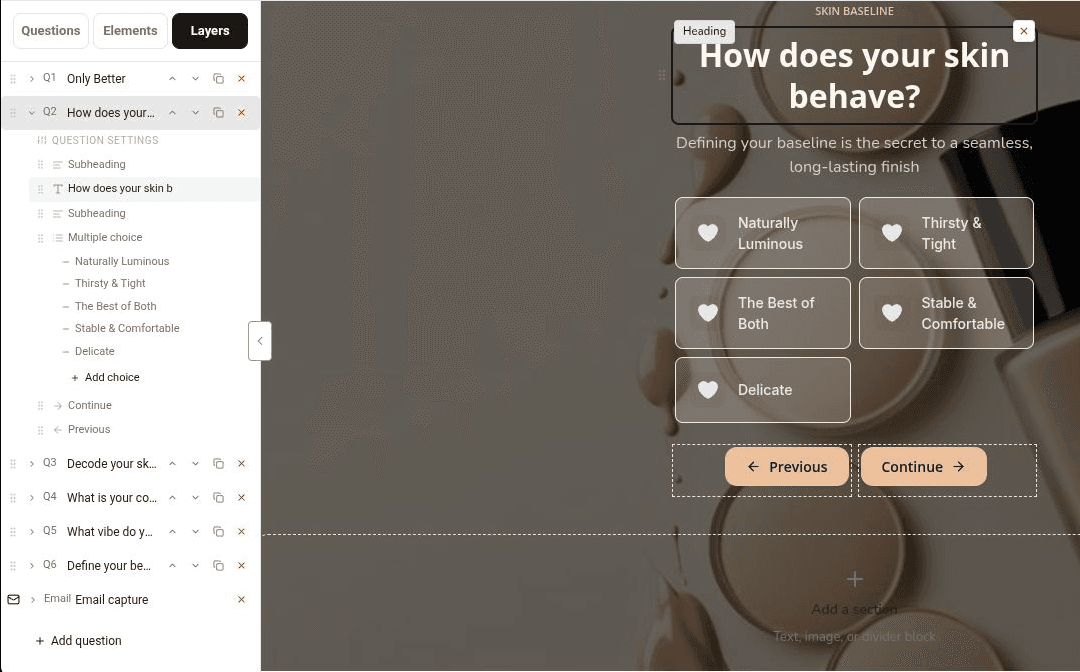
Unter Fragetypen und Elemente findest du jeden Typ, den du hinzufügen kannst, von Bildauswahl bis Schieberegler.
Antworten mit Produkten verknüpfen
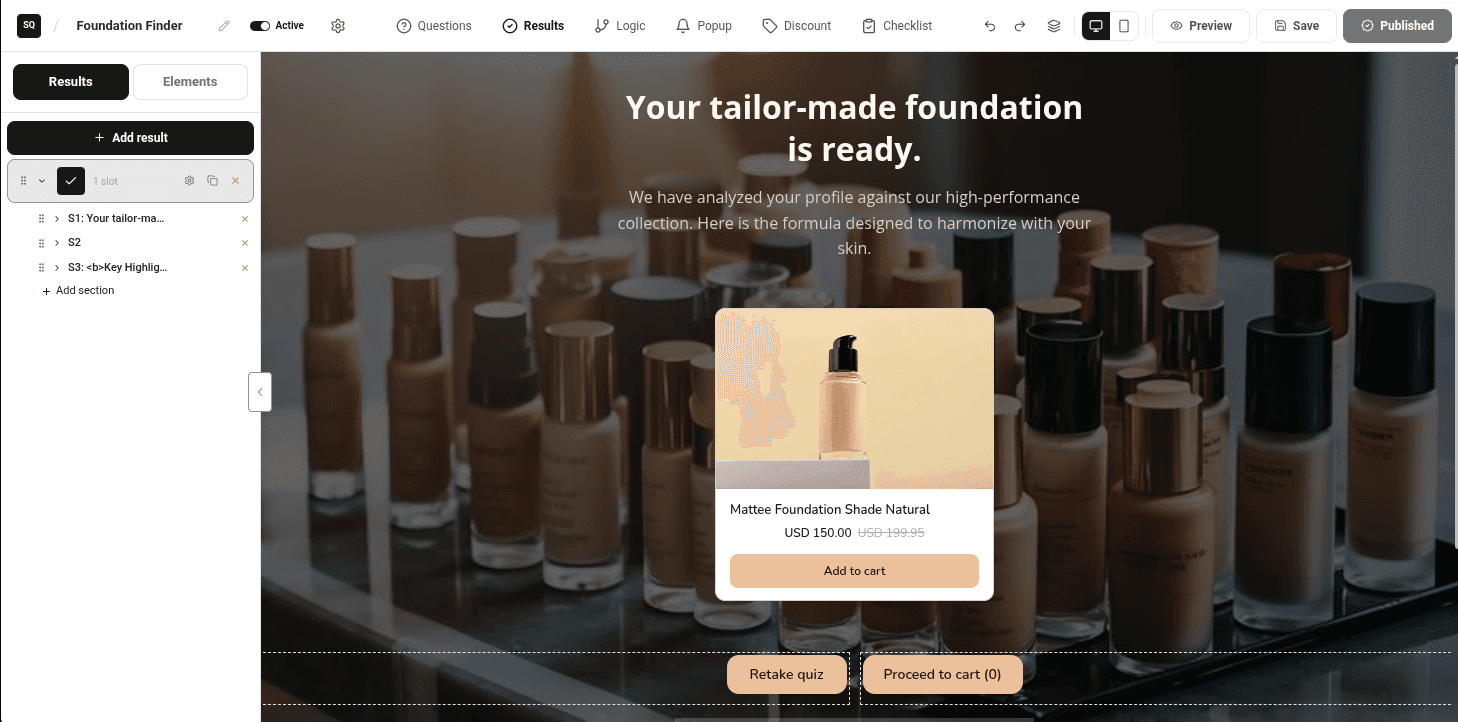
Dein Quiz hat bereits eine Ergebnisseite namens Dein Ergebnis. Sie enthält einen Block Produkte sowie die Schaltflächen Quiz wiederholen und Warenkorb/Kasse. Am einfachsten ist eine Ergebnisseite pro Ergebnis, jeweils mit eigenen Produkten, zu der du dann jede Antwort schickst.
- 1
Den Tab Ergebnisse öffnen
Klicke in der oberen Leiste auf Ergebnisse. Die erste Ergebnisseite öffnet sich auf dem Canvas. Klicke in ihrer Zeile auf Einstellungen und gib ihr unter Seitenname einen eindeutigen Namen, zum Beispiel „Trockene Haut“.
- 2
Die Produkte auswählen
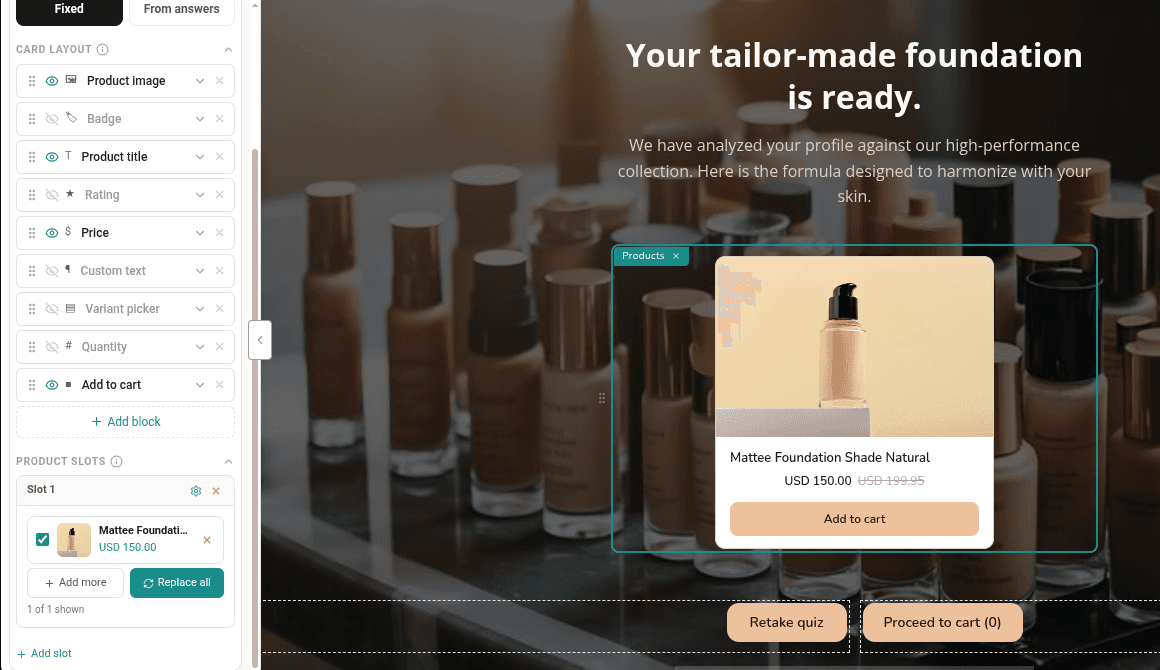
Klicke auf dem Canvas auf den Block Produkte. Lass Quelle auf Fest stehen. Klicke unter Produkt-Slots auf Produkte auswählen und wähle Produkte aus deinem Shop aus. Hat der Slot schon Produkte, nutze Mehr hinzufügen oder Alle ersetzen.
- 3
Eine Seite pro Ergebnis hinzufügen
Klicke auf Ergebnis hinzufügen und wiederhole das für jedes Ergebnis, zum Beispiel „Fettige Haut“ und „Mischhaut“.
- 4
Antworten zu Ergebnissen schicken
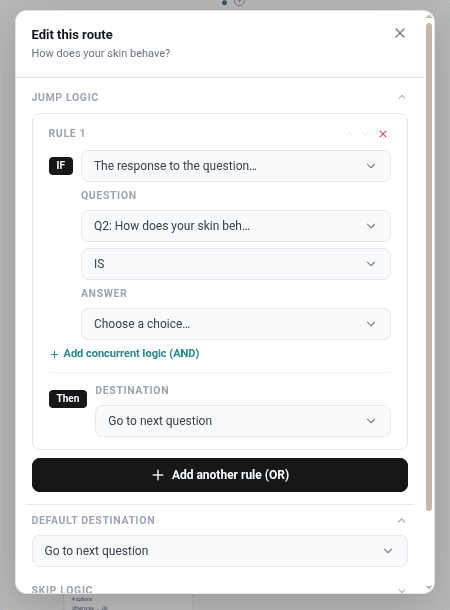
Klicke in der oberen Leiste auf Logik. Zieh vom Punkt unter einer Frage zu einer Ergebnisseite. Wähle in Diese Route bearbeiten unter Antwort die Antwort und klicke auf Speichern. Käufer, die diese Antwort wählen, landen auf dieser Seite.
Speichern und Vorschau ansehen
- 1
Das Quiz speichern
Klicke oben rechts auf Speichern. Du siehst die Meldung Quiz gespeichert.

- 2
Als Käufer ausprobieren
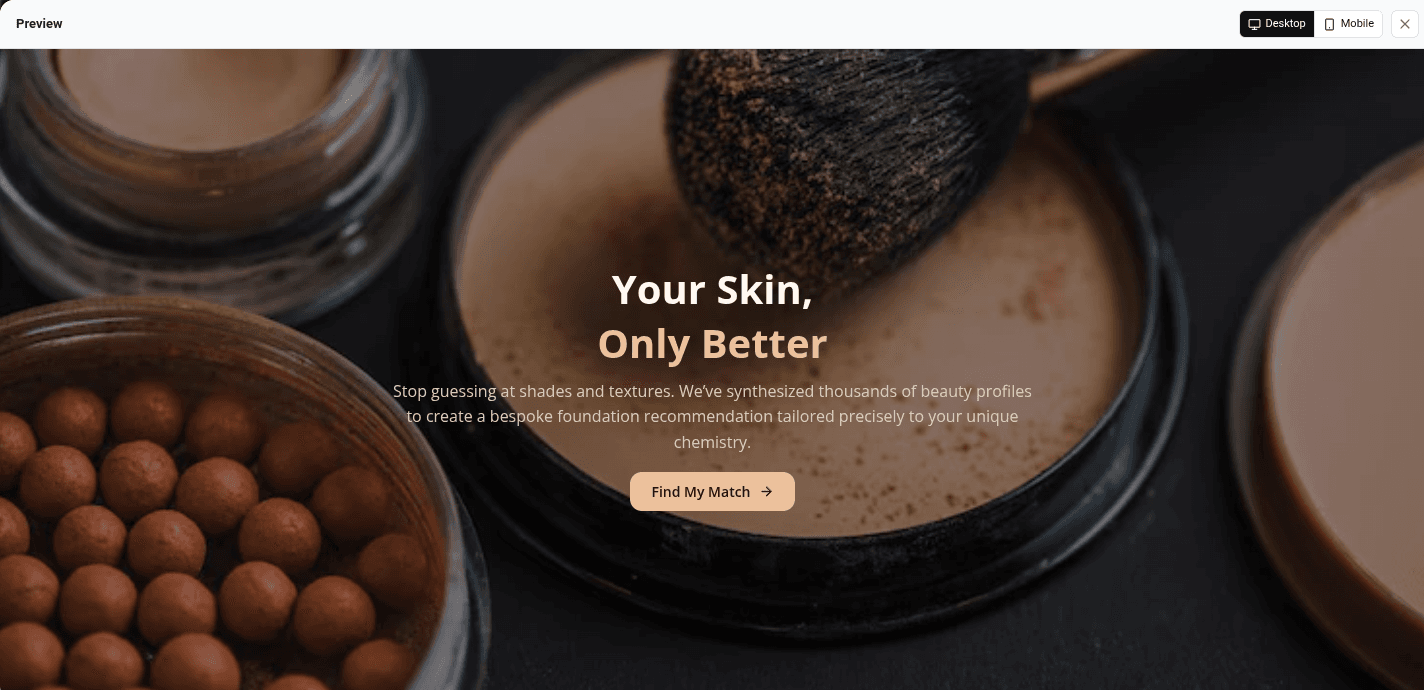
Klicke auf Vorschau. Wechsle zwischen Desktop und Mobil, beantworte die Fragen und prüfe, ob du auf der richtigen Ergebnisseite landest.
Wie es weitergeht
- Veröffentliche das Quiz in deinem Shop als Popup, als Abschnitt oder als Button.
- Sammle E-Mail-Adressen in deinem Quiz mit deiner eigenen E-Mail-Seite.
- Pass das Quiz an deine Marke an mit deinen Schriften und Farben.
Video-Tutorials
Schau die Reihe der Reihe nach oder springe direkt zu dem Video, das du brauchst.
- 01
 1:32AISalesQ installieren und die Tour starten
- 02
 1:38Erstes Shopify-Produktquiz erstellenLäuft gerade
- 03
 1:44Shopify-Quiz aus einer Vorlage starten
- 04
 1:48Shopify-Quiz in deinem Shop veröffentlichen
- 05
 1:56Wann dein Shopify-Quiz-Popup erscheint
- 06
 1:44Logik und Verzweigungen im Shopify-Quiz
- 07
 1:42Rabattcodes für dein Shopify-Quiz einrichten
- 08
 1:44Follow-up-E-Mail für dein Shopify-Quiz erstellen
- 09
 1:36E-Mail-Vorlagen für dein Shopify-Quiz nutzen
- 10
 1:51Der E-Mail-Builder: Blöcke und Einstellungen
- 11
 1:49Quiz-E-Mails mit Merge-Tags personalisieren
- 12
 1:32Follow-up-Automation für dein Shopify-Quiz
- 13
 1:29Automationen pausieren, fortsetzen und verwalten
- 14
 1:41E-Mail-Versand und Limits im Überblick
- 15
 1:31E-Mails über deinen eigenen SMTP-Server senden
- 16
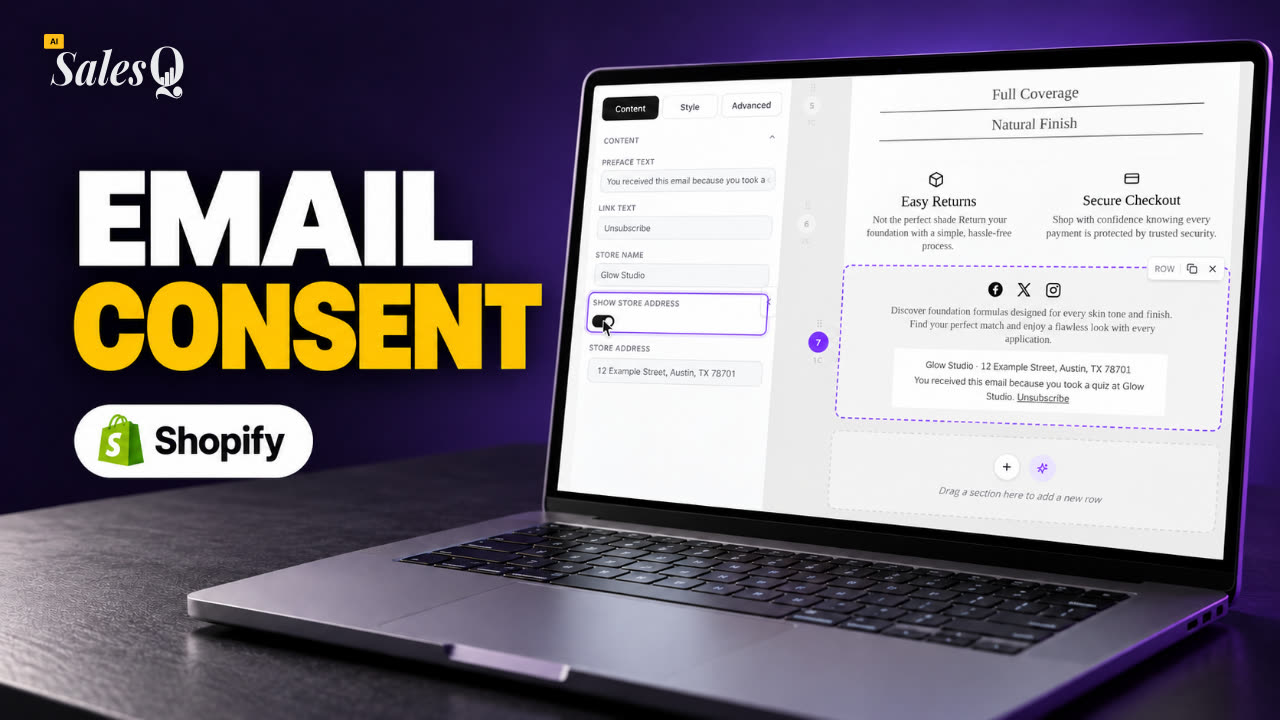 1:43Abmeldungen und E-Mail-Einwilligung
- 17
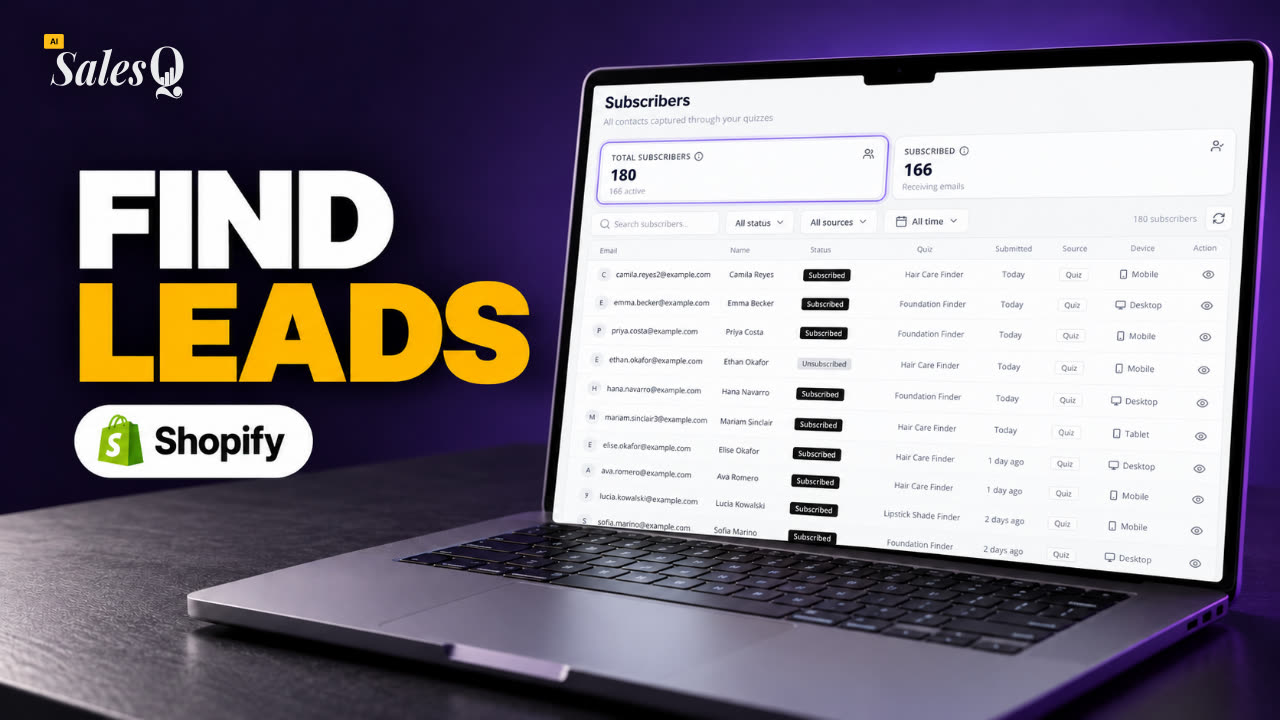 1:46Quiz-Abonnenten ansehen und filtern
- 18
 1:45Die Analytik-Seite verstehen
- 19
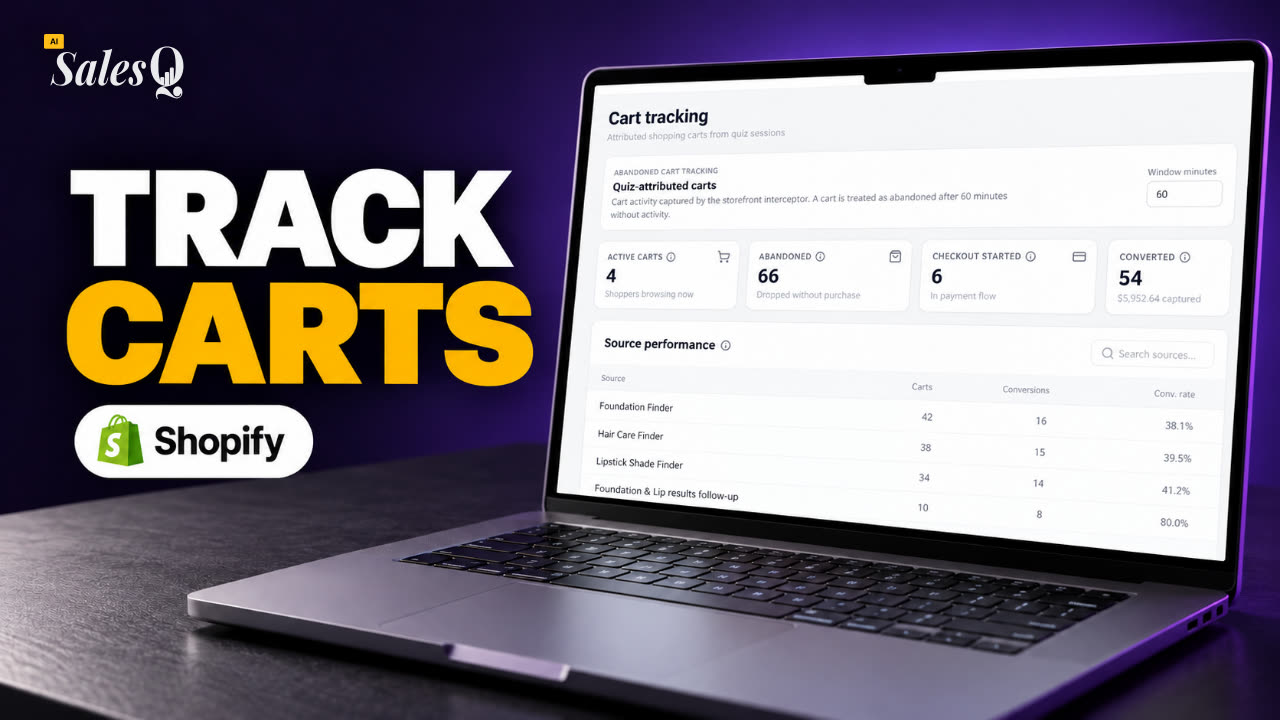 1:44Quiz-Warenkörbe und abgebrochene Warenkörbe verfolgen
- 20
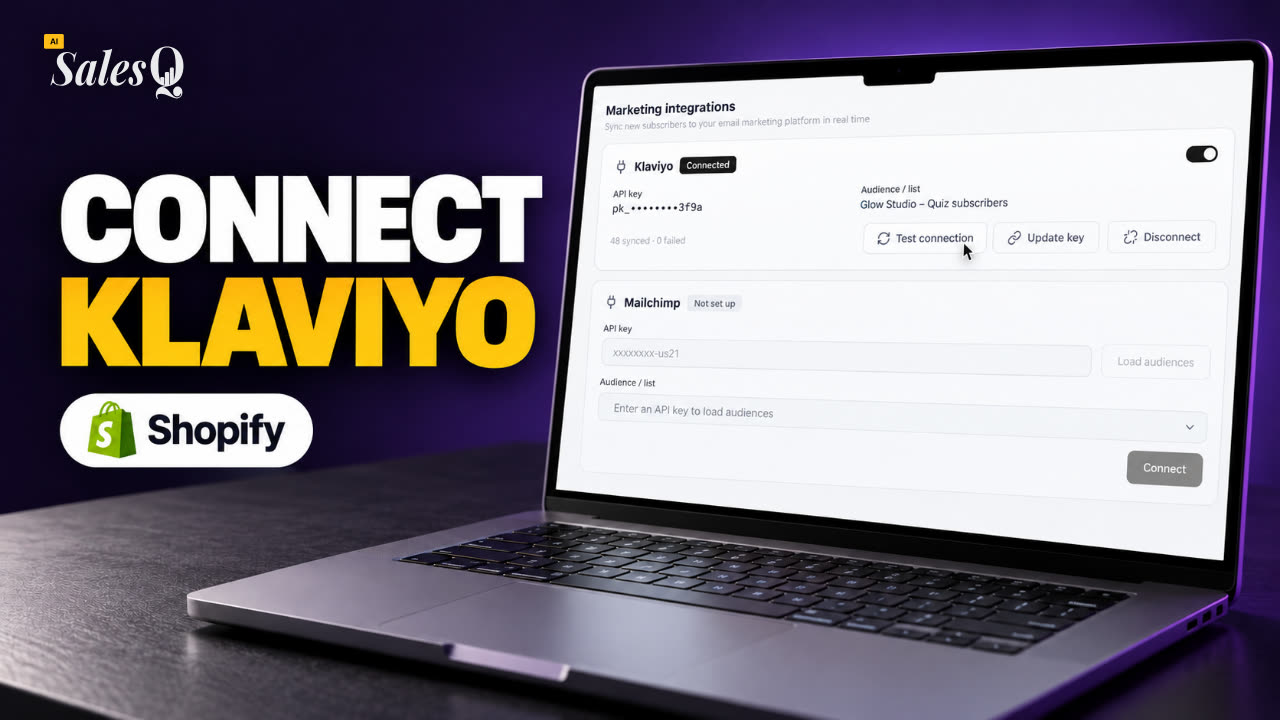 1:42Klaviyo verbinden
- 21
 1:43Tarife und Limits vergleichen
Mehr erfahren
- Quiz-BuilderAlle Fragetypen, Logik- und Design-Optionen an einem Ort.→
- Quiz-VorlagenStöbere in fertigen Quizzen für Mode, Beauty, Schmuck und mehr.→
- Quizze für ProduktempfehlungenUnser Blog-Leitfaden, wie du Fragen planst, die zu den richtigen Produkten führen.→
- Ein Produktfinder-Quiz erstellenEin Schritt-für-Schritt-Beispiel für ein Produktfinder-Quiz auf Shopify.→
Verwandte Artikel
- Quiz veröffentlichenSchalte dein Quiz auf Aktiv, wähle, ob es in deinem Theme als Popup, als Abschnitt oder als Button erscheint, und teste es in deinem Onlineshop.→
- Editor-RundgangWas die einzelnen Bereiche des Quiz-Editors machen: die obere Leiste, die sechs Tabs, das linke Panel und das Canvas.→
- Vorlage nutzenProbier ein fertiges Quiz aus, füge es deinem Shop als Entwurf hinzu und tausch dann vor dem Veröffentlichen Produkte, Texte und Rabatt gegen deine eigenen aus.→
War diese Seite hilfreich?
Noch Fragen?
Nicht gefunden, was du suchst? Sprich mit den Leuten, die die App bauen.