Erste Schritte
AISalesQ installieren und die App-Einbettung aktivieren
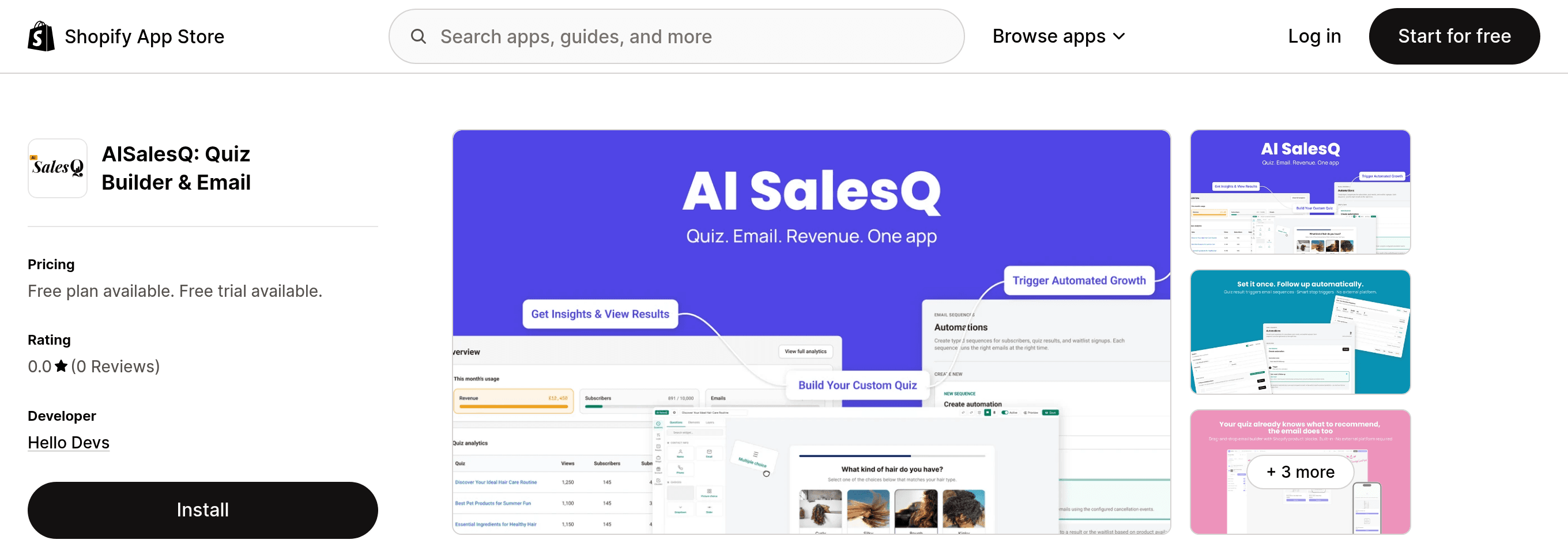
Installiere die App aus dem Shopify App Store und aktiviere dann die AISalesQ-App-Einbettung in deinem Theme, damit Quizze in deinem Shop erscheinen können.
3 Min. Lesezeit·Aktualisiert am 20. Oktober 2026·Alle Tarife
In der AppShopify App Store/Installieren/SalesQ/Erste Schritte
In dieser Anleitung
- 01AISalesQ in deinem Shopify-Shop installieren
- 02Die Berechtigungen bestätigen, die die App braucht, und verstehen, warum
- 03Die App-Einbettung aktivieren, damit Quizze in deinem Shop erscheinen können
- 04Festlegen, auf welchen Seiten ein Quiz erscheinen darf
Bevor du startest
- –Ein Shopify-Shop, in dem du Apps installieren kannst (Shop-Inhaber oder Mitarbeiter mit App-Berechtigungen)
- –Ein Onlineshop-Theme (die Einbettung funktioniert mit jedem Online Store 2.0-Theme)
AISalesQ startklar zu machen, besteht aus zwei Teilen: die App in deinem Shopify-Adminbereich installieren und ihre App-Einbettung in deinem Theme aktivieren. Erst die Einbettung sorgt dafür, dass ein veröffentlichtes Quiz in deinem Onlineshop erscheint.
App installieren
- 1
- 2
Berechtigungen bestätigen
Shopify zeigt dir, worauf die App zugreifen darf. AISalesQ braucht deine Produkte (für Empfehlungen), Kunden (um Quiz-Abonnenten und ihre Marketing-Einwilligung zu speichern), Bestellungen (um Verkäufe den Quizzen zuzuordnen) und Rabatte (um Quiz-Rabattcodes zu erstellen). Klicke zur Bestätigung auf Installieren.
- 3
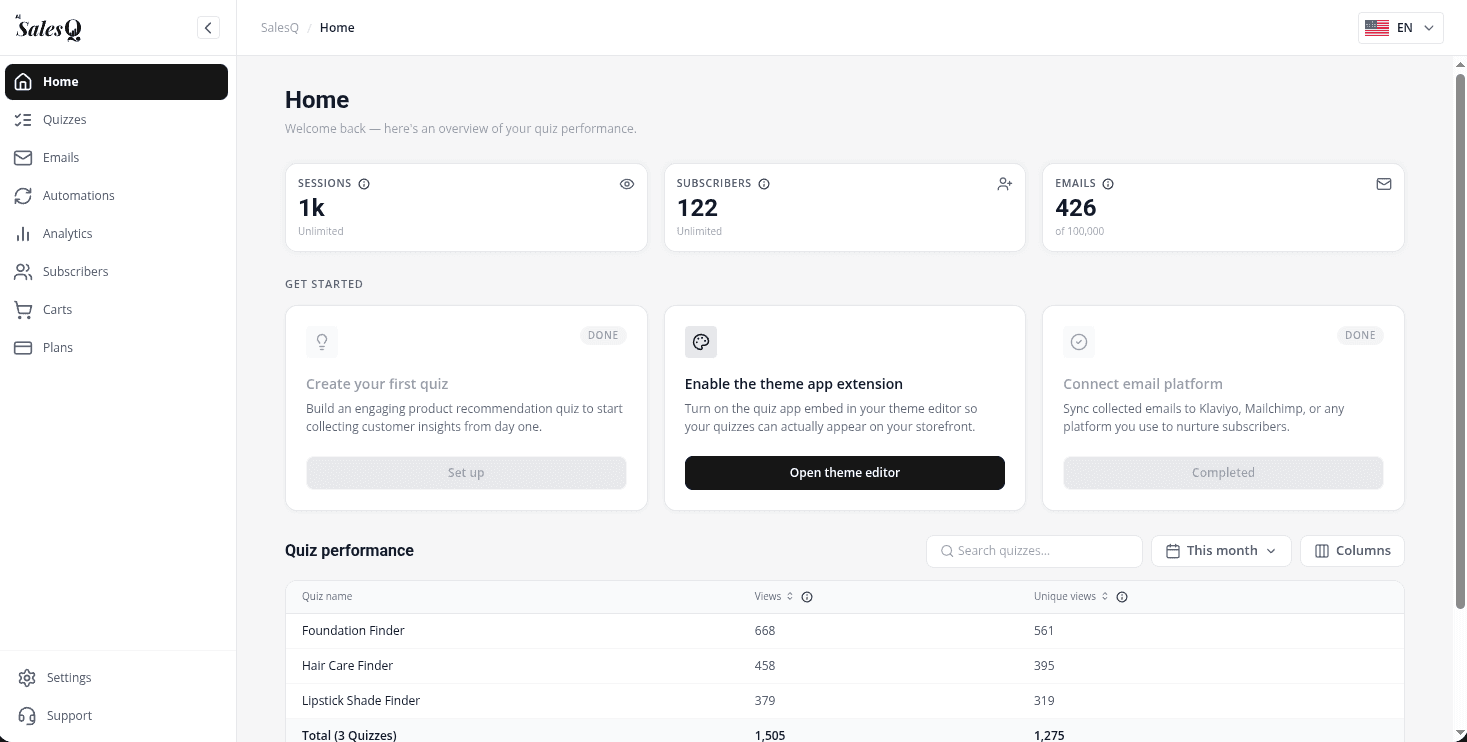
Auf der Startseite landen
Die App öffnet sich auf der Startseite, oben mit deiner Nutzung und darunter mit der Checkliste Erste Schritte.
App-Einbettung aktivieren
- 1
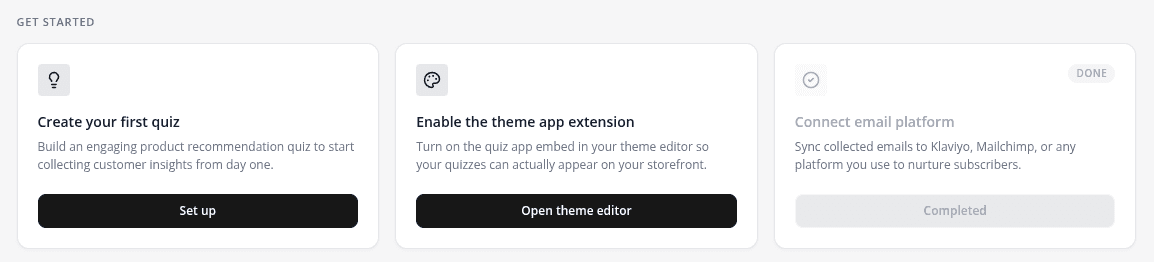
Theme-Editor von der Startseite aus öffnen
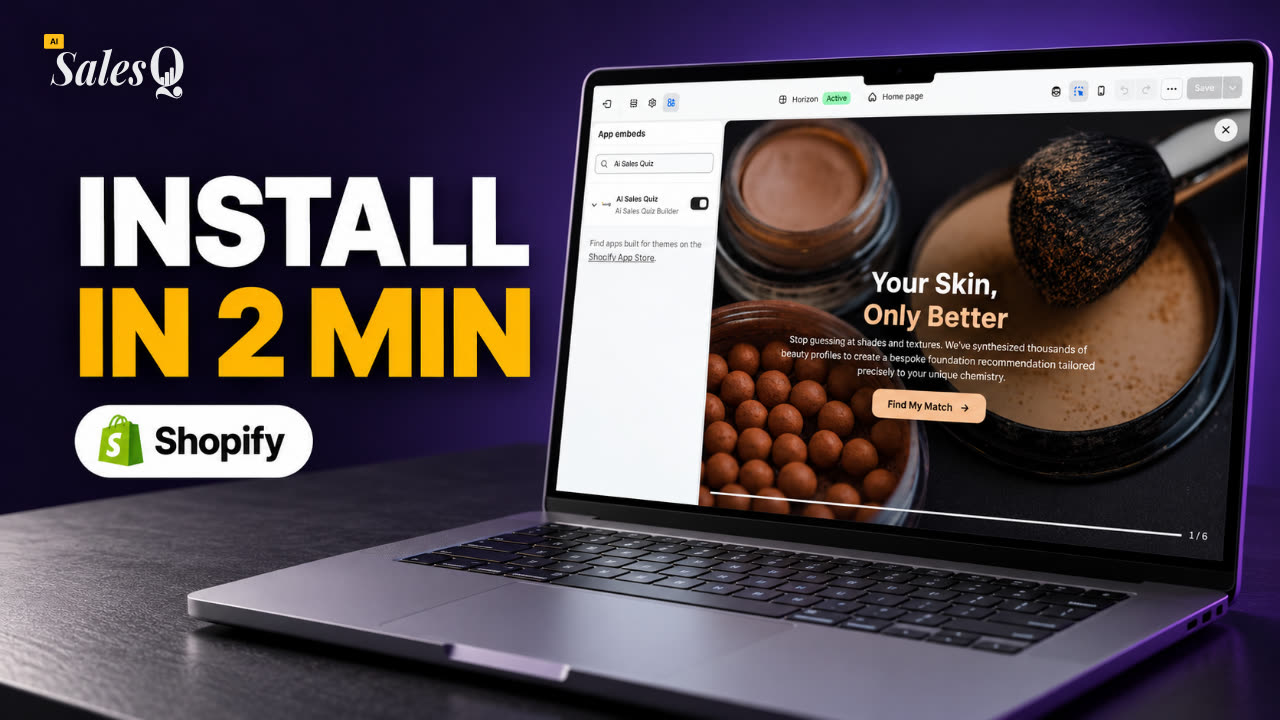
Suche in der Checkliste Erste Schritte den Punkt Theme-App-Erweiterung aktivieren und klicke auf Theme-Editor öffnen. Dein Live-Theme öffnet sich, und im Bereich App-Einbettungen wird AISalesQ bereits angezeigt.
- 2
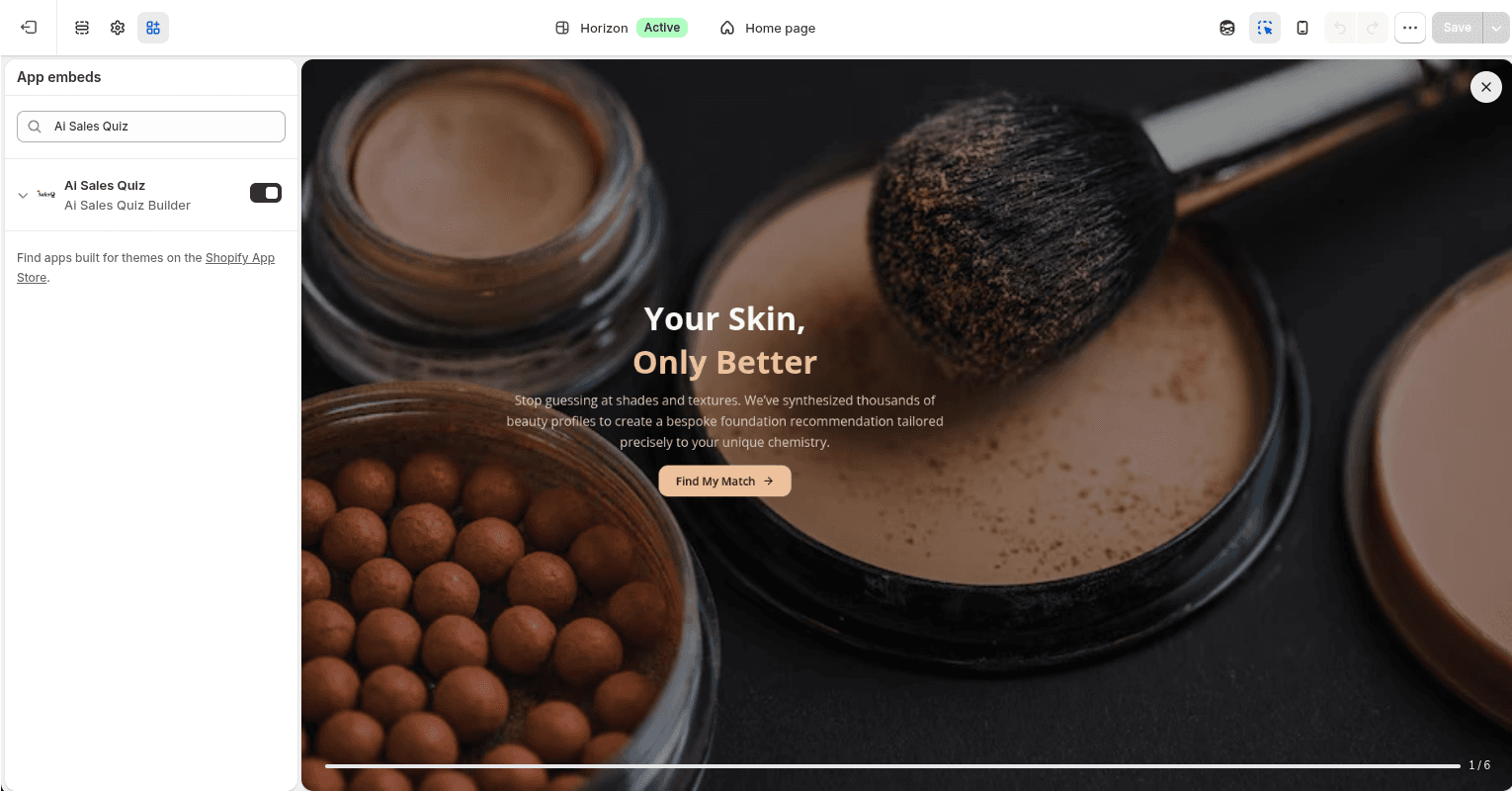
Ai Sales Quiz aktivieren
Aktiviere unter App-Einbettungen den Eintrag Ai Sales Quiz.
- 3
Festlegen, wo es erscheinen darf
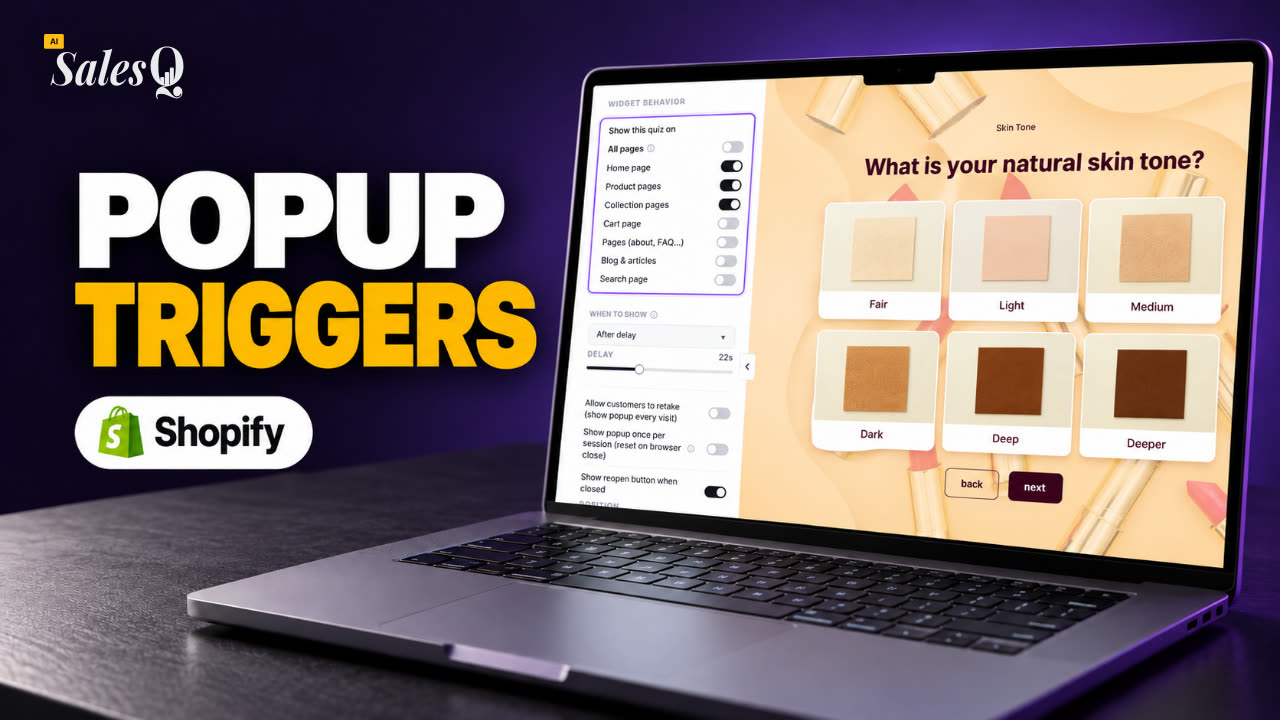
Wähle unter Page targeting die Seiten aus, auf denen ein Quiz erscheinen darf. Home page, Product pages und Collection pages sind standardmäßig aktiviert; Show on all pages, Cart page, Pages (About, FAQ, etc.), Blog & articles und Search page sind deaktiviert.
- 4
Theme speichern
Klicke oben rechts im Theme-Editor auf Speichern. Die Einbettung ist jetzt live und bleibt unsichtbar, bis du ein Quiz veröffentlichst.
Wie es weitergeht
- Mach den Rundgang durch die App, um zu sehen, wo alles ist.
- Erstelle dein erstes Quiz aus einer Vorlage oder von Grund auf.
- Veröffentliche das Quiz in deinem Shop als Popup, als Abschnitt oder als Button.
Video-Tutorials
Schau die Reihe der Reihe nach oder springe direkt zu dem Video, das du brauchst.
- 01
 1:32AISalesQ installieren und die Tour startenLäuft gerade
- 02
 1:38Erstes Shopify-Produktquiz erstellen
- 03
 1:44Shopify-Quiz aus einer Vorlage starten
- 04
 1:48Shopify-Quiz in deinem Shop veröffentlichen
- 05
 1:56Wann dein Shopify-Quiz-Popup erscheint
- 06
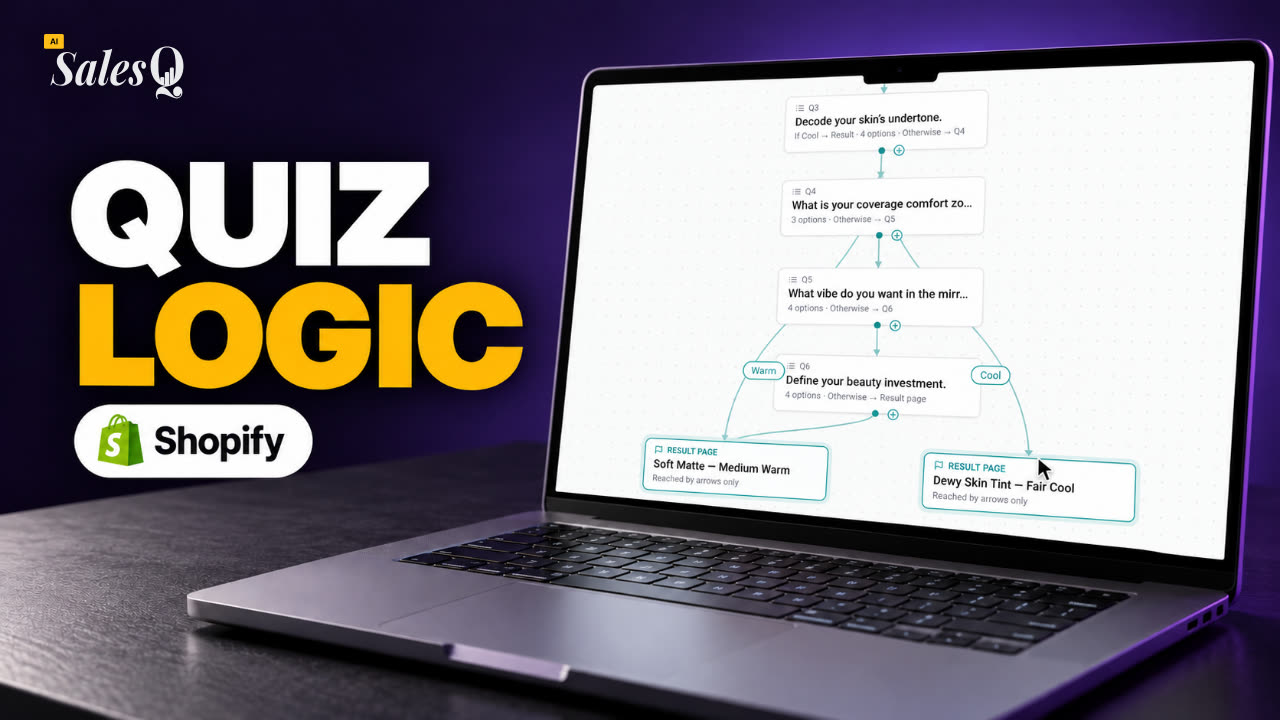 1:44Logik und Verzweigungen im Shopify-Quiz
- 07
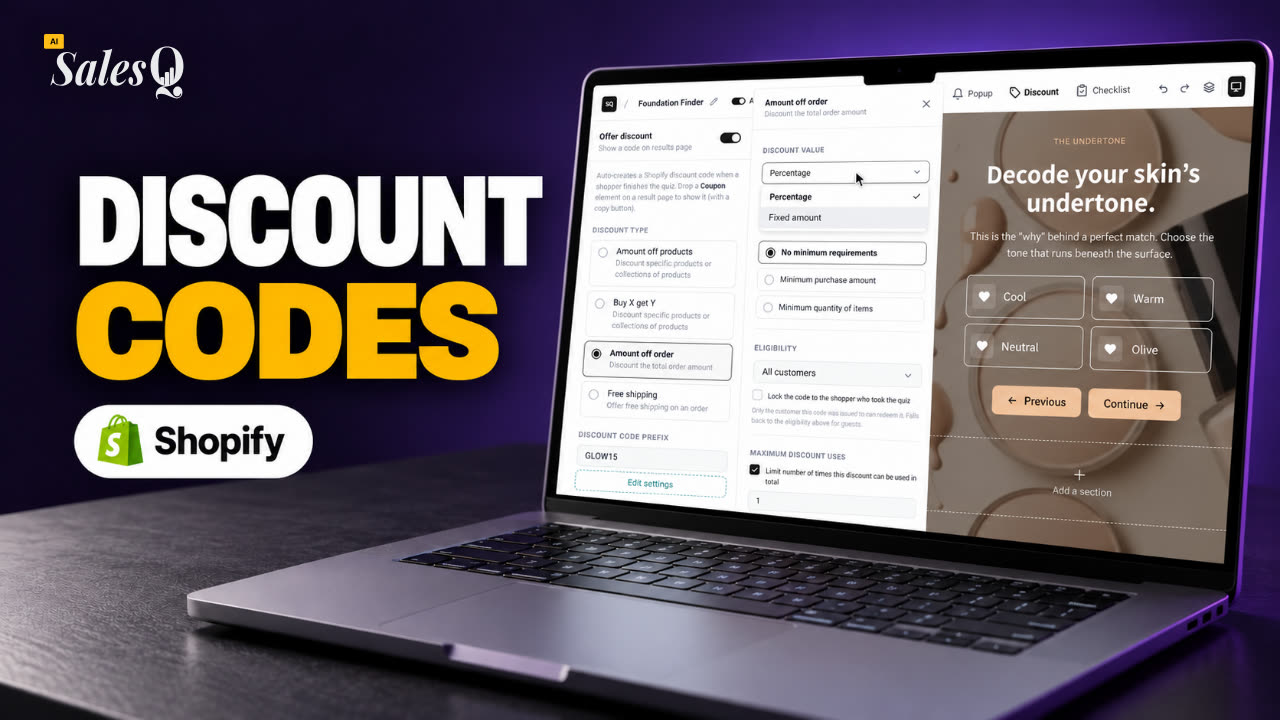 1:42Rabattcodes für dein Shopify-Quiz einrichten
- 08
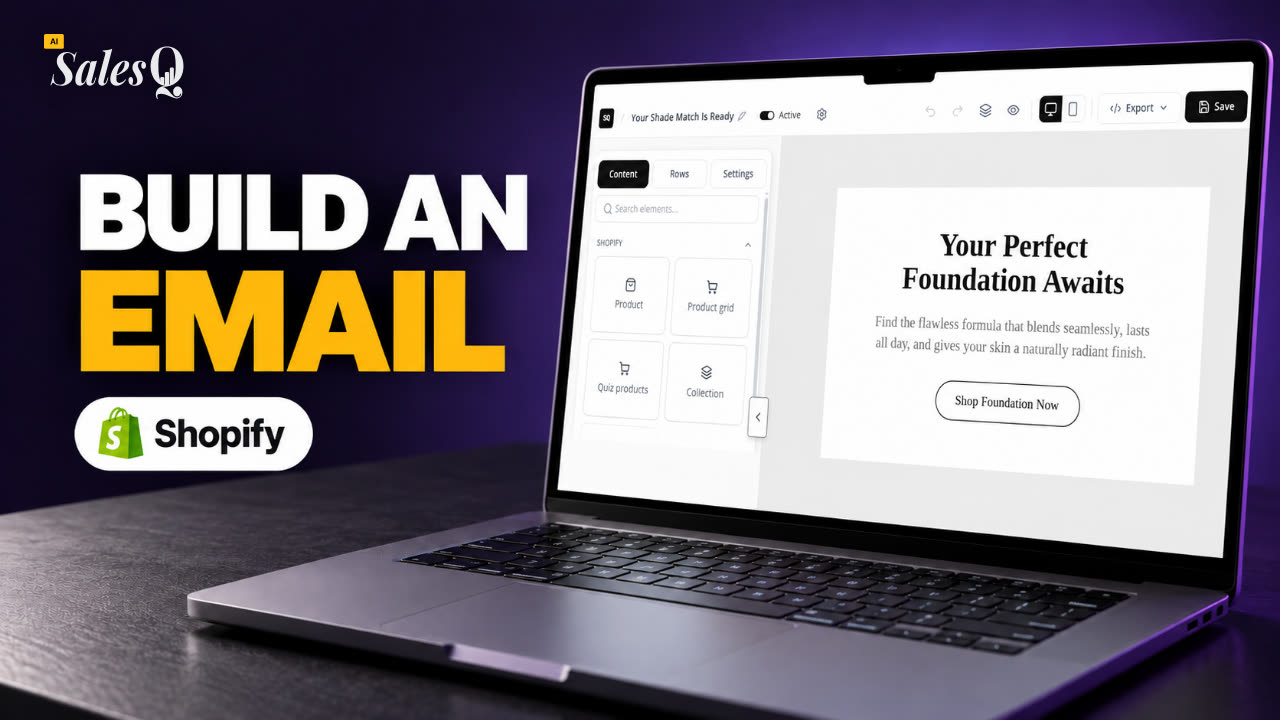 1:44Follow-up-E-Mail für dein Shopify-Quiz erstellen
- 09
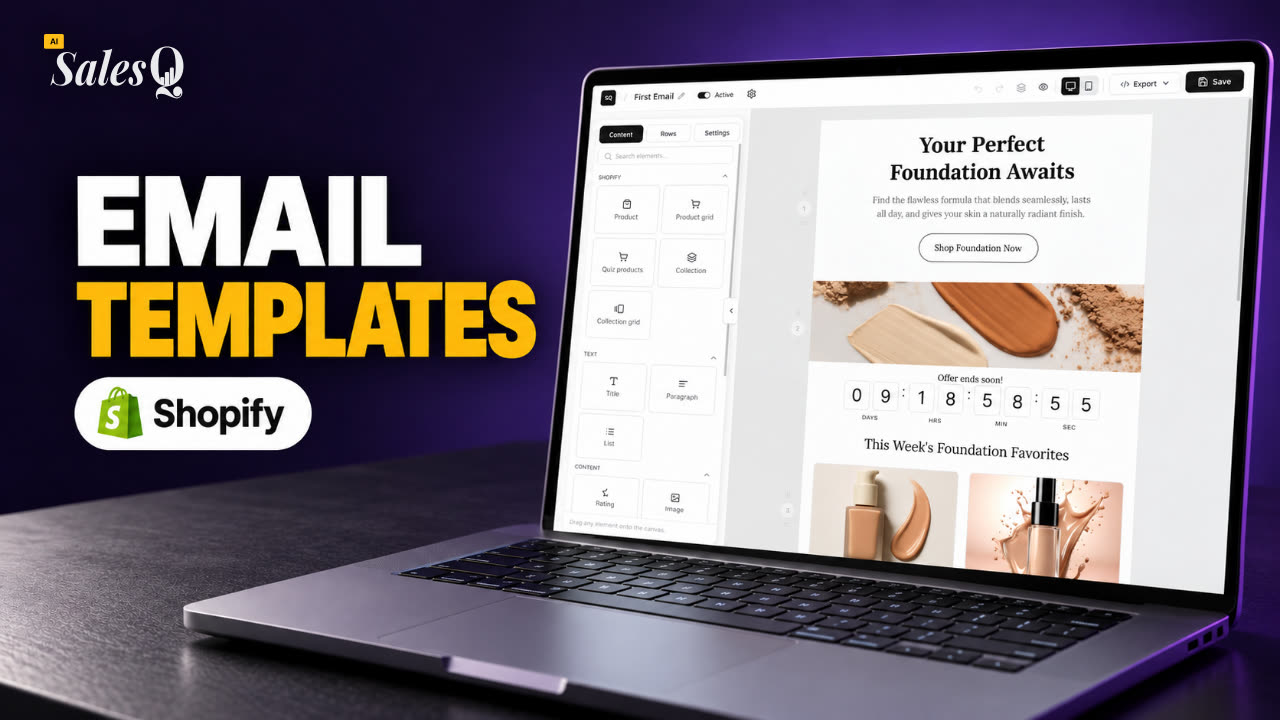 1:36E-Mail-Vorlagen für dein Shopify-Quiz nutzen
- 10
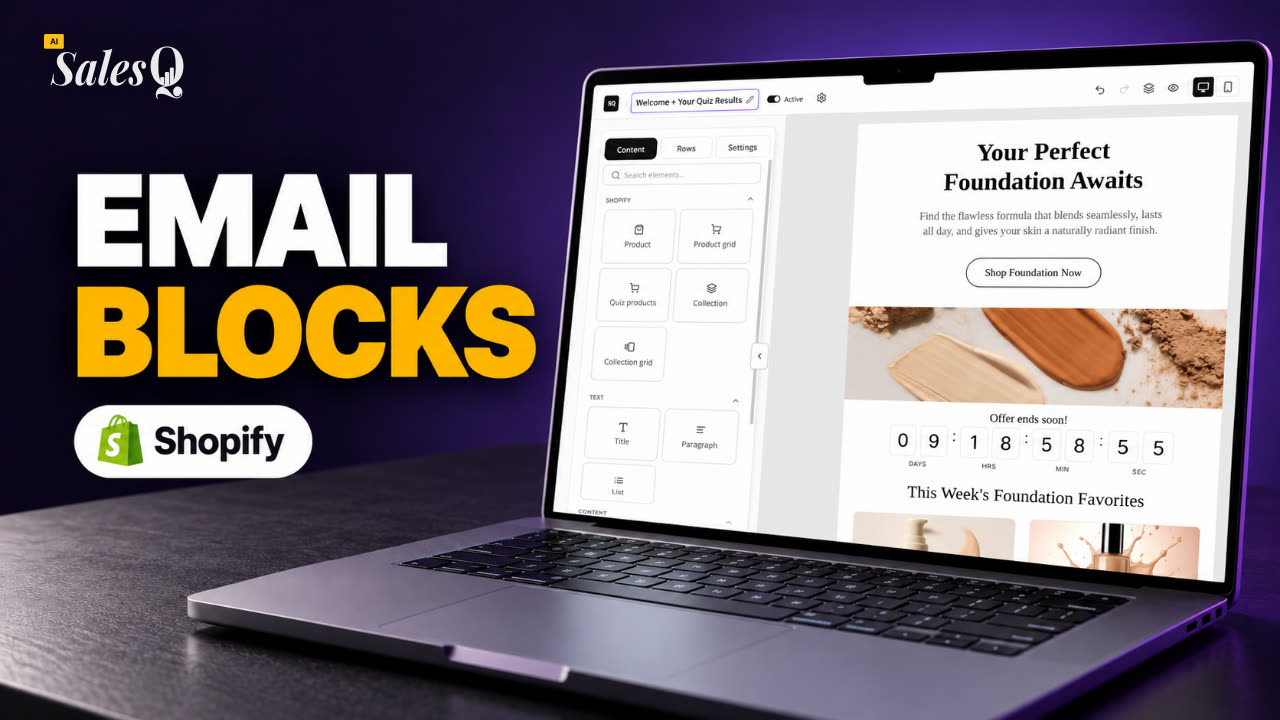 1:51Der E-Mail-Builder: Blöcke und Einstellungen
- 11
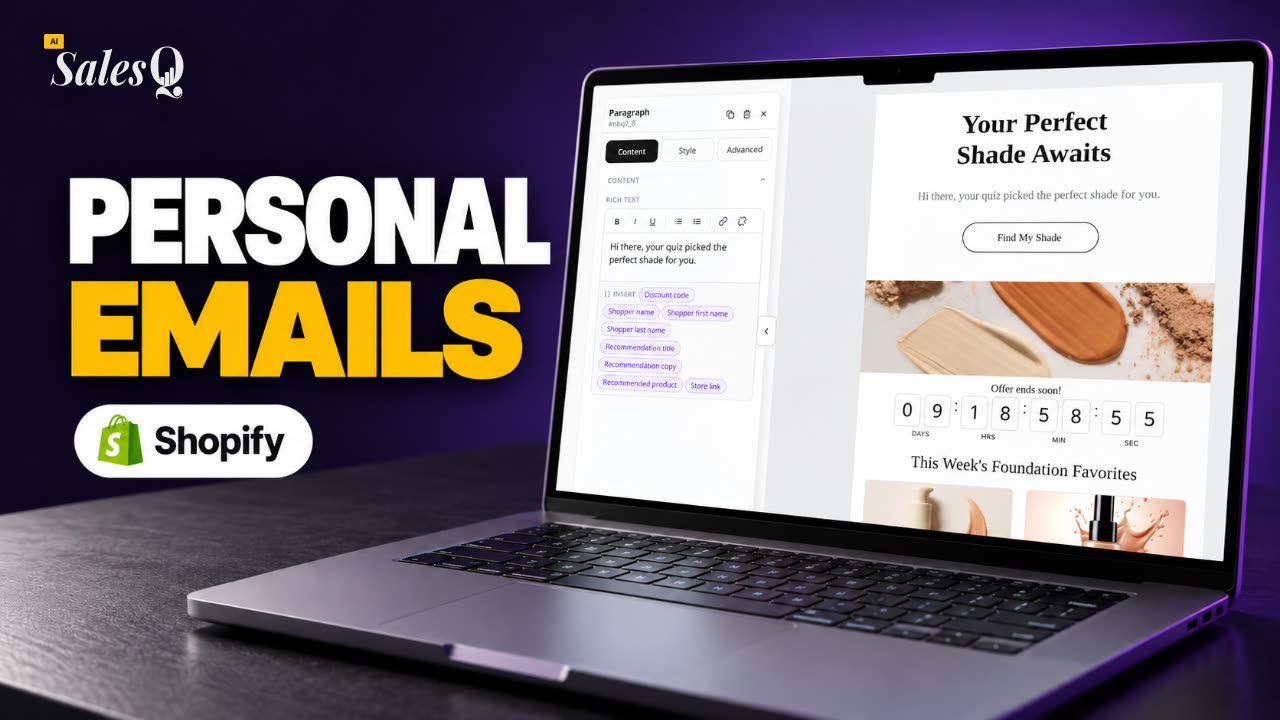 1:49Quiz-E-Mails mit Merge-Tags personalisieren
- 12
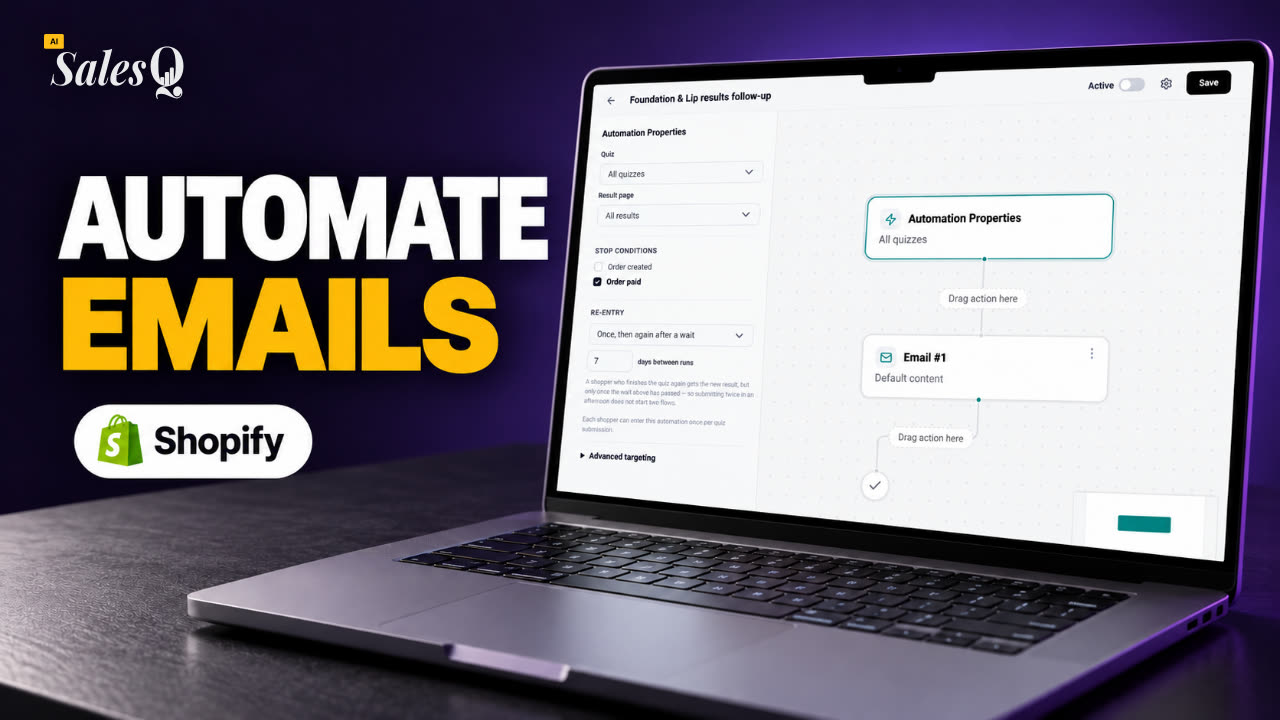 1:32Follow-up-Automation für dein Shopify-Quiz
- 13
 1:29Automationen pausieren, fortsetzen und verwalten
- 14
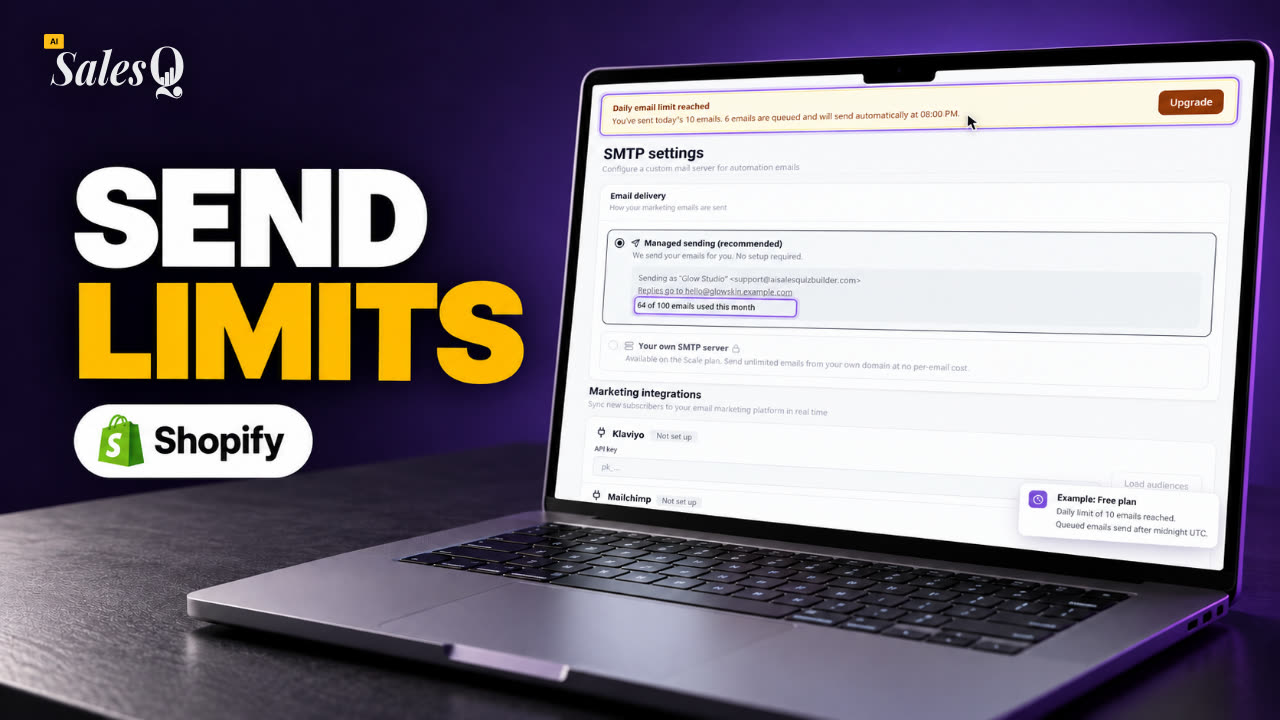 1:41E-Mail-Versand und Limits im Überblick
- 15
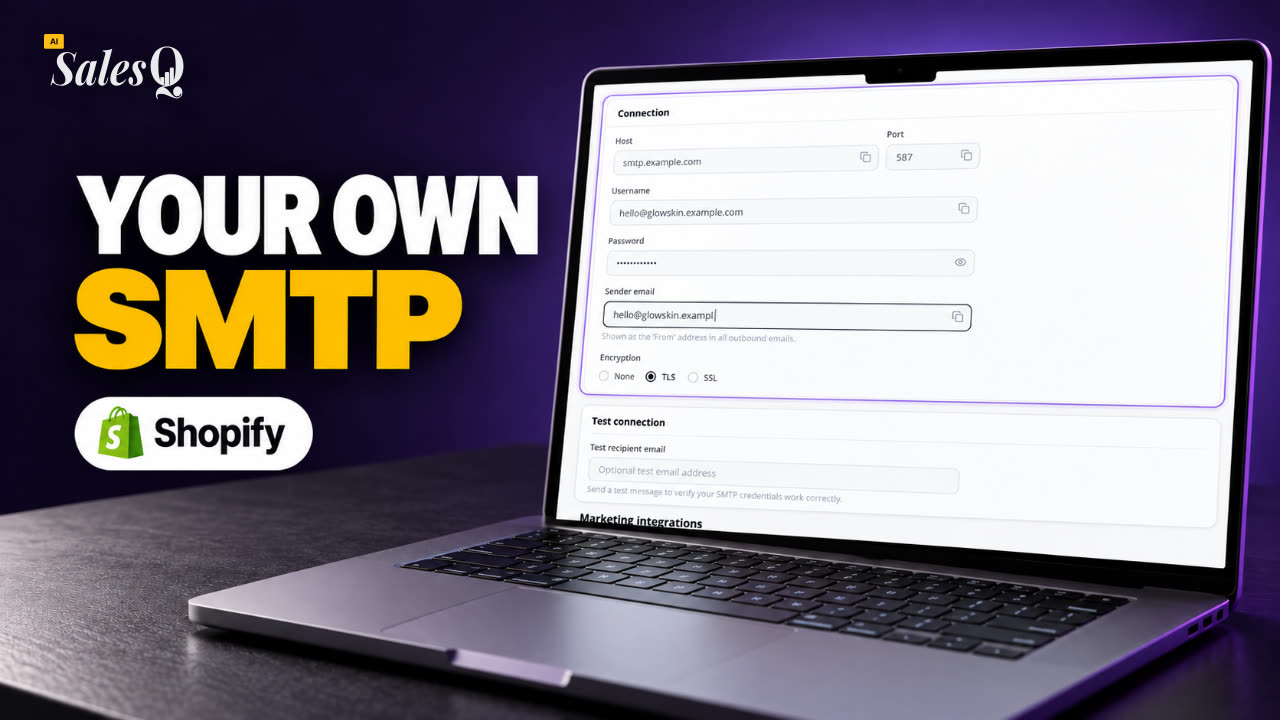 1:31E-Mails über deinen eigenen SMTP-Server senden
- 16
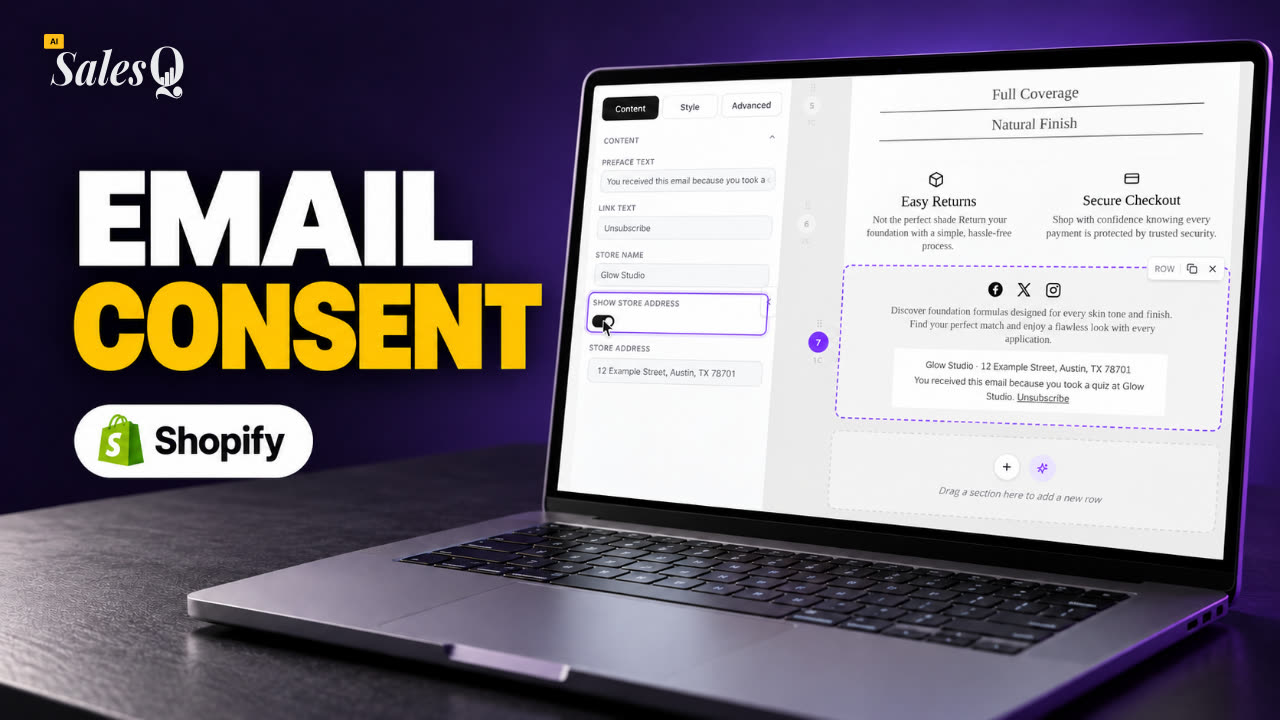 1:43Abmeldungen und E-Mail-Einwilligung
- 17
 1:46Quiz-Abonnenten ansehen und filtern
- 18
 1:45Die Analytik-Seite verstehen
- 19
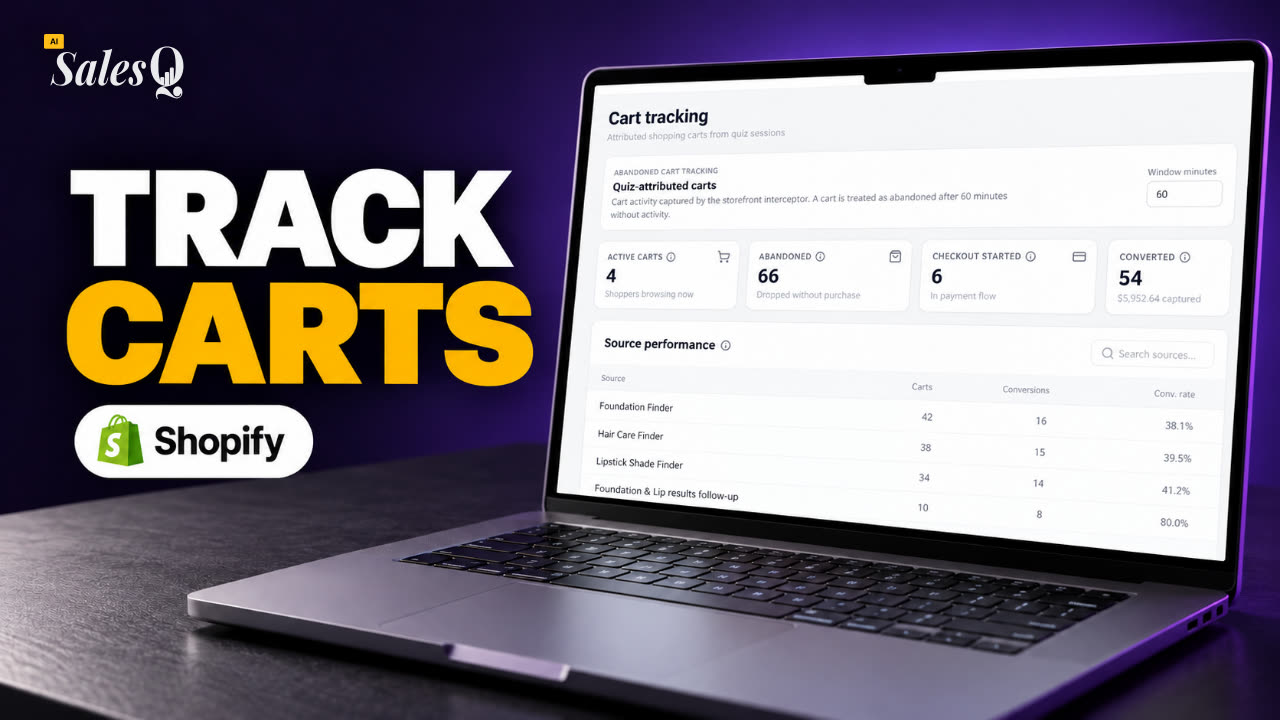 1:44Quiz-Warenkörbe und abgebrochene Warenkörbe verfolgen
- 20
 1:42Klaviyo verbinden
- 21
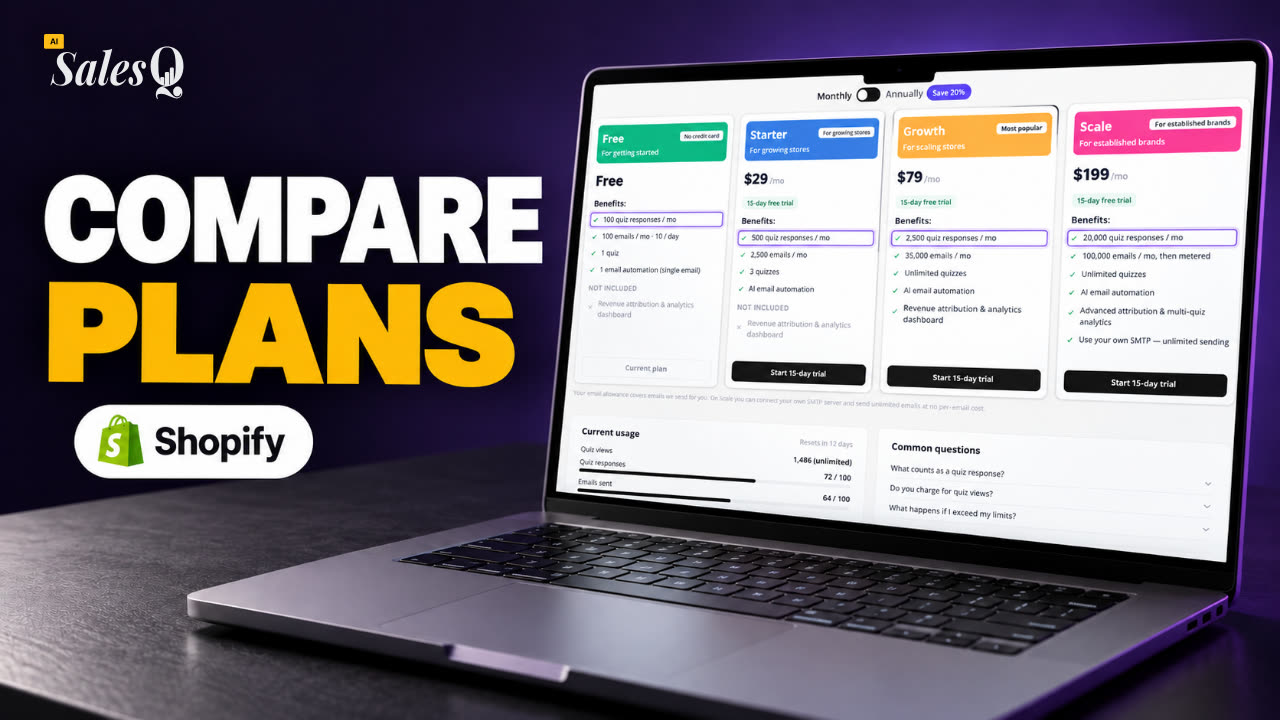 1:43Tarife und Limits vergleichen
Mehr erfahren
- AISalesQ installierenDer Eintrag der App im Shopify App Store, mit Tarifen und Screenshots.Shopify App Store
- App-Einbettungen in deinem ThemeShopifys eigene Anleitung zu App-Einbettungen und App-Blöcken im Theme-Editor.Shopify Hilfe-Center
- So funktioniert’sDer gesamte AISalesQ-Ablauf, vom Quiz über die Follow-up-E-Mail bis zum Umsatz.→
- Ein Quiz zu Shopify hinzufügenUnsere Schritt-für-Schritt-Anleitung im Blog, von der Wahl der App bis zum Testen des Quiz.→
Verwandte Artikel
- App-RundgangWas jeder Punkt im AISalesQ-Menü macht, damit du weißt, wo du Quizze erstellst, E-Mails schreibst, Abonnenten verfolgst und Ergebnisse prüfst.→
- Erstes Quiz erstellenStarte ein Quiz aus einer Vorlage oder mit einer leeren Seite, füge deine Fragen hinzu, verknüpfe die Antworten mit Produkten und speichere es, um es in der Vorschau zu testen.→
- Quiz veröffentlichenSchalte dein Quiz auf Aktiv, wähle, ob es in deinem Theme als Popup, als Abschnitt oder als Button erscheint, und teste es in deinem Onlineshop.→
War diese Seite hilfreich?
Noch Fragen?
Nicht gefunden, was du suchst? Sprich mit den Leuten, die die App bauen.