Integrationen & Einstellungen
Klaviyo verbinden
Übertrage neue Quiz-Abonnenten automatisch in eine Klaviyo-Liste und prüfe, pausiere oder trenne die Verbindung.
3 Min. Lesezeit·Aktualisiert am 20. Oktober 2026·Alle Tarife
In der AppSalesQ/Einstellungen/Marketing-Integrationen/Klaviyo
In dieser Anleitung
- 01Einen privaten Klaviyo-API-Schlüssel erstellen
- 02Klaviyo verbinden und eine Liste wählen
- 03Wissen, was an Klaviyo übertragen wird
- 04Die Verbindung reparieren, pausieren oder trennen
Bevor du startest
- –Ein Klaviyo-Konto mit einer Liste für deine Quiz-Abonnenten.
- –Die Berechtigung, in Klaviyo API-Schlüssel zu erstellen.
Verbinde Klaviyo, damit jeder neue Quiz-Abonnent einer Klaviyo-Liste hinzugefügt wird, sobald er dein Quiz absendet. So erreichst du ihn über deine Klaviyo-Flows und -Kampagnen. Klaviyo kannst du in jedem Tarif verbinden.
Bevor du loslegst
Du brauchst einen privaten Klaviyo-API-Schlüssel. Er beginnt mit pk_. Öffne in Klaviyo deine Kontoeinstellungen, geh zu API keys und erstelle einen privaten Schlüssel. Vollzugriff ist die einfachste Wahl. Wenn du stattdessen benutzerdefinierten Zugriff festlegst, gib ihm Zugriff auf Listen, Profile und Abonnements.
Klaviyo verbinden
- 1
Einstellungen öffnen
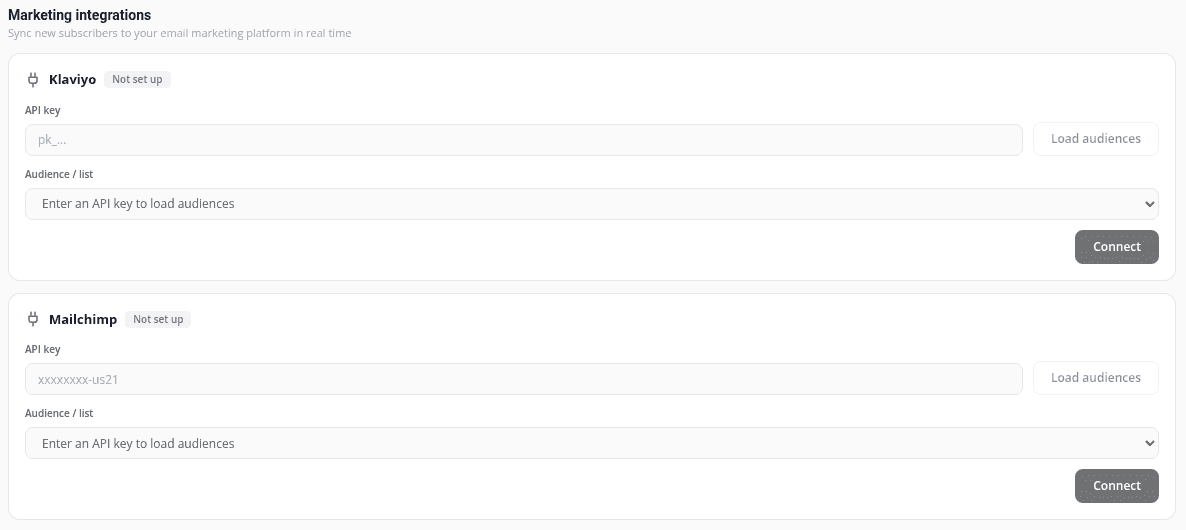
Klicke unten im App-Menü auf Einstellungen und scrolle zu Marketing-Integrationen. Im Shopify-Adminmenü heißt diese Seite SMTP Settings.
- 2
Deinen Schlüssel einfügen
Füge in der Karte Klaviyo deinen privaten Schlüssel in API-Schlüssel ein.
- 3
Deine Listen laden
Klicke auf Zielgruppen laden. AISalesQ prüft den Schlüssel und lädt deine Klaviyo-Listen. Wird der Schlüssel nicht akzeptiert, siehst du Dieser API-Schlüssel wurde vom Anbieter abgelehnt.
- 4
Eine Liste wählen
Wähle unter Zielgruppe / Liste die Liste, in die neue Abonnenten aufgenommen werden sollen.
- 5
Verbinden
Klicke auf Verbinden. Danach siehst du Integration verbunden. und der Status der Karte wechselt zu Verbunden.
Nach dem Verbinden zeigt die Karte eine maskierte Version deines Schlüssels, die gewählte Liste und wie viele Kontakte übertragen wurden, zum Beispiel 12 synchronisiert · 0 fehlgeschlagen.
Was an Klaviyo übertragen wird
- Die E-Mail-Adresse jedes neuen Abonnenten und, falls angegeben, seine Telefonnummer, angemeldet für E-Mail- und SMS-Marketing in deiner gewählten Liste.
- Die Quelle, aus der er kam, zum Beispiel „quiz“.
- Änderungen der Einwilligung: Wenn du einen Kontakt in AISalesQ abmeldest oder erneut anmeldest oder er sich über eine deiner E-Mails abmeldet, wird die Änderung auch an Klaviyo übertragen.
- Kontakte, die das Einwilligungsfeld deines Quiz nicht angehakt haben, werden nicht übertragen.
Die Verbindung prüfen
Klicke jederzeit auf Verbindung testen. Funktioniert alles, siehst du Verbindung bestätigt.
Wenn der Status „Aktion erforderlich“ lautet
Akzeptiert Klaviyo den Schlüssel nicht mehr, zum Beispiel weil er gelöscht wurde, wechselt der Status zu Aktion erforderlich und die Karte zeigt Ihr Klaviyo-API-Schlüssel funktioniert nicht. Deine Quizze erfassen weiterhin wie gewohnt Abonnenten; sie werden nur nicht an Klaviyo übertragen, bis du den Schlüssel reparierst.
- 1
Den Schlüssel aktualisieren
Klicke auf Schlüssel aktualisieren und füge einen neuen privaten Schlüssel ein.
- 2
Laden und verbinden
Klicke auf Zielgruppen laden, wähle deine Liste und klicke auf Verbinden.
- 3
Oder erneut testen
Hast du den Schlüssel direkt in Klaviyo repariert, klicke auf Verbindung testen. Ist der Test erfolgreich, wechselt der Status zurück zu Verbunden.
Pausieren oder trennen
- Um die Übertragung eine Weile zu stoppen, schalte den Schalter Aktiv aus. Der Status wechselt zu Pausiert, und es wird nichts übertragen, bis du ihn wieder einschaltest.
- Um die Verbindung zu entfernen, klicke auf Trennen. Dein Schlüssel wird aus AISalesQ entfernt. Kontakte, die schon in Klaviyo sind, bleiben dort.
Video-Tutorials
Schau die Reihe der Reihe nach oder springe direkt zu dem Video, das du brauchst.
- 01
 1:32AISalesQ installieren und die Tour starten
- 02
 1:38Erstes Shopify-Produktquiz erstellen
- 03
 1:44Shopify-Quiz aus einer Vorlage starten
- 04
 1:48Shopify-Quiz in deinem Shop veröffentlichen
- 05
 1:56Wann dein Shopify-Quiz-Popup erscheint
- 06
 1:44Logik und Verzweigungen im Shopify-Quiz
- 07
 1:42Rabattcodes für dein Shopify-Quiz einrichten
- 08
 1:44Follow-up-E-Mail für dein Shopify-Quiz erstellen
- 09
 1:36E-Mail-Vorlagen für dein Shopify-Quiz nutzen
- 10
 1:51Der E-Mail-Builder: Blöcke und Einstellungen
- 11
 1:49Quiz-E-Mails mit Merge-Tags personalisieren
- 12
 1:32Follow-up-Automation für dein Shopify-Quiz
- 13
 1:29Automationen pausieren, fortsetzen und verwalten
- 14
 1:41E-Mail-Versand und Limits im Überblick
- 15
 1:31E-Mails über deinen eigenen SMTP-Server senden
- 16
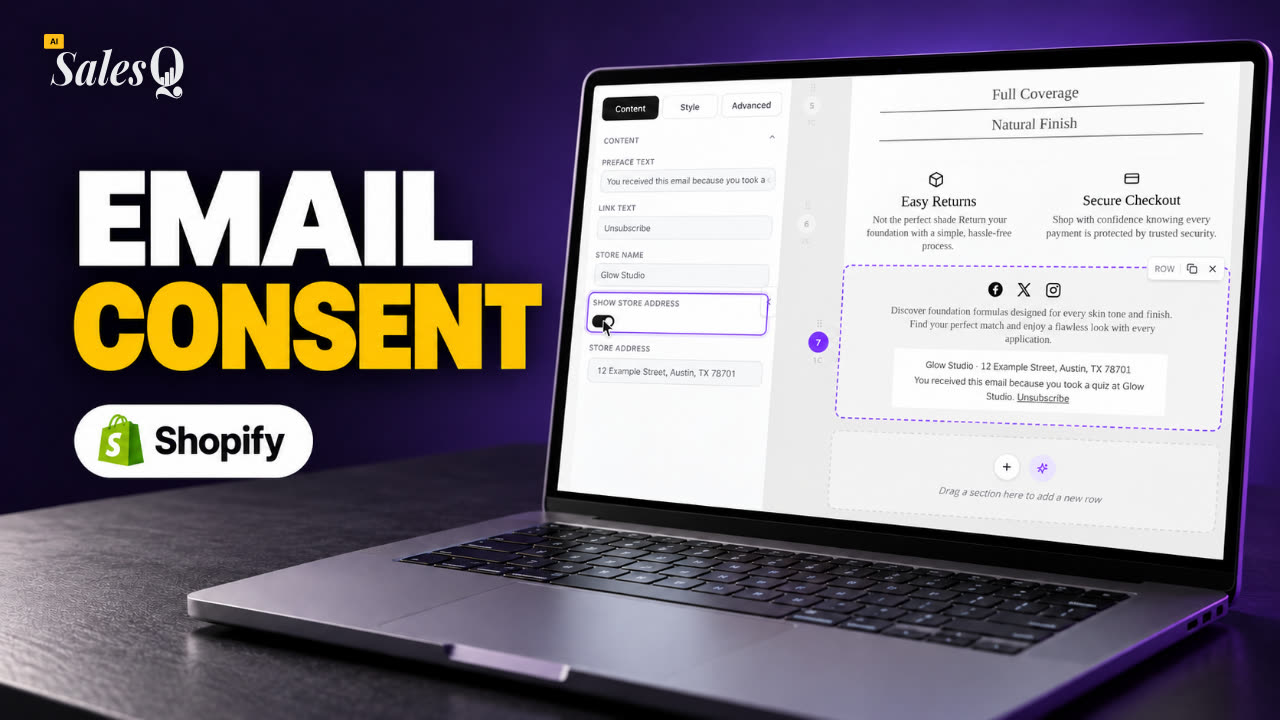 1:43Abmeldungen und E-Mail-Einwilligung
- 17
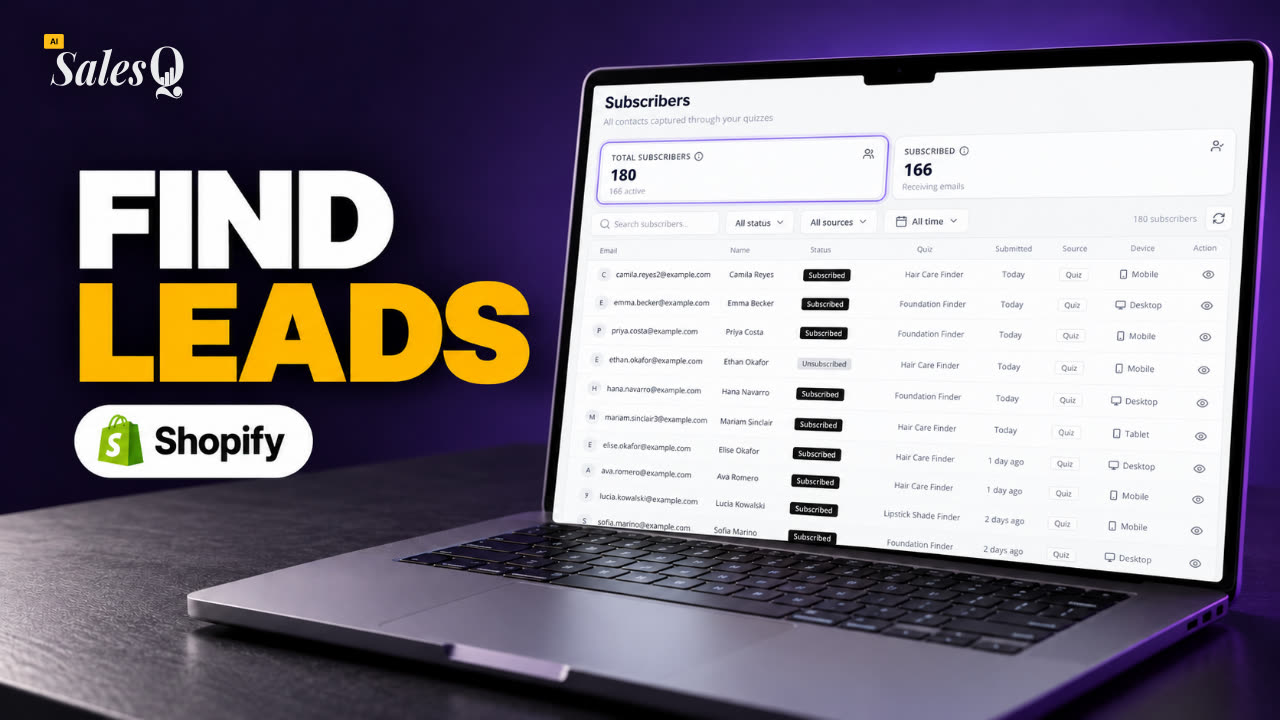 1:46Quiz-Abonnenten ansehen und filtern
- 18
 1:45Die Analytik-Seite verstehen
- 19
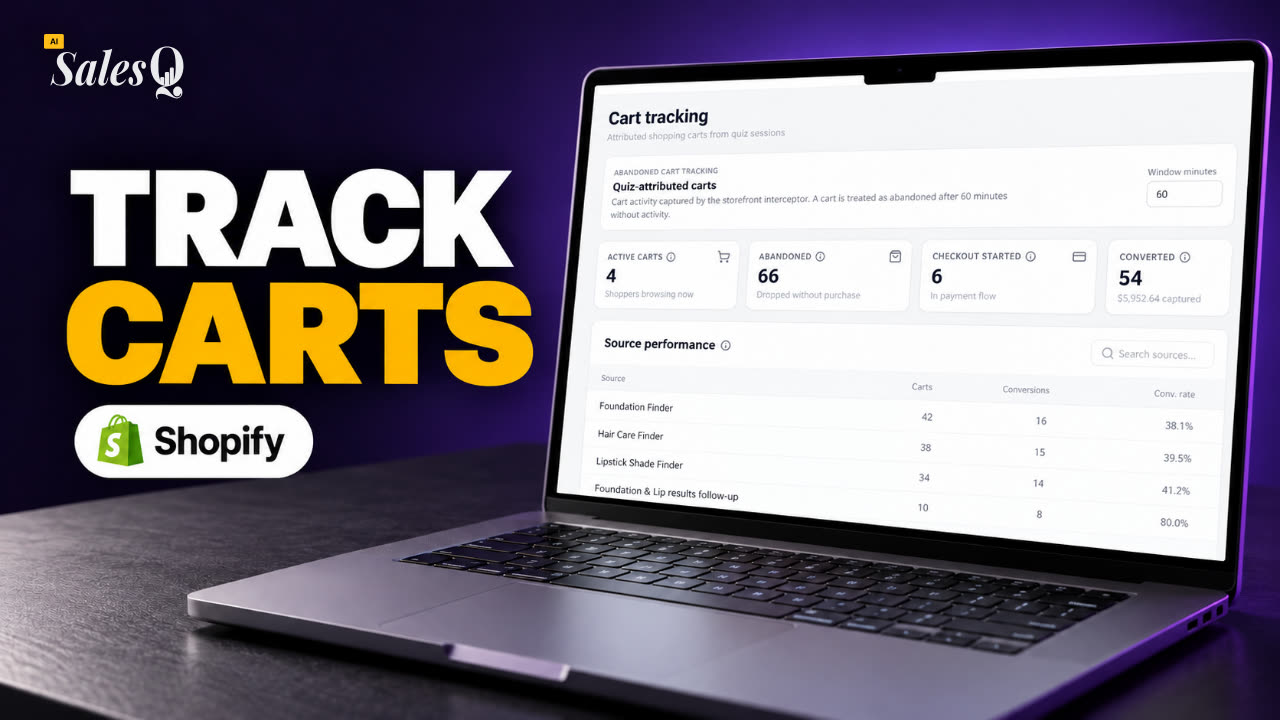 1:44Quiz-Warenkörbe und abgebrochene Warenkörbe verfolgen
- 20
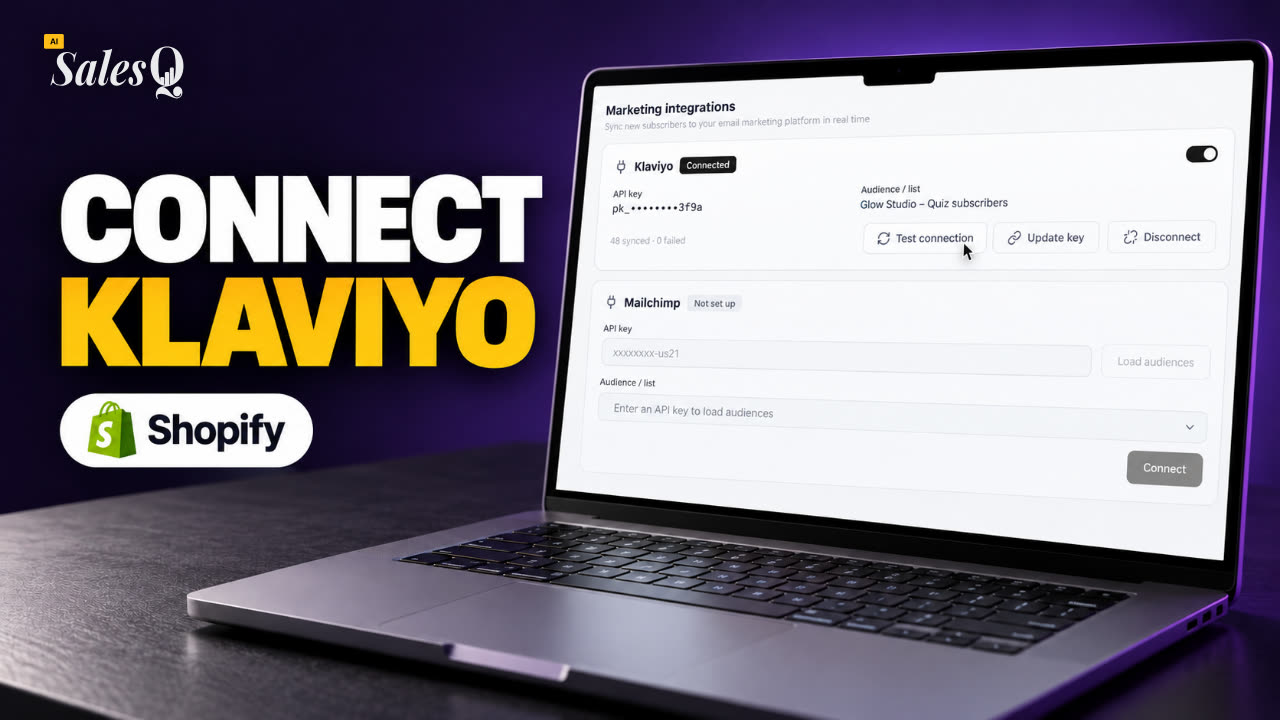 1:42Klaviyo verbindenLäuft gerade
- 21
 1:43Tarife und Limits vergleichen
Mehr erfahren
- Einen privaten API-Schlüssel erstellenKlaviyos Schritt-für-Schritt-Anleitung zu privaten API-Schlüsseln und ihren Zugriffsrechten.Klaviyo Help Center
- Shopify-Quizze und KlaviyoWie du Quiz-Antworten in deinen Klaviyo-Flows nutzt.→
- IntegrationenDie Tools, mit denen AISalesQ zusammenarbeitet, darunter Klaviyo und Mailchimp.→
Verwandte Artikel
- Mailchimp verbindenÜbertrage neue Quiz-Abonnenten automatisch in eine Mailchimp-Zielgruppe und erfahre, was synchronisiert wird und was jeder Status bedeutet.→
- AbonnentenprofilSieh dir die Quiz-Antworten, Rabattcodes, Marketing-Einwilligung und Shopify-Bestellungen eines Abonnenten an und melde ihn ab oder erneut an.→
- Abonnenten ansehenFinde alle, die in einem Quiz ihre E-Mail-Adresse oder Telefonnummer hinterlassen haben, und grenze die Liste nach Status, Quelle und Datum ein.→
War diese Seite hilfreich?
Noch Fragen?
Nicht gefunden, was du suchst? Sprich mit den Leuten, die die App bauen.