Abonnenten & Analysen
Die Tabelle „Quiz-Leistung“ auf der Startseite lesen
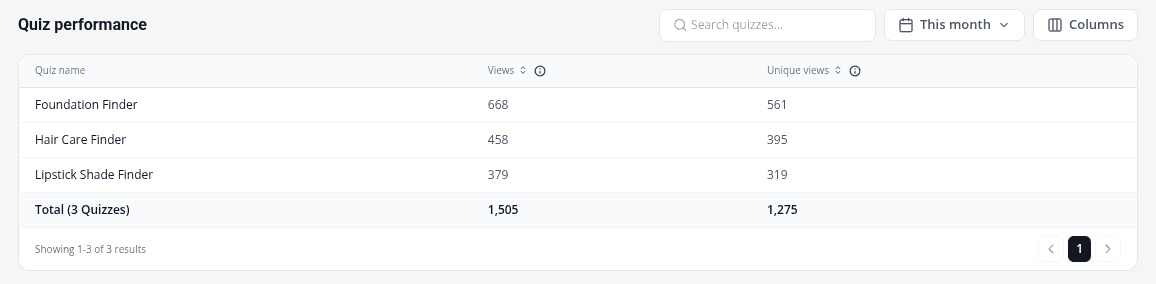
Vergleiche alle deine Quizze auf der Startseite: Aufrufe, Einreichungen, Abonnenten, Warenkörbe, Bestellungen, Umsatz und verkaufte Produkte.
3 Min. Lesezeit·Aktualisiert am 20. Oktober 2026·Alle Tarife
In der AppSalesQ/Startseite/Quiz-Leistung
In dieser Anleitung
- 01Alle deine Quizze in einer Tabelle vergleichen
- 02Suchen, Zeiträume wählen und Spalten auswählen
- 03Quizze nach jeder beliebigen Kennzahl sortieren
- 04Die detaillierte Analytik eines Quiz öffnen
Bevor du startest
- –Ein veröffentlichtes Quiz in deinem Shop. Siehe Dein Quiz in deinem Shop veröffentlichen.
Die Tabelle Quiz-Leistung auf der Startseite zeigt dir alle Quizze schnell nebeneinander. Sie ist in jedem Tarif verfügbar und der schnellste Weg, um zu sehen, welches Quiz am meisten für deinen Shop leistet.
Die Kacheln oben auf der Startseite
Über der Tabelle zeigen drei Kacheln die Sitzungen, Abonnenten und E-Mails dieses Monats, jeweils mit dem Limit deines Tarifs darunter, oder Unbegrenzt, wenn dein Tarif kein Limit hat. Deine Quiz-Antworten des Monats findest du auf der Seite Tarife. Siehe Was passiert, wenn du ein Tariflimit erreichst.
Die Tabelle finden und anpassen
- 1
Startseite öffnen
Klicke im App-Menü auf Startseite und scrolle zu Quiz-Leistung.
- 2
Suchen
Tippe in Quizze durchsuchen…, um nur Quizze mit passendem Namen anzuzeigen.
- 3
Einen Zeitraum wählen
Standardmäßig zeigt die Tabelle Dieser Monat. Öffne das Datumsmenü, um eine andere Vorgabe oder Benutzerdefiniert für eigene Daten zu wählen, und klicke dann auf Speichern. Klicke auf das X-Symbol, um die Daten zu entfernen.
- 4
Spalten auswählen
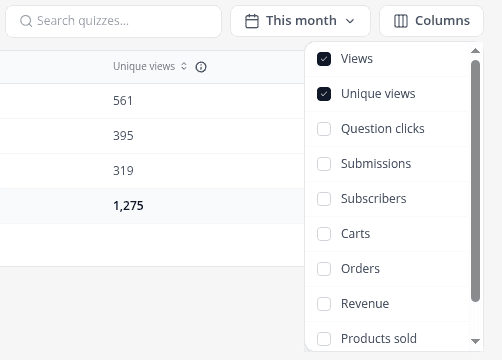
Klicke auf Spalten und hake die Kennzahlen an, die du sehen möchtest. Aufrufe und Eindeutige Aufrufe sind zu Beginn aktiv; du kannst Fragen-Klicks, Einreichungen, Abonnenten, Warenkörbe, Bestellungen, Umsatz, Verkaufte Produkte und Geräteaufteilung hinzufügen. Deine Auswahl wird in diesem Browser gespeichert.
- 5
Sortieren
Klicke auf eine Spaltenüberschrift, um die Quizze nach dieser Kennzahl zu sortieren. Klicke erneut, um die Reihenfolge umzukehren.
Was die Spalten bedeuten
| Spalte | Was sie zählt |
|---|---|
| Aufrufe | Jedes Laden des Quiz, auch wiederholte Besuche. |
| Eindeutige Aufrufe | Verschiedene Besucher, die das Quiz geladen haben. |
| Fragen-Klicks | Wie oft Käufer auf eine Antwort geklickt haben. |
| Einreichungen | Käufer, die bis zum Ende geantwortet und ein Ergebnis erreicht haben. |
| Abonnenten | Kontakte, die über den E-Mail- oder Telefon-Schritt des Quiz erfasst wurden. |
| Warenkörbe | Warenkörbe, die dem Quiz zugeordnet sind. |
| Bestellungen | Bezahlte Shopify-Bestellungen, die dem Quiz zugerechnet werden. |
| Umsatz | Die Summe dieser Bestellungen. |
| Verkaufte Produkte | Das meistverkaufte Produkt aus dem Quiz und wie viele weitere verkauft wurden. |
| Geräteaufteilung | Wie sich die Ladevorgänge des Quiz auf Desktop, Mobil und Tablet verteilen. |
Die unterste Zeile summiert alle Quizze. Die Tabelle zeigt 5 Quizze pro Seite.
Ein Quiz im Detail ansehen
Klicke auf den Namen eines Quiz, um seine eigene Analytik-Seite zu öffnen, mit täglichem Verlauf, den verkauften Produkten und jeder Antwort. Siehe Analytik und Antworten pro Quiz.
Hast du noch kein Quiz erstellt, zeigt die Tabelle Noch kein Quiz! mit der Schaltfläche Erstes Quiz erstellen. Siehe Dein erstes Quiz erstellen.
Mehr erfahren
Verwandte Artikel
- Analytik pro QuizÖffne die Analytik eines Quiz, um Aufrufe, Einreichungen, Umsatz und verkaufte Produkte zu sehen, lies jede Antwort und exportiere sie als CSV-Datei.→
- Analytik-ÜberblickWas jeder Tab auf der Analytik-Seite zeigt, von Quiz-Aufrufen und Einreichungen bis zu E-Mail-Engagement, Automatisierungen und deinem Abonnentenstamm.→
- UmsatzzuordnungWie AISalesQ entscheidet, welche Bestellungen und welcher Umsatz einem Quiz zugerechnet werden, und wo du diese Zahlen in der App findest.→
War diese Seite hilfreich?
Noch Fragen?
Nicht gefunden, was du suchst? Sprich mit den Leuten, die die App bauen.