Erste Schritte
Ein Rundgang durch die AISalesQ-App
Was jeder Punkt im AISalesQ-Menü macht, damit du weißt, wo du Quizze erstellst, E-Mails schreibst, Abonnenten verfolgst und Ergebnisse prüfst.
2 Min. Lesezeit·Aktualisiert am 20. Oktober 2026·Alle Tarife
In der AppShopify-Adminbereich/Apps/Ai Sales Quiz Builder/SalesQ
In dieser Anleitung
- 01Wofür jeder Punkt im AISalesQ-Menü da ist
- 02Wie das App-Menü zur Seitenleiste von Shopify passt
- 03Wo du die App zwischen Englisch und Deutsch umschaltest
- 04Was die Tarif-Banner oben in der App bedeuten
Bevor du startest
- –AISalesQ ist in deinem Shop installiert
AISalesQ hat ein eigenes Menü auf der linken Seite der App. Alles, was du tust, vom Erstellen eines Quiz bis zum Blick darauf, was es verkauft hat, beginnt bei einem dieser Punkte.
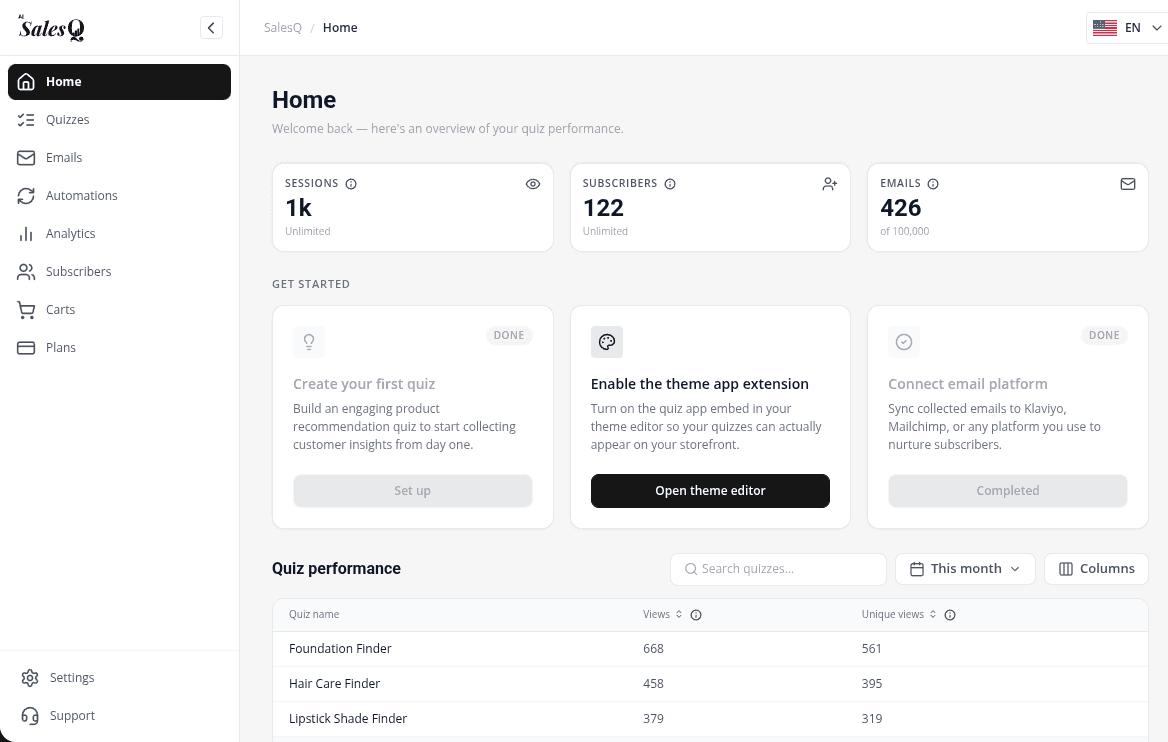
Das Menü
| Menüpunkt | Was du dort machst |
|---|---|
| Startseite | Die Nutzung in diesem Monat, die Checkliste Erste Schritte und eine Tabelle Quiz-Leistung für alle Quizze. |
| Quizze | Quizze erstellen, bearbeiten, in der Vorschau ansehen und veröffentlichen oder mit einer Vorlage starten. |
| E-Mails | Die E-Mails gestalten, die deine Follow-ups versenden, mit Shopify-Produktblöcken. |
| Automatisierungen | Die Follow-up-Sequenzen einrichten, die diese E-Mails nach einem Quiz versenden. |
| Analytik | Quiz-, E-Mail- und Umsatzergebnisse im Detail (Tarife Growth und Scale). |
| Abonnenten | Alle, die in einem Quiz ihre Daten hinterlassen haben, mit ihren Antworten, ihrer Einwilligung und ihrer Quelle. |
| Warenkörbe | Warenkörbe, die Quiz-Käufer angelegt haben, damit du siehst, was sie hinzugefügt und was sie abgebrochen haben. |
| Tarife | Dein Tarif, die Nutzung in diesem Monat und Upgrades. |
| Einstellungen | E-Mail-Versand und die Verbindungen zu Klaviyo und Mailchimp. |
| Support | Dem AISalesQ-Team eine Nachricht schicken und häufige Fragen lesen. |
Die obere Leiste
Oben auf jeder Seite siehst du, wo du gerade bist (zum Beispiel SalesQ / Abonnenten), und rechts die Sprachauswahl. Die App gibt es auf Englisch und Deutsch.
Auf kleineren Bildschirmen
Auf einem Tablet schrumpft das Menü auf Symbole. Auf einem Smartphone verschwindet es hinter der Menü-Schaltfläche in der oberen Leiste. Auf dem Desktop kannst du es selbst mit dem Pfeil unten im Menü einklappen.
Banner zu deinem Tarif
Wenn du dich einem monatlichen Limit deines Tarifs näherst, erscheint über jeder Seite außer Tarife ein Banner mit einem Link zum Upgrade. Dein Quiz läuft weiter, und jede Antwort wird weiterhin erfasst.
Mehr erfahren
Verwandte Artikel
- AISalesQ installierenInstalliere die App aus dem Shopify App Store und aktiviere dann die AISalesQ-App-Einbettung in deinem Theme, damit Quizze in deinem Shop erscheinen können.→
- Erstes Quiz erstellenStarte ein Quiz aus einer Vorlage oder mit einer leeren Seite, füge deine Fragen hinzu, verknüpfe die Antworten mit Produkten und speichere es, um es in der Vorschau zu testen.→
- Quiz veröffentlichenSchalte dein Quiz auf Aktiv, wähle, ob es in deinem Theme als Popup, als Abschnitt oder als Button erscheint, und teste es in deinem Onlineshop.→
War diese Seite hilfreich?
Noch Fragen?
Nicht gefunden, was du suchst? Sprich mit den Leuten, die die App bauen.