E-Mails & Automationen
E-Mail-Vorlage erstellen
Erstelle im AISalesQ-E-Mail-Builder eine Follow-up-E-Mail, gib ihr eine Betreffzeile und speichere sie als Aktiv, damit deine Automatisierungen sie versenden können.
5 Min. Lesezeit·Aktualisiert am 20. Oktober 2026·Alle Tarife
In der AppSalesQ/E-Mails/Neue Vorlage
In dieser Anleitung
- 01Eine neue E-Mail-Vorlage erstellen und benennen
- 02Im Builder Zeilen und Inhaltsblöcke hinzufügen
- 03Die Betreffzeile schreiben, die Kunden in ihrem Posteingang sehen
- 04Die Vorlage als Aktiv speichern, damit Automatisierungen sie versenden können
Bevor du startest
- –AISalesQ ist in deinem Shop installiert (AISalesQ installieren)
Jede E-Mail, die AISalesQ nach einem Quiz versendet, beginnt als Vorlage auf der Seite E-Mails. Eine Vorlage wird nicht von selbst versendet. Du wählst sie als Schritt in einer Automatisierung aus.
Neue Vorlage anlegen
- 1
E-Mails öffnen
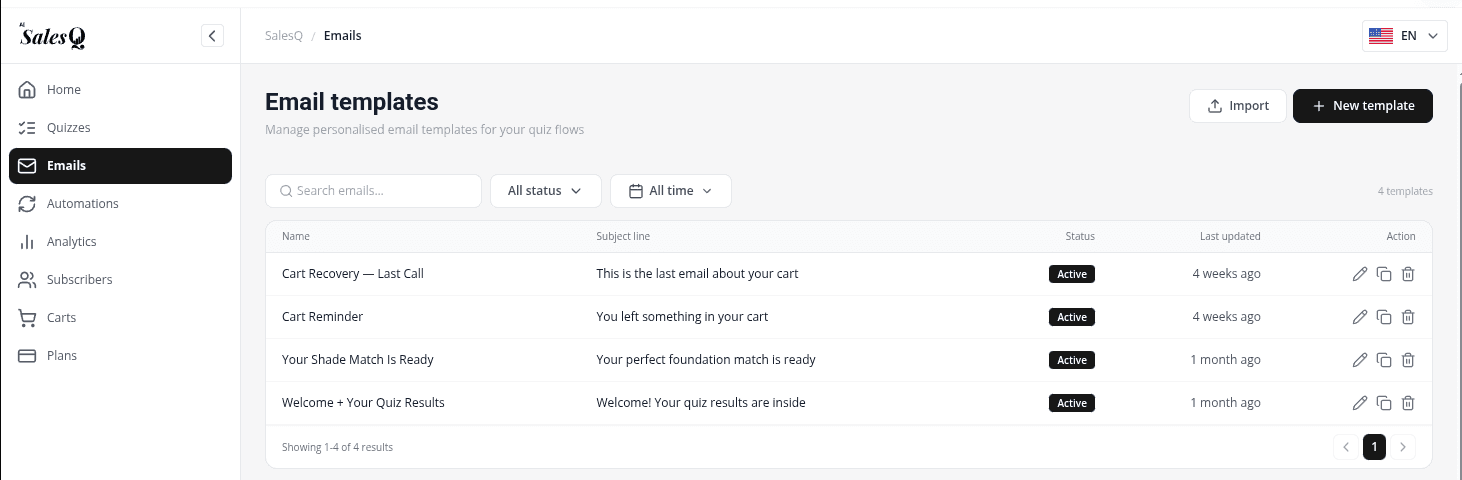
Klicke im App-Menü auf E-Mails. Die Seite E-Mail-Vorlagen listet jede Vorlage mit ihrer Betreffzeile, ihrem Status und dem Datum unter Zuletzt aktualisiert auf.
- 2
Vorlage erstellen
Klicke oben rechts auf Neue Vorlage. Wenn du noch keine Vorlagen hast, klicke stattdessen auf Erste E-Mail erstellen. Die Vorlage wird sofort angelegt, mit dem heutigen Datum benannt, und der E-Mail-Builder öffnet sich im Vollbild.
E-Mail gestalten
- 1
Vorlage benennen
Klicke oben links im Builder auf den Namen neben dem Stiftsymbol und gib einen Namen ein, den du später wiedererkennst.

- 2
Zeile hinzufügen
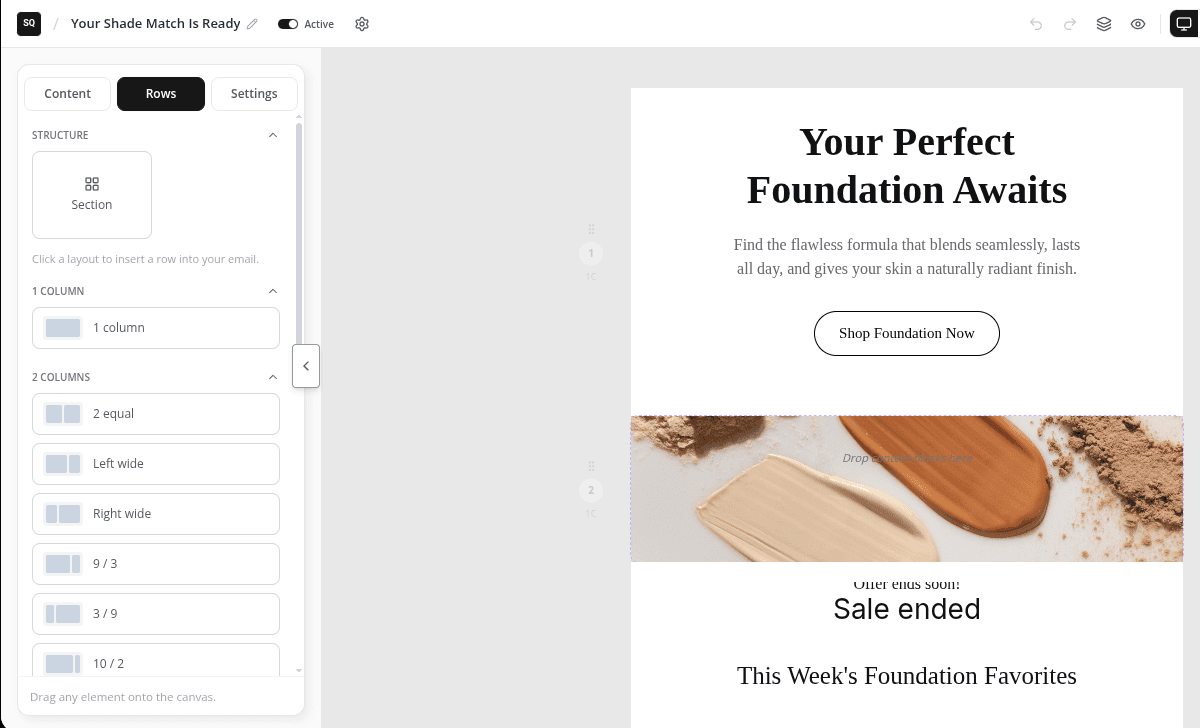
Öffne im linken Bereich Zeilen und klicke auf ein Layout, zum Beispiel 1 column. Die Zeile wird unten in der E-Mail eingefügt. Du kannst ein Layout auch an eine bestimmte Stelle ziehen.
- 3
Inhaltsblöcke hinzufügen
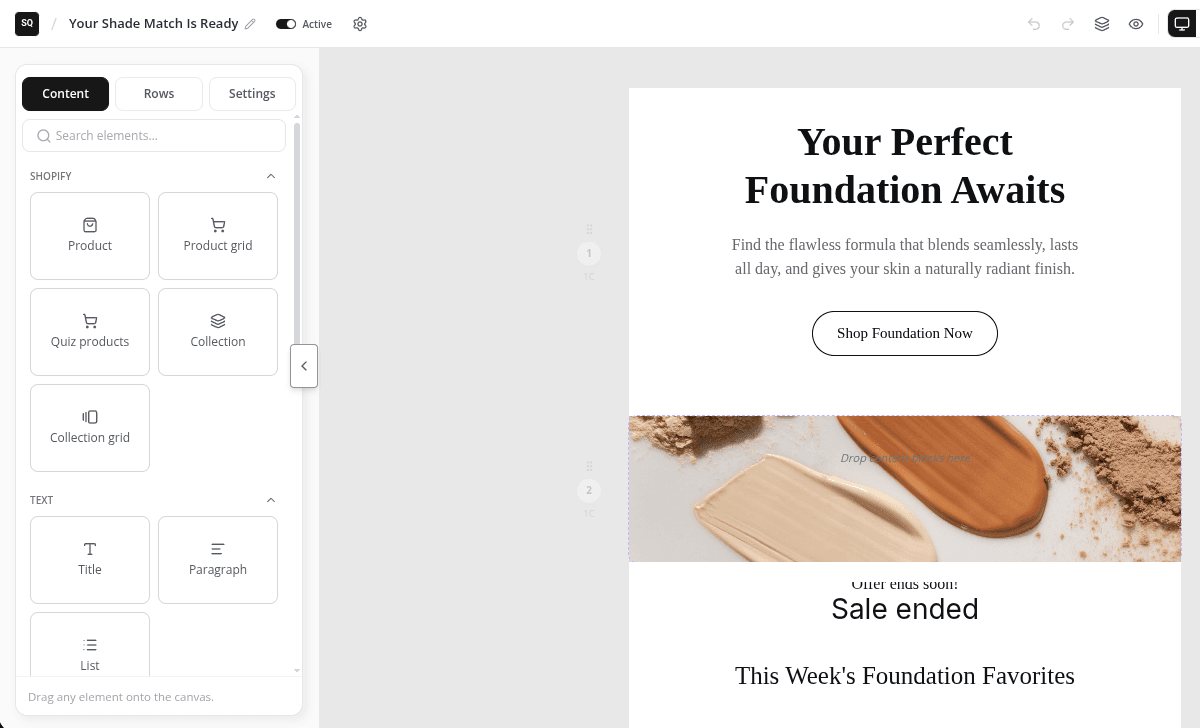
Öffne Inhalt und ziehe Blöcke in die Zeile, zum Beispiel Titel, Absatz und Schaltfläche. Klicke auf der Arbeitsfläche auf einen Block, um Text und Stil zu ändern.
- 4
Betreffzeile schreiben
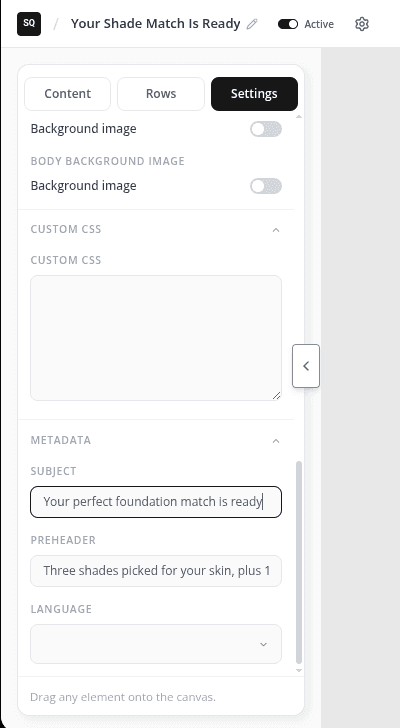
Öffne Einstellungen und scrolle nach unten zu Metadaten. Gib die Betreffzeile unter Betreff ein. Diese sehen Kunden in ihrem Posteingang.
- 5
Vorschau ansehen
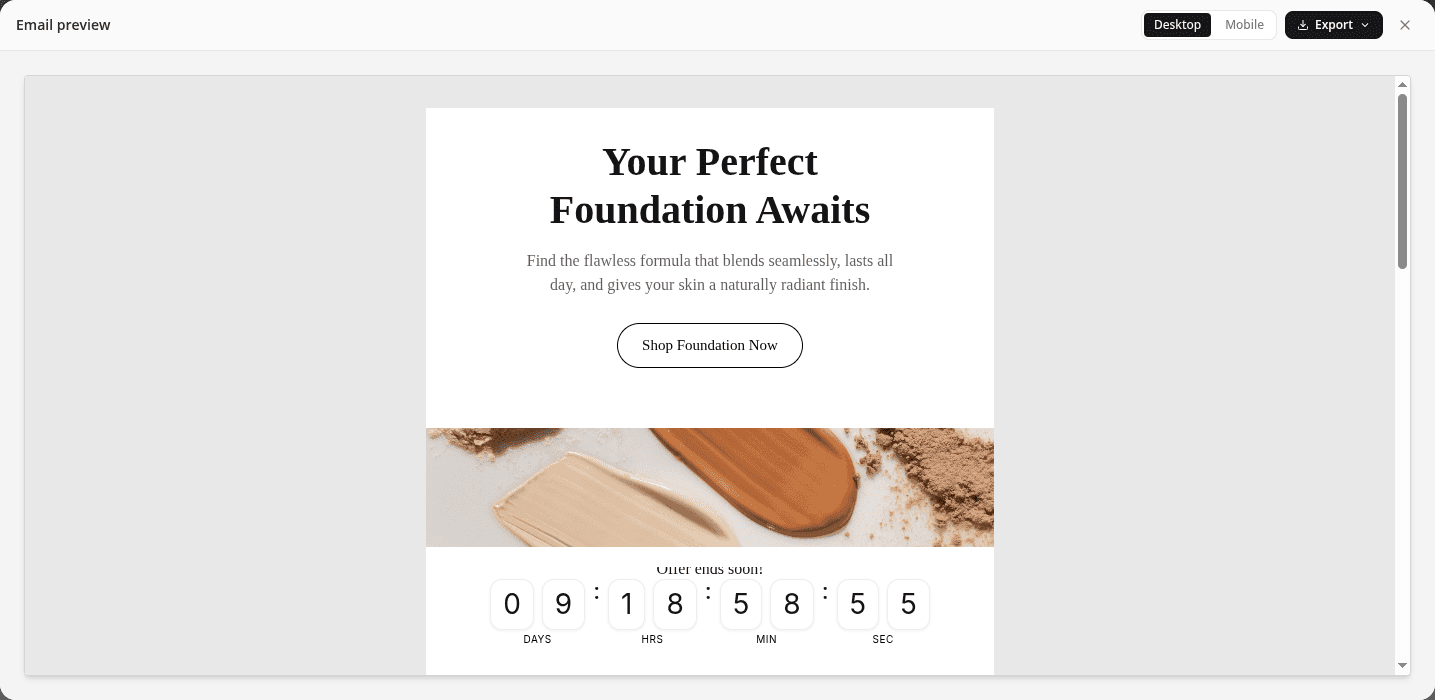
Klicke auf das Augensymbol (E-Mail-Vorschau), um die E-Mail auf Desktop und Mobil zu sehen. Schließe die Vorschau, um weiterzuarbeiten.
- 6
Auf Aktiv stellen und speichern
Stelle den Schalter in der Symbolleiste von Inaktiv auf Aktiv und klicke dann auf Speichern. Du siehst die Meldung Template saved.

Vorlagen verwalten
Zurück auf E-Mails hat jede Zeile drei Symbole in der Spalte Aktion:
| Symbol | Funktion |
|---|---|
| Bearbeiten (Stift) | Öffnet die Vorlage im Builder. Du kannst auch auf den Namen der Vorlage klicken. |
| Duplizieren (Kopie) | Erstellt eine Kopie mit „(copy)“ hinter dem Namen. Die Kopie startet immer als Inaktiv. |
| Löschen (Papierkorb) | Löscht die Vorlage, nachdem du bestätigt hast. Das lässt sich nicht rückgängig machen. |
Mit E-Mails durchsuchen… findest du eine Vorlage über ihren Namen oder Betreff. Der Statusfilter zeigt nur Vorlagen mit Aktiv oder nur mit Inaktiv, und der Datumsfilter richtet sich nach dem Datum unter Zuletzt aktualisiert.
Vorlage in einen anderen Shop kopieren
- 1
Vorlage exportieren
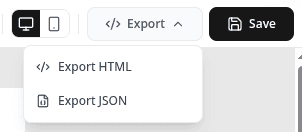
Öffne im Builder in der Symbolleiste Exportieren und wähle JSON exportieren. Eine Datei mit der Endung .email.json wird heruntergeladen.
- 2
Im anderen Shop importieren
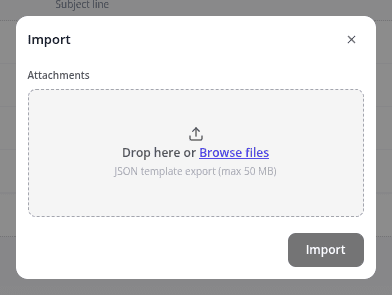
Gehe in der AISalesQ-App des anderen Shops zu E-Mails und klicke auf Importieren. Klicke auf Dateien durchsuchen, wähle die Datei aus und klicke dann auf Importieren. Der Builder öffnet sich mit der neuen Vorlage.
Im selben Menü Exportieren findest du auch HTML exportieren. Damit lädst du die E-Mail als HTML-Datei herunter.
Video-Tutorials
Schau die Reihe der Reihe nach oder springe direkt zu dem Video, das du brauchst.
- 01
 1:32AISalesQ installieren und die Tour starten
- 02
 1:38Erstes Shopify-Produktquiz erstellen
- 03
 1:44Shopify-Quiz aus einer Vorlage starten
- 04
 1:48Shopify-Quiz in deinem Shop veröffentlichen
- 05
 1:56Wann dein Shopify-Quiz-Popup erscheint
- 06
 1:44Logik und Verzweigungen im Shopify-Quiz
- 07
 1:42Rabattcodes für dein Shopify-Quiz einrichten
- 08
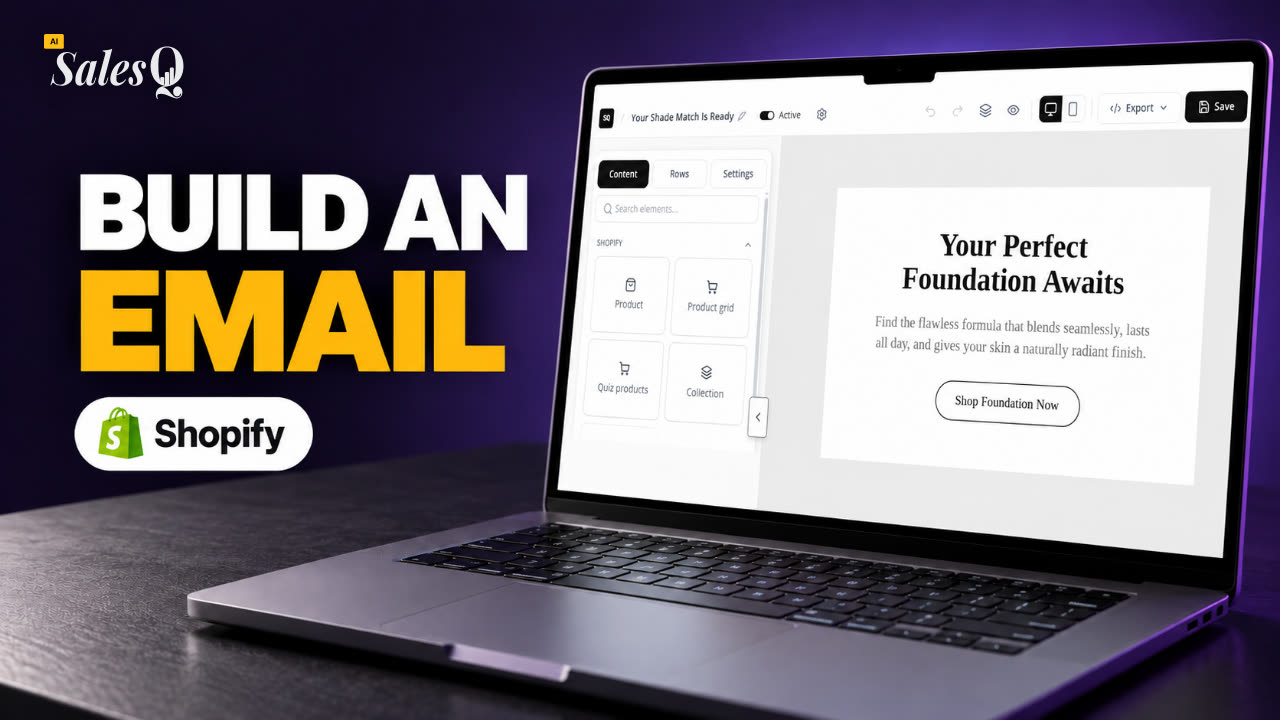 1:44Follow-up-E-Mail für dein Shopify-Quiz erstellenLäuft gerade
- 09
 1:36E-Mail-Vorlagen für dein Shopify-Quiz nutzen
- 10
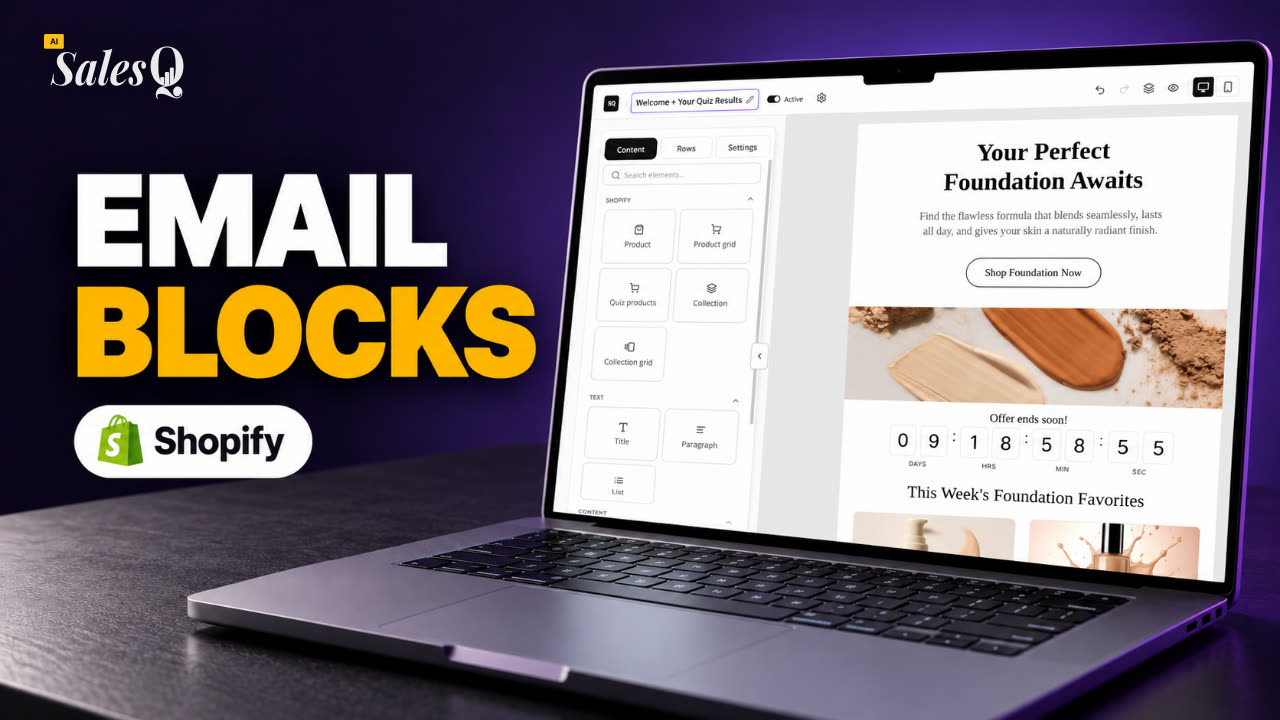 1:51Der E-Mail-Builder: Blöcke und Einstellungen
- 11
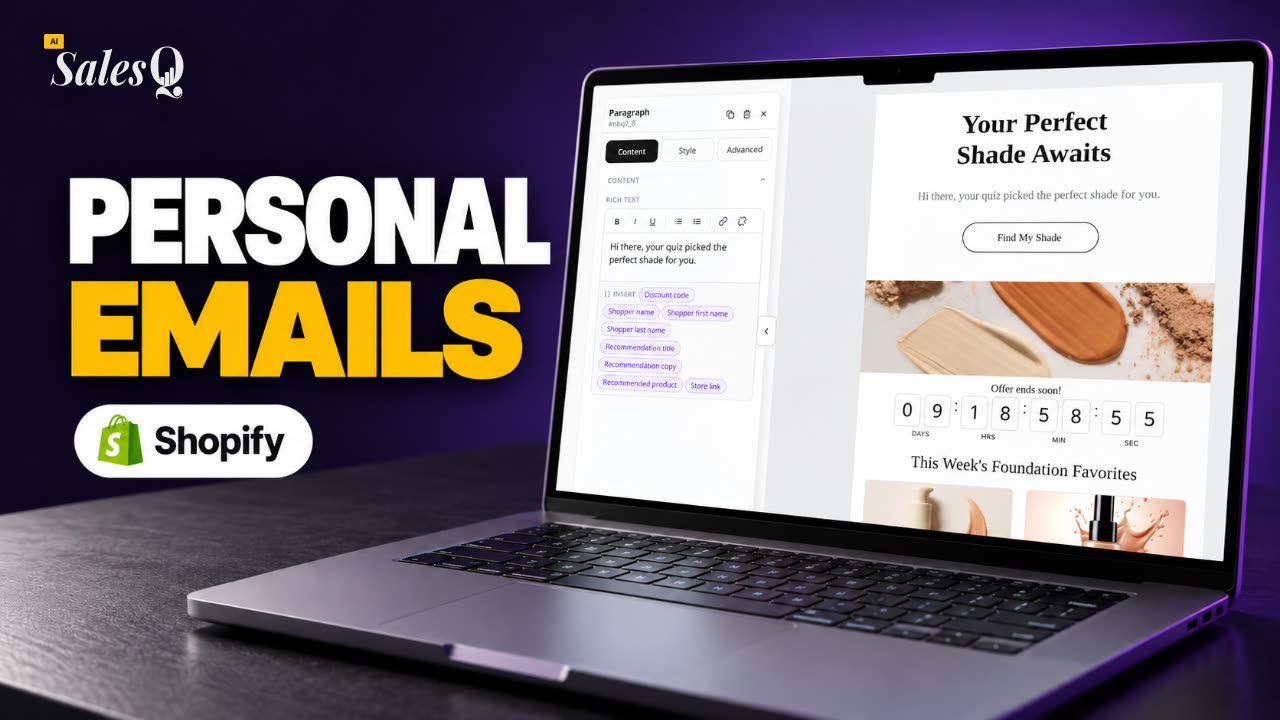 1:49Quiz-E-Mails mit Merge-Tags personalisieren
- 12
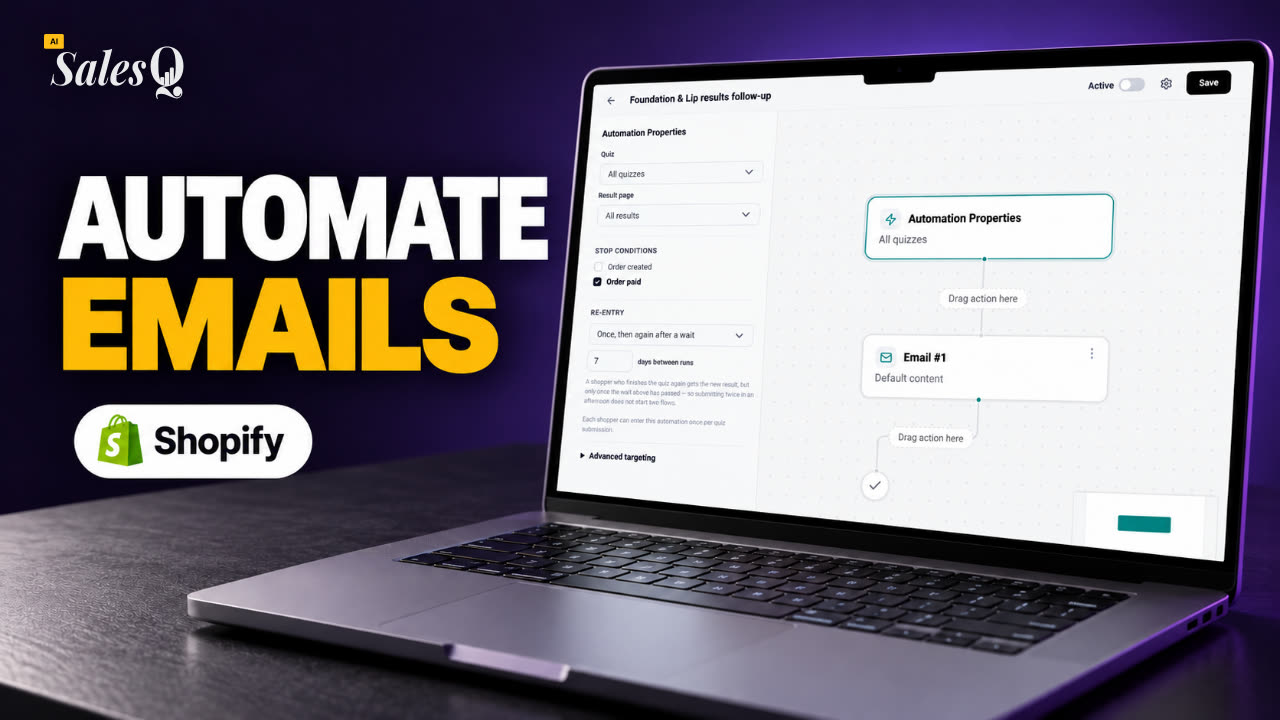 1:32Follow-up-Automation für dein Shopify-Quiz
- 13
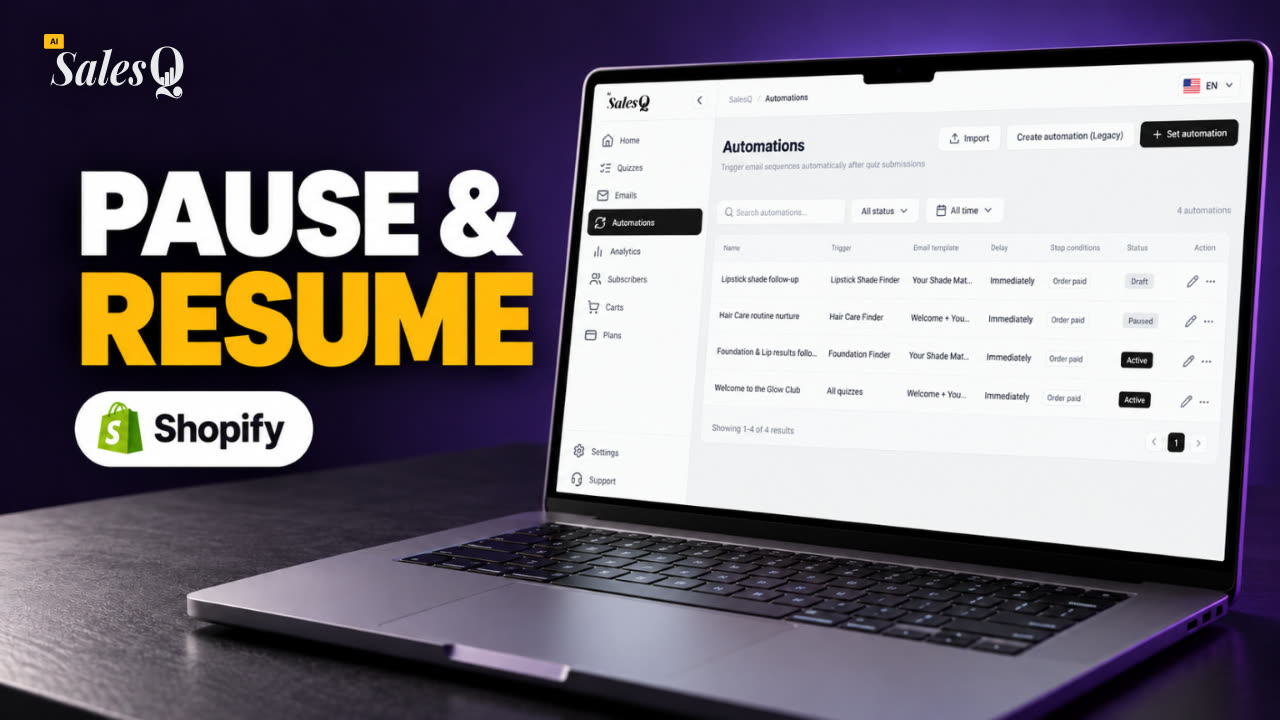 1:29Automationen pausieren, fortsetzen und verwalten
- 14
 1:41E-Mail-Versand und Limits im Überblick
- 15
 1:31E-Mails über deinen eigenen SMTP-Server senden
- 16
 1:43Abmeldungen und E-Mail-Einwilligung
- 17
 1:46Quiz-Abonnenten ansehen und filtern
- 18
 1:45Die Analytik-Seite verstehen
- 19
 1:44Quiz-Warenkörbe und abgebrochene Warenkörbe verfolgen
- 20
 1:42Klaviyo verbinden
- 21
 1:43Tarife und Limits vergleichen
Mehr erfahren
- E-Mail-AutomatisierungWie AISalesQ aus Quiz-Antworten Follow-up-E-Mails macht.→
- Was du nach einem abgeschlossenen Quiz senden solltestUnser Blog-Leitfaden zu den E-Mails, die sich nach einem Quiz lohnen.→
- Richtlinien für E-Mail-AbsenderGoogles Regeln für Massenversender, die du kennen solltest, bevor du Marketing-E-Mails verschickst.Gmail-Hilfe
Verwandte Artikel
- E-Mail-Vorlagen nutzenWähle eine fertige E-Mail aus der Vorlagengalerie, passe sie im Builder an und speichere sie als Aktiv.→
- E-Mail-Builder und BlöckeWas jeder Teil des E-Mail-Builders macht: die Symbolleiste, Zeilen und Spalten, Inhaltsblöcke, Blockeinstellungen und die globalen Einstellungen der E-Mail.→
- Automatisierung erstellenSende automatisch E-Mails, nachdem ein Kunde ein Quiz abgeschlossen hat: Wähle das Quiz, füge E-Mails und Wartezeiten hinzu und beende die Sequenz, wenn der Kunde kauft.→
War diese Seite hilfreich?
Noch Fragen?
Nicht gefunden, was du suchst? Sprich mit den Leuten, die die App bauen.