E-Mails & Automationen
Automatisierungen pausieren, fortsetzen und verwalten
Sieh alle deine Automatisierungen, schalte sie ein und aus, sende fällige E-Mails sofort, prüfe ihre Durchläufe und lösche die, die du nicht mehr brauchst.
4 Min. Lesezeit·Aktualisiert am 20. Oktober 2026·Alle Tarife
In der AppSalesQ/Automatisierungen
In dieser Anleitung
- 01Die Automatisierungsliste und jeden Status lesen
- 02Eine Automatisierung pausieren und fortsetzen
- 03Fällige E-Mails mit „Fällige ausführen“ sofort senden
- 04Die Durchläufe einer Automatisierung prüfen und nicht mehr benötigte Automatisierungen löschen
Bevor du startest
- –Mindestens eine Automatisierung (Automatisierung erstellen)
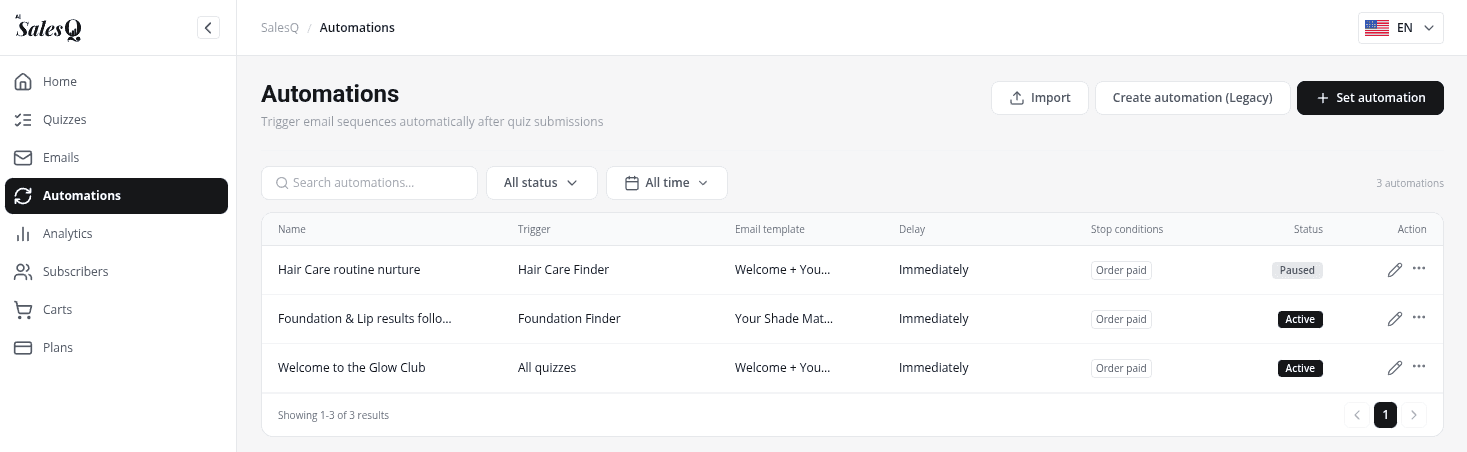
Die Seite Automatisierungen listet jede Follow-up-Sequenz mit Auslöser, erster E-Mail, Abbruchbedingungen und Status auf. Von hier aus kannst du sie pausieren, fortsetzen, bearbeiten und löschen.
Die Automatisierungsliste lesen
| Spalte | Was sie zeigt |
|---|---|
| Name | Den Namen der Automatisierung. Klicke darauf, um den Editor zu öffnen. |
| Auslöser | Welches Quiz sie startet: Alle Quizze, ein Quiz oder ein Quiz mit Ergebnisseite. |
| E-Mail-Vorlage | Die Vorlage der ersten E-Mail oder — Standardinhalt verwenden —. Ein +2 bedeutet zum Beispiel, dass zwei weitere E-Mails folgen. |
| Verzögerung | Wann die erste E-Mail gesendet wird, nämlich immer Sofort. |
| Stoppbedingungen | Bestellung erstellt, Bestellung bezahlt, beides oder ein Strich, wenn es keine gibt. |
| Status | Aktiv, Pausiert oder Entwurf. |
Mit Automatisierungen durchsuchen… findest du eine Automatisierung über ihren Namen, und der Statusfilter zeigt nur einen Status an. Der Datumsfilter richtet sich nach dem Erstellungsdatum jeder Automatisierung.
Was jeder Status bedeutet
| Status | Bedeutung |
|---|---|
| Aktiv | Passende Quiz-Teilnahmen starten diese Automatisierung, und ihre E-Mails werden versendet. |
| Pausiert | Ausgeschaltet. Es werden keine neuen Kunden aufgenommen, und Kunden, die mitten in der Sequenz waren, bekommen keine E-Mails mehr daraus. Wenn du sie wieder einschaltest, starten ihre Sequenzen nicht neu. |
| Entwurf | Gespeichert, aber nie eingeschaltet. Es wird nichts gesendet. |
Automatisierung pausieren oder fortsetzen
- 1
Automatisierung öffnen
Klicke auf ihren Namen oder auf das Stiftsymbol (Bearbeiten) in der Spalte Aktion.

- 2
Aktiv ein- oder ausschalten
Schalte Aktiv ein, damit die Automatisierung läuft, oder aus, um sie zu pausieren.
- 3
Speichern
Klicke auf Speichern.
Du kannst auch in der Liste auf das Status-Label klicken, um zwischen Aktiv und Pausiert zu wechseln. Ein Klick auf das Label Entwurf schaltet die Automatisierung ein.
Fällige E-Mails sofort senden
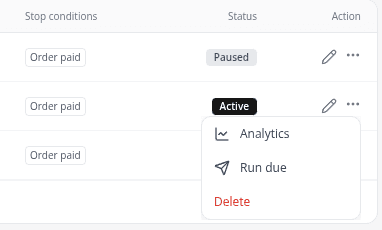
AISalesQ prüft etwa einmal pro Minute, ob E-Mails fällig sind, und sendet sie selbstständig. Um die fälligen E-Mails einer Automatisierung sofort zu senden, öffne das Menü … in ihrer Zeile und wähle Fällige ausführen. Es werden nur E-Mails gesendet, deren Wartezeit schon vorbei ist. Spätere E-Mails werden nie vorzeitig gesendet.
Sehen, wie eine Automatisierung läuft
- 1
Analytik öffnen
Öffne das Menü … in der Zeile der Automatisierung und wähle Analytik.
- 2
Durchläufe lesen
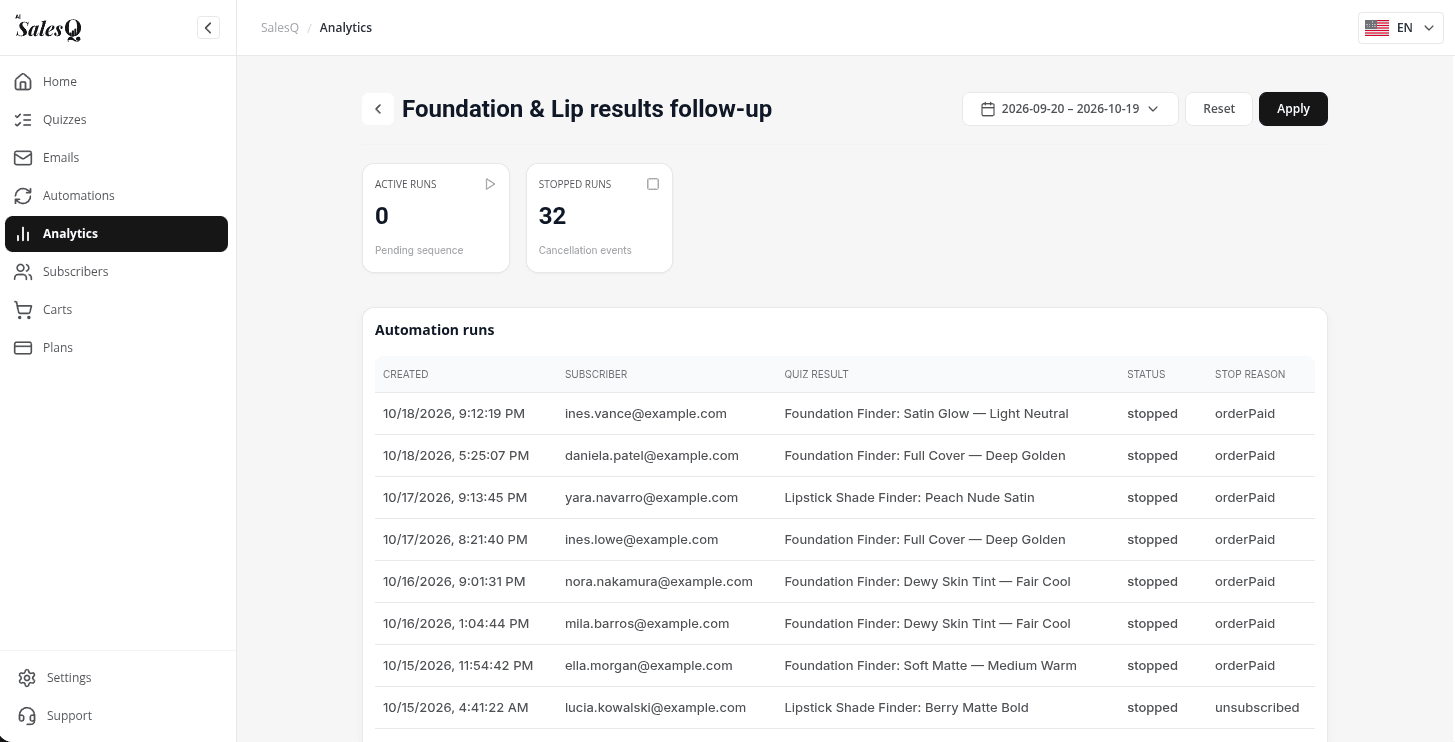
Aktive Durchläufe zählt Kunden, die noch in der Sequenz sind, und Gestoppte Durchläufe zählt Sequenzen, die vorzeitig endeten. Die Tabelle Automatisierungsdurchläufe listet jeden Kunden mit seinem Quiz-Ergebnis, Status und Stoppgrund auf.
Automatisierung löschen
- 1
Löschen wählen
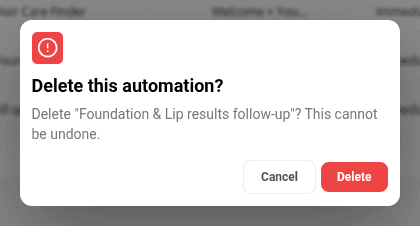
Öffne das Menü … in der Zeile der Automatisierung und wähle Löschen.
- 2
Bestätigen
Klicke im Dialog auf Löschen. Kunden, die mitten in der Sequenz waren, bekommen keine E-Mails mehr daraus. Das lässt sich nicht rückgängig machen.
Video-Tutorials
Schau die Reihe der Reihe nach oder springe direkt zu dem Video, das du brauchst.
- 01
 1:32AISalesQ installieren und die Tour starten
- 02
 1:38Erstes Shopify-Produktquiz erstellen
- 03
 1:44Shopify-Quiz aus einer Vorlage starten
- 04
 1:48Shopify-Quiz in deinem Shop veröffentlichen
- 05
 1:56Wann dein Shopify-Quiz-Popup erscheint
- 06
 1:44Logik und Verzweigungen im Shopify-Quiz
- 07
 1:42Rabattcodes für dein Shopify-Quiz einrichten
- 08
 1:44Follow-up-E-Mail für dein Shopify-Quiz erstellen
- 09
 1:36E-Mail-Vorlagen für dein Shopify-Quiz nutzen
- 10
 1:51Der E-Mail-Builder: Blöcke und Einstellungen
- 11
 1:49Quiz-E-Mails mit Merge-Tags personalisieren
- 12
 1:32Follow-up-Automation für dein Shopify-Quiz
- 13
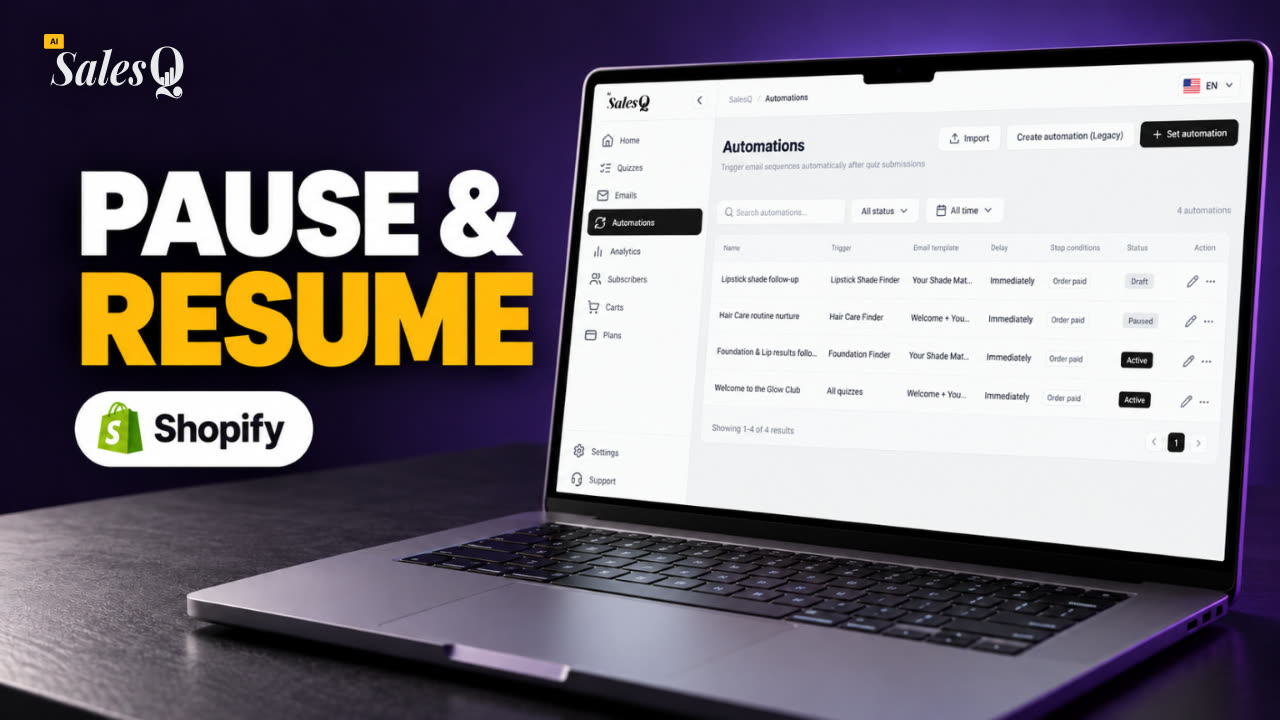 1:29Automationen pausieren, fortsetzen und verwaltenLäuft gerade
- 14
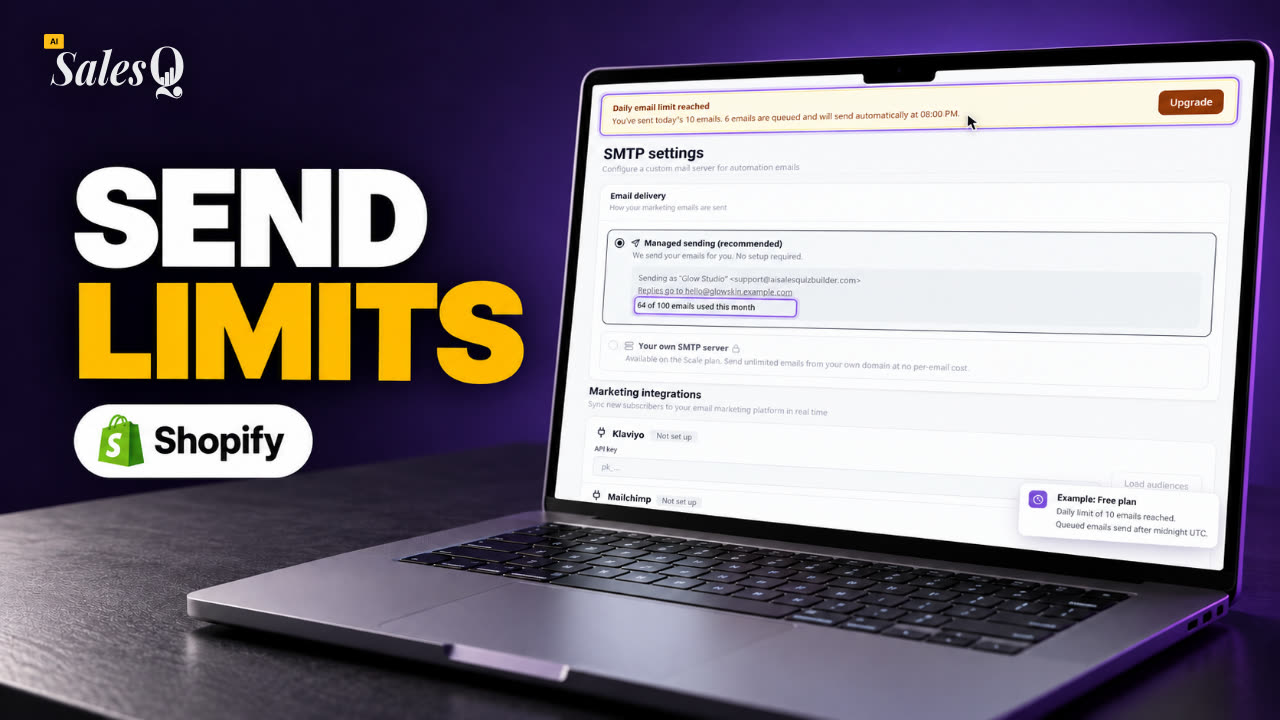 1:41E-Mail-Versand und Limits im Überblick
- 15
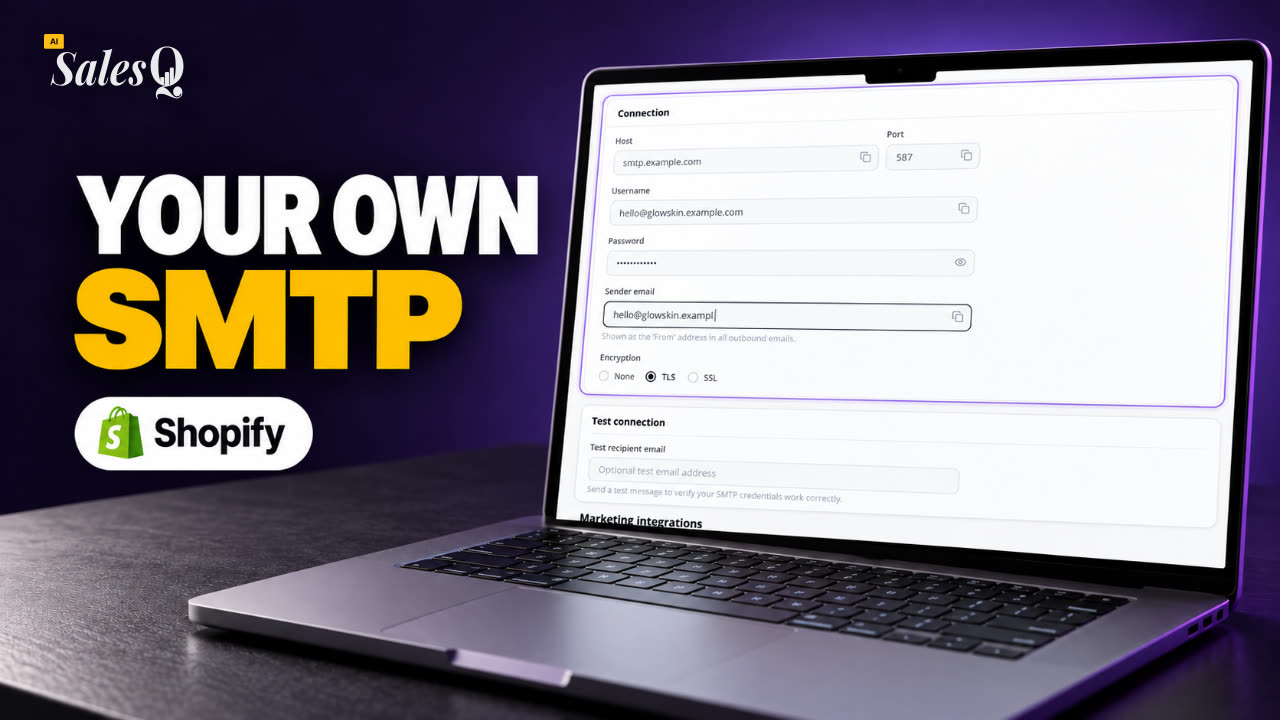 1:31E-Mails über deinen eigenen SMTP-Server senden
- 16
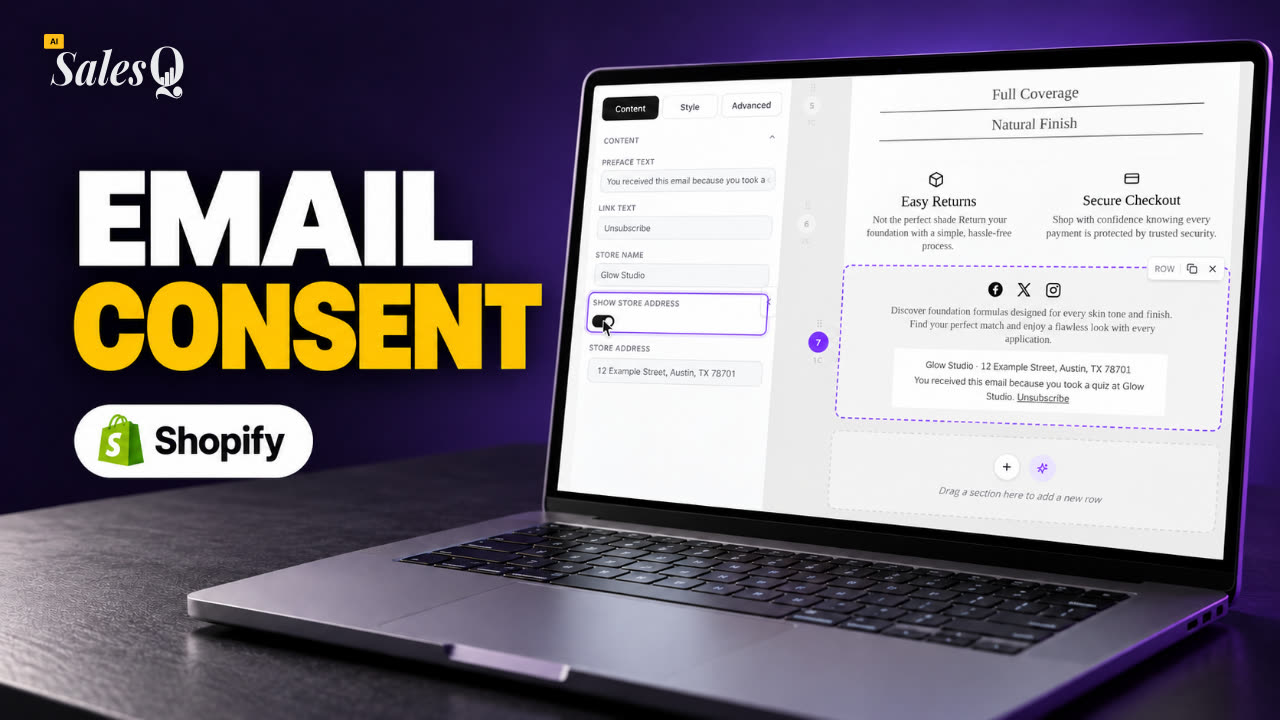 1:43Abmeldungen und E-Mail-Einwilligung
- 17
 1:46Quiz-Abonnenten ansehen und filtern
- 18
 1:45Die Analytik-Seite verstehen
- 19
 1:44Quiz-Warenkörbe und abgebrochene Warenkörbe verfolgen
- 20
 1:42Klaviyo verbinden
- 21
 1:43Tarife und Limits vergleichen
Mehr erfahren
Verwandte Artikel
- Automatisierung erstellenSende automatisch E-Mails, nachdem ein Kunde ein Quiz abgeschlossen hat: Wähle das Quiz, füge E-Mails und Wartezeiten hinzu und beende die Sequenz, wenn der Kunde kauft.→
- Versand und LimitsWie AISalesQ deine Automatisierungs-E-Mails zustellt, wie viele du in jedem Tarif senden kannst und was passiert, wenn du ein Limit erreichst.→
- Abmeldung und EinwilligungWer deine Automatisierungs-E-Mails bekommt, wie Kunden sich abmelden und was danach mit ihren E-Mails passiert.→
War diese Seite hilfreich?
Noch Fragen?
Nicht gefunden, was du suchst? Sprich mit den Leuten, die die App bauen.