E-Mails & Automationen
Im E-Mail-Builder zurechtfinden
Was jeder Teil des E-Mail-Builders macht: die Symbolleiste, Zeilen und Spalten, Inhaltsblöcke, Blockeinstellungen und die globalen Einstellungen der E-Mail.
5 Min. Lesezeit·Aktualisiert am 20. Oktober 2026·Alle Tarife
In der AppSalesQ/E-Mails/Bearbeiten
In dieser Anleitung
- 01Mit der Symbolleiste des Builders Vorschau ansehen, exportieren und speichern
- 02Zeilen und Spalten hinzufügen, verschieben und gestalten
- 03Für jeden Teil deiner E-Mail den passenden Inhaltsblock wählen
- 04Schriften, Farben und die Betreffzeile für die ganze E-Mail festlegen
Bevor du startest
- –Eine E-Mail-Vorlage, an der du arbeiten kannst (E-Mail erstellen)
Im E-Mail-Builder gestaltest du eine Vorlage. Eine E-Mail besteht aus Zeilen, Zeilen enthalten Spalten, und Spalten enthalten Blöcke. Jede Zeile und jeder Block hat eigene Einstellungen.
Die Symbolleiste
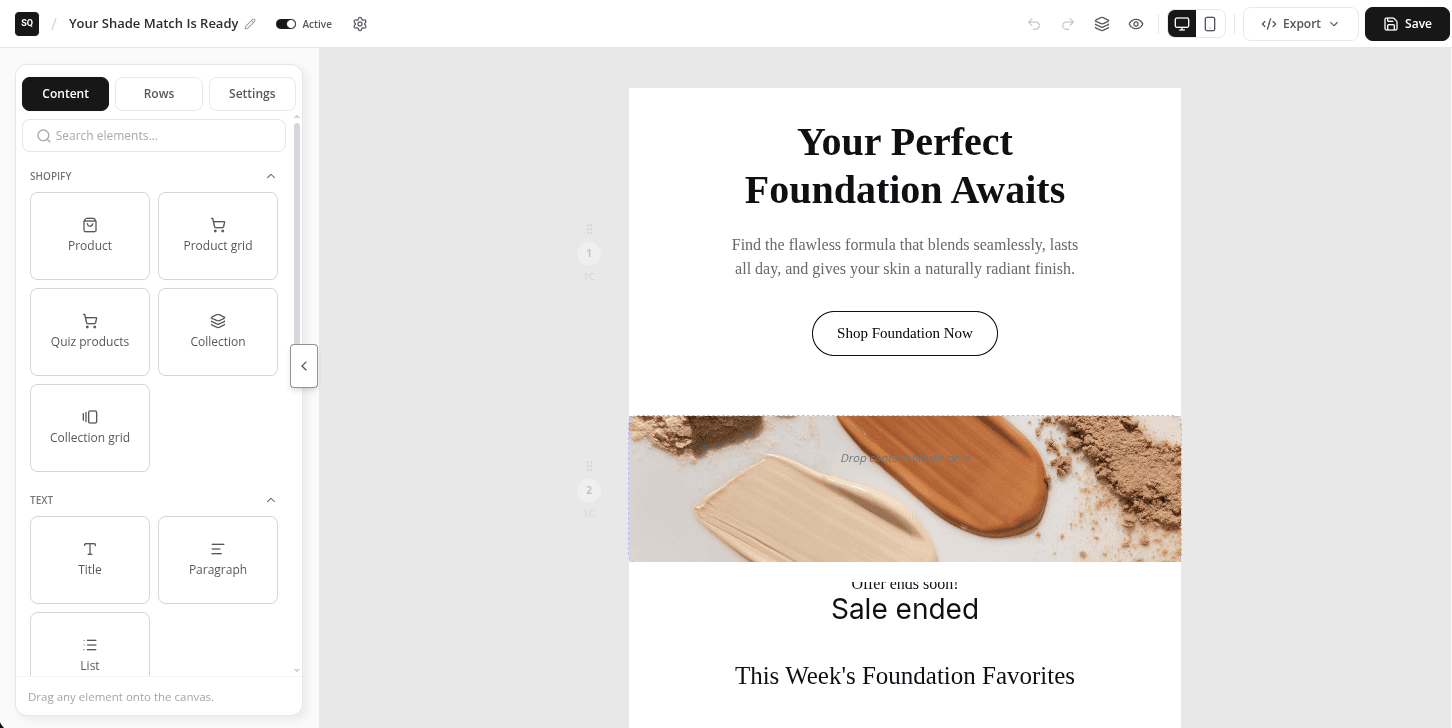
| Element | Funktion |
|---|---|
| Vorlagenname (Stift) | Klicke darauf, um die Vorlage umzubenennen. |
| Aktiv / Inaktiv | Legt fest, ob Automatisierungen diese Vorlage versenden können. Die Änderung wirkt, sobald du auf Speichern klickst. |
| Einstellungen (Zahnrad) | Öffnet die globalen Einstellungen der E-Mail, einschließlich der Betreffzeile. |
| Rückgängig / Wiederholen | Geht durch deine letzten Änderungen zurück oder vor. |
| Struktur / Ebenen | Zeigt die E-Mail als Liste aus Zeilen, Spalten und Blöcken. Ziehe sie, um die Reihenfolge zu ändern, oder dupliziere und lösche sie hier. |
| E-Mail-Vorschau (Auge) | Zeigt die E-Mail auf dem Desktop oder auf dem Handy. |
| Desktop / Mobil | Schaltet die Arbeitsfläche zwischen Desktop- und Mobilbreite um. |
| Exportieren | Lädt die E-Mail als HTML-Datei herunter (HTML exportieren) oder als Datei, die du in einem anderen Shop importieren kannst (JSON exportieren). |
| Speichern | Speichert die Vorlage. Erst wenn du darauf klickst, wird etwas gespeichert. |
Zeilen und Spalten hinzufügen
- 1
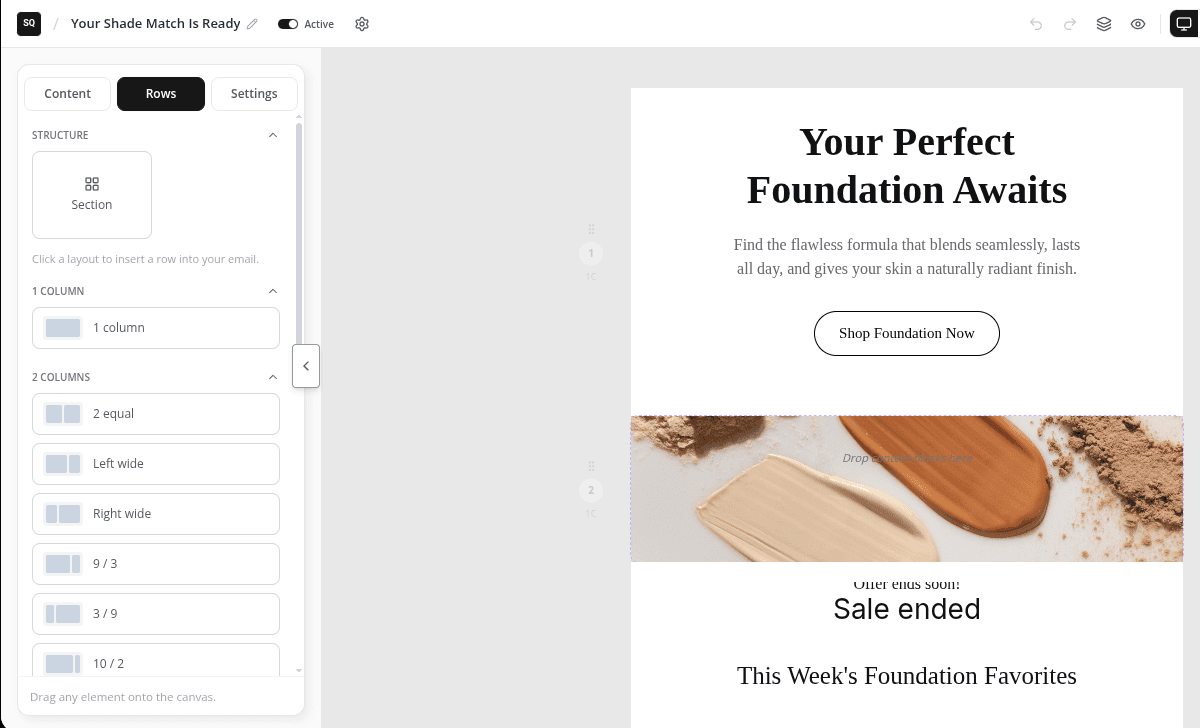
Layout wählen
Öffne im linken Bereich Zeilen. Klicke auf ein Layout, um es unten in der E-Mail einzufügen, oder ziehe es an eine bestimmte Stelle. Die Layouts reichen von 1 column bis 6 equal.
- 2
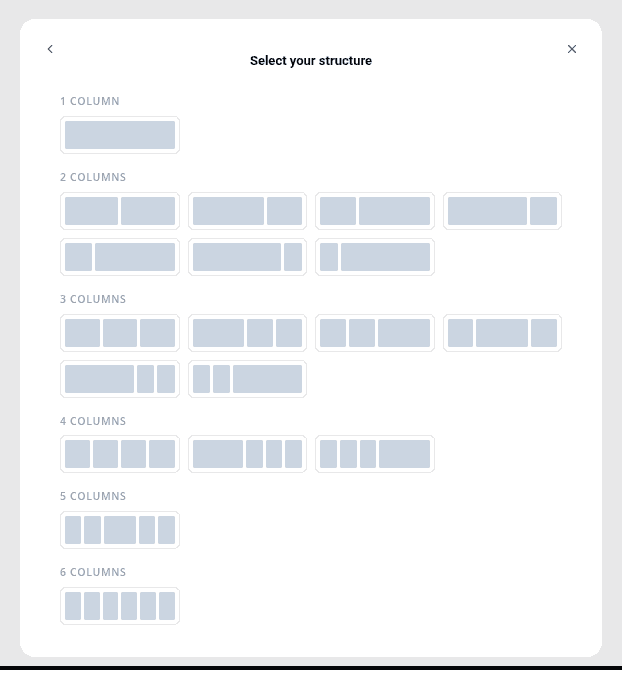
Oder auf der Arbeitsfläche starten
Klicke im leeren Bereich unten in der E-Mail auf + (Zeilenstruktur wählen) und wähle ein Layout.
- 3
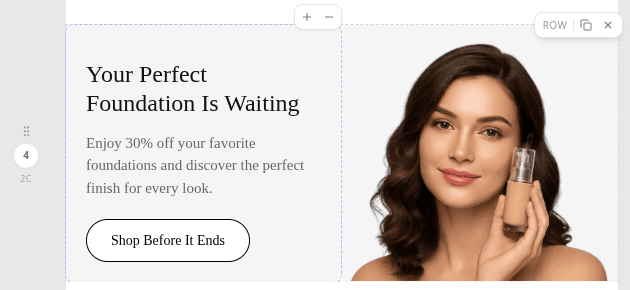
Zeile verschieben, kopieren oder entfernen
Fahre mit der Maus über eine Zeile, um sie zu ziehen (Ziehen, um Zeile neu anzuordnen), zu kopieren (Zeile duplizieren) oder zu entfernen (Zeile löschen). Mit + und − an einer Spalte fügst du eine Spalte hinzu oder entfernst sie.
- 4
Zeile gestalten
Klicke auf die Zeile, um ihre Einstellungen zu öffnen, etwa Hintergrund, Rahmen, Innenabstand und Auf Mobil stapeln.
Inhaltsblöcke hinzufügen
Öffne im linken Bereich Inhalt und ziehe einen Block in eine Spalte. Um einen Block über seinen Namen zu finden, nutze Elemente suchen….
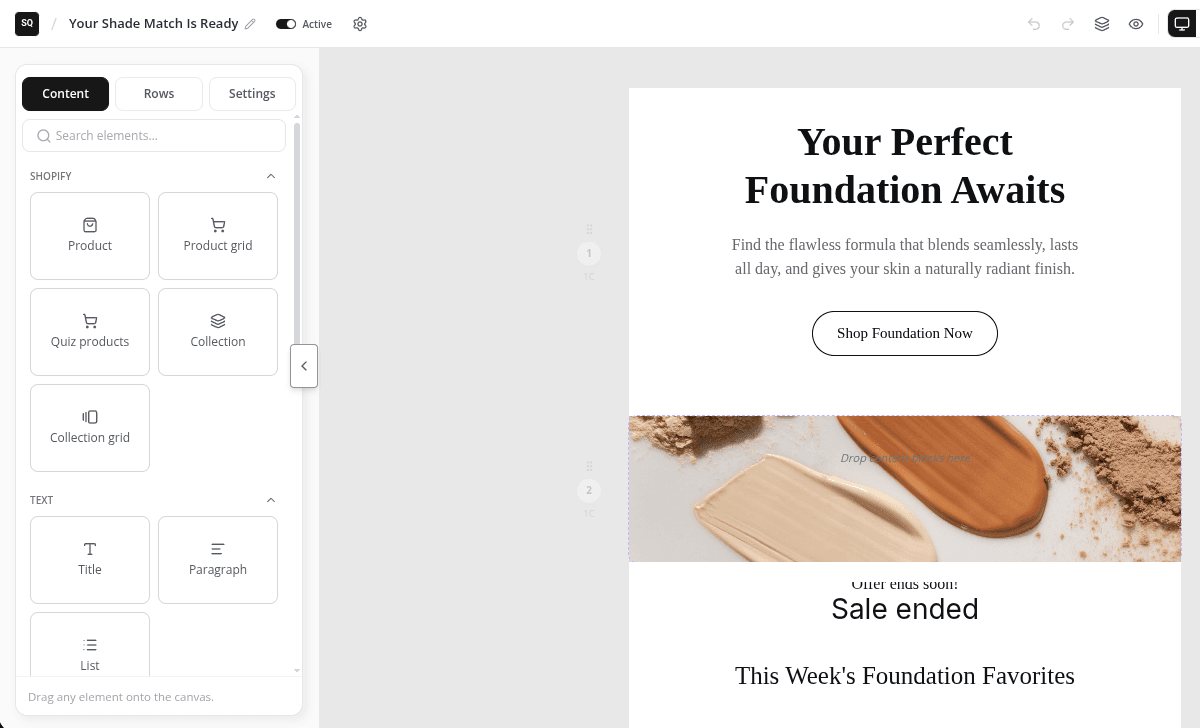
| Block | Wofür du ihn nutzt |
|---|---|
| Quiz-Produkte (Shopify) | Die persönlich empfohlenen Produkte aus dem Quiz-Ergebnis jedes Kunden, eingefügt beim Versand der E-Mail. |
| Produkt (Shopify) | Ein Produkt deiner Wahl mit Bild, Titel, Preis und einer Schaltfläche. |
| Produktraster (Shopify) | Mehrere Produkte deiner Wahl, als Raster angezeigt. |
| Kollektion (Shopify) | Eine Kollektion deiner Wahl. |
| Kollektionsraster (Shopify) | Mehrere Kollektionen, als Raster angezeigt. |
| Titel (Text) | Eine Überschrift. |
| Absatz (Text) | Formatierter Text mit Links und Merge-Tags, zum Beispiel dem Namen des Kunden. |
| Liste (Text) | Eine Liste mit Aufzählungszeichen oder Nummern. |
| Schaltfläche (Aktion) | Ein Call-to-Action, der eine Webseite oder deinen Shop öffnet oder eine E-Mail oder einen Anruf startet. |
| Bild (Inhalt) | Ein Bild aus deinen Shopify-Dateien oder ein Upload, optional mit Link. |
| Bewertung (Inhalt) | Eine Reihe von Sternen. |
| Countdown (Inhalt) | Die verbleibende Zeit bis zu einem Datum, das du festlegst. |
| Trennlinie und Abstandshalter (Inhalt) | Eine Linie oder ein Leerraum zwischen Blöcken. |
| Tabelle (Inhalt) | Eine einfache Tabelle. |
| Social-Media-Icons, Icons und Menü (Inhalt) | Links zu deinen Social-Media-Profilen, eine Reihe von Icons oder eine Reihe von Textlinks. |
| Abmeldung (Inhalt) | Deine Abmelde-Fußzeile, so gestaltet, wie du möchtest. |
| Benutzerdefiniertes HTML (Inhalt) | Dein eigener HTML-Code. |
Block bearbeiten
- 1
Block auswählen
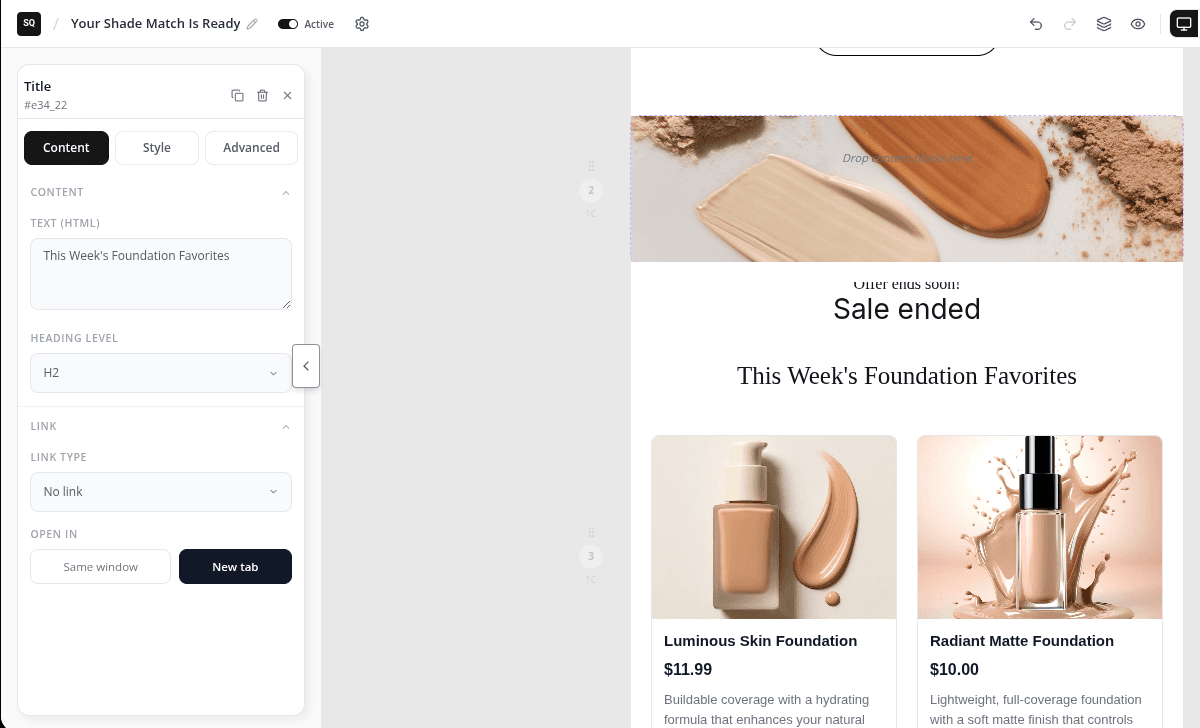
Klicke auf der Arbeitsfläche auf einen Block. Seine Einstellungen öffnen sich im linken Bereich, mit drei Tabs: Inhalt, Stil und Erweitert.
- 2
Inhalt und Stil ändern
Unter Inhalt findest du Texte, Bilder, Produkte oder Links. Unter Stil findest du Farben, Schriften, Größen und Abstände.
- 3
Abstände festlegen oder auf einem Gerät ausblenden
Lege unter Erweitert Außenabstand und Innenabstand fest, oder blende den Block mit Ausblenden auf auf dem Desktop oder auf Mobilgeräten aus.
- 4
Stil wiederverwenden
Klicke mit der rechten Maustaste auf einen Block und wähle Stil kopieren. Klicke dann mit der rechten Maustaste auf einen anderen Block desselben Typs und wähle Stil einfügen.
Fahre mit der Maus über einen Block, um seinen Text zu bearbeiten, ihn zu kopieren (Block duplizieren) oder zu entfernen (Block löschen).
Globale Einstellungen der E-Mail festlegen
Öffne im linken Bereich Einstellungen oder klicke in der Symbolleiste auf das Zahnrad. Unter Globale Einstellungen legst du fest, was für die ganze E-Mail gilt:
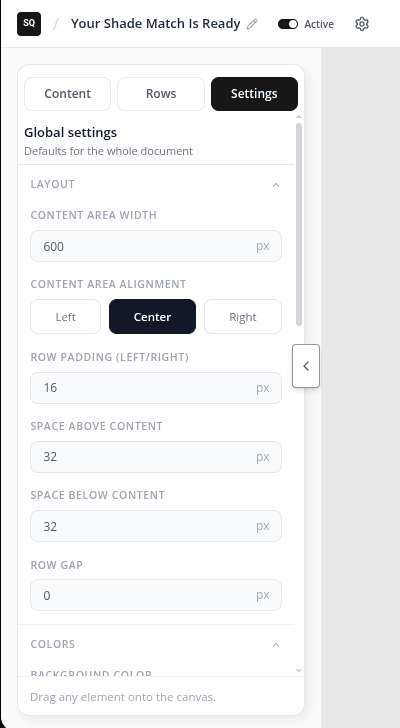
- Layout: Inhaltsbreite und Ausrichtung, seitlicher Innenabstand, Abstand oben und unten sowie der Abstand zwischen Zeilen.
- Farben: der Seitenhintergrund, der Inhaltshintergrund und die Linkfarbe.
- Typografie: die Standardschrift.
- Hintergrundbilder für den Inhaltsbereich und die Seite.
- Benutzerdefiniertes CSS für deine eigenen Stile.
- Metadaten: die Betreffzeile (Betreff) und die Sprache der E-Mail.
Video-Tutorials
Schau die Reihe der Reihe nach oder springe direkt zu dem Video, das du brauchst.
- 01
 1:32AISalesQ installieren und die Tour starten
- 02
 1:38Erstes Shopify-Produktquiz erstellen
- 03
 1:44Shopify-Quiz aus einer Vorlage starten
- 04
 1:48Shopify-Quiz in deinem Shop veröffentlichen
- 05
 1:56Wann dein Shopify-Quiz-Popup erscheint
- 06
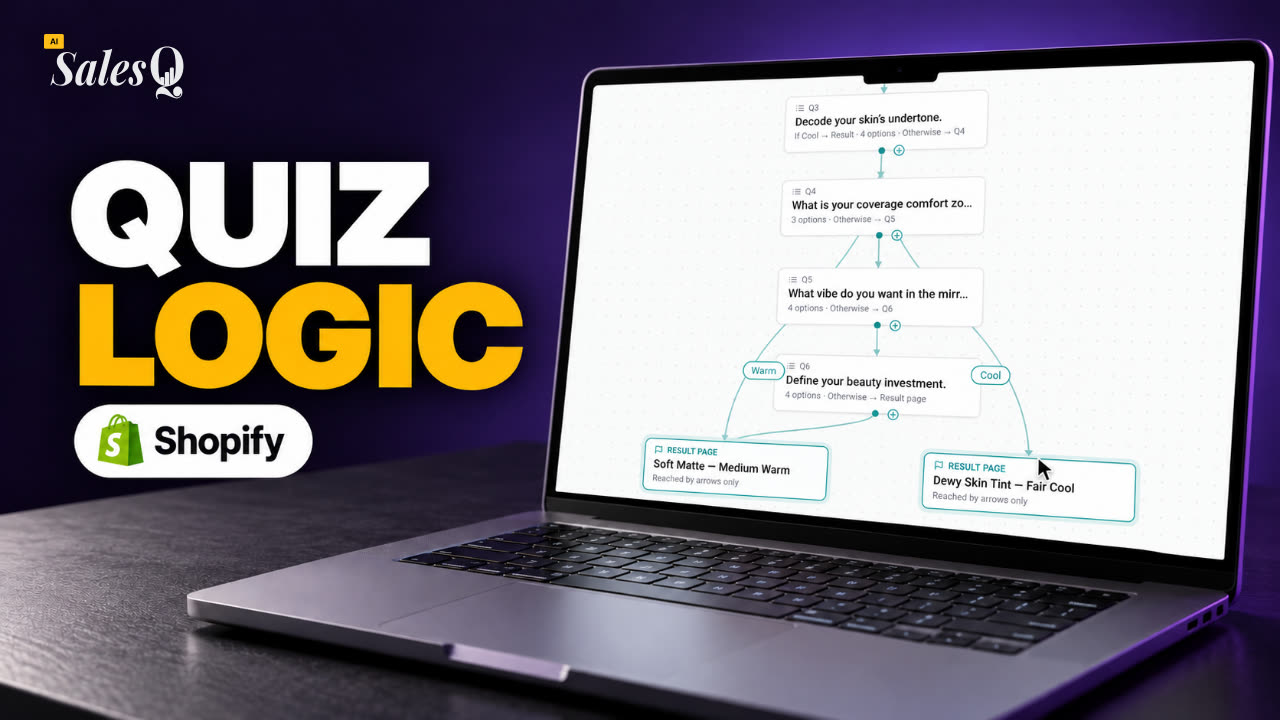 1:44Logik und Verzweigungen im Shopify-Quiz
- 07
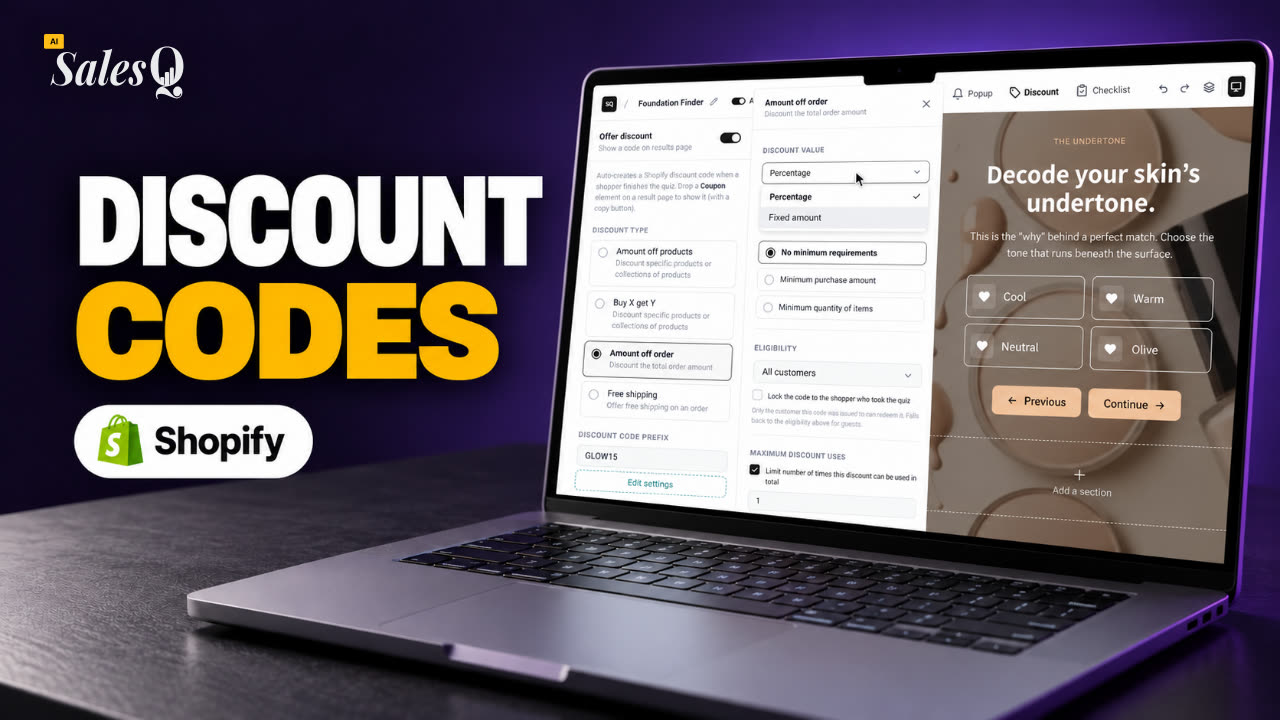 1:42Rabattcodes für dein Shopify-Quiz einrichten
- 08
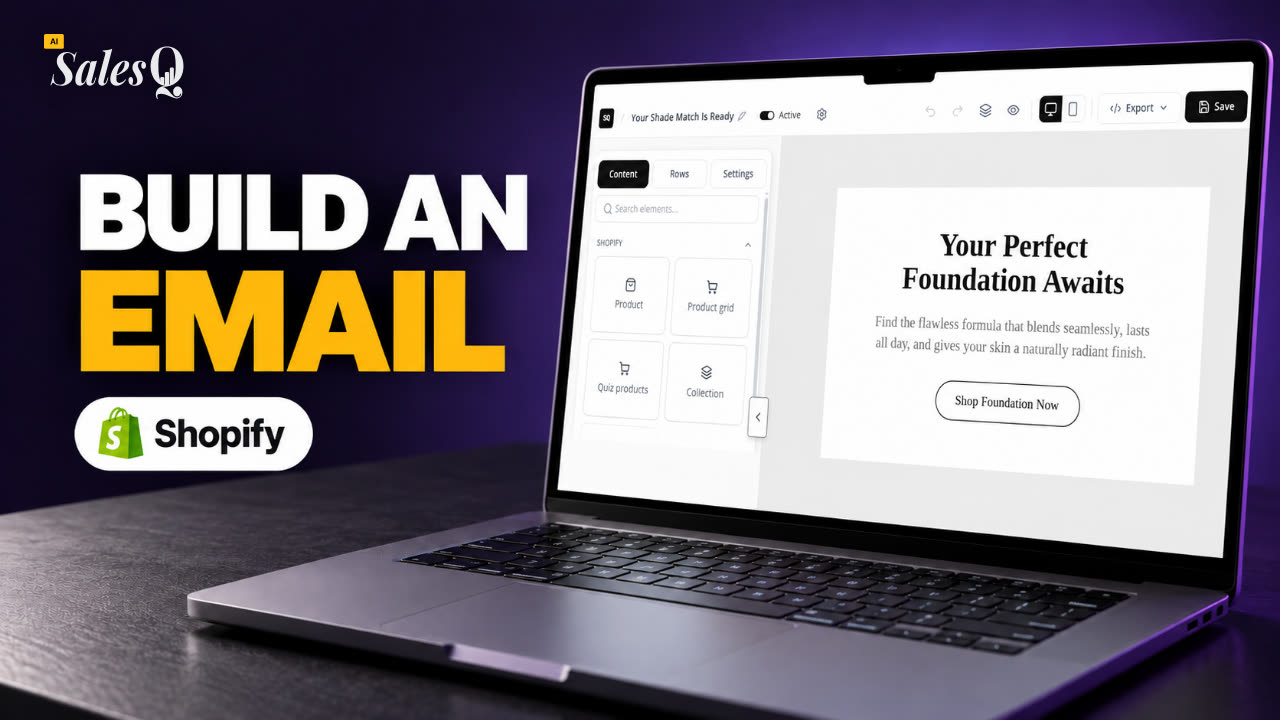 1:44Follow-up-E-Mail für dein Shopify-Quiz erstellen
- 09
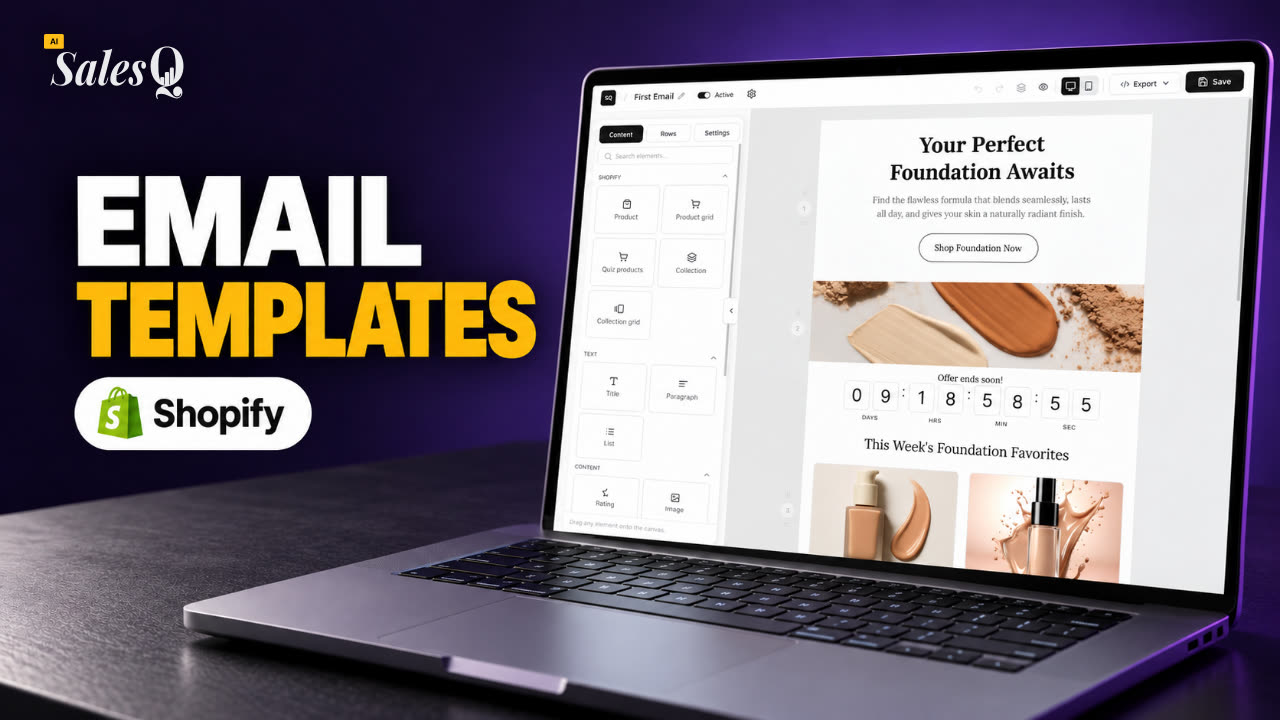 1:36E-Mail-Vorlagen für dein Shopify-Quiz nutzen
- 10
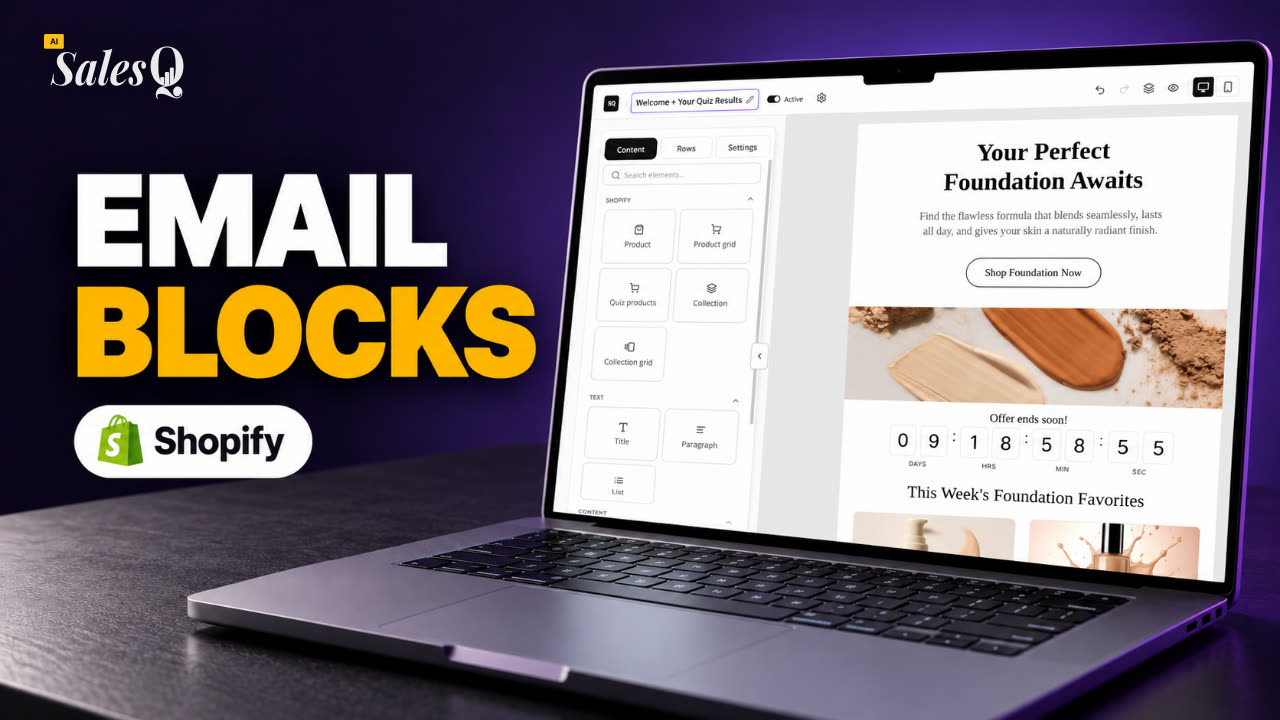 1:51Der E-Mail-Builder: Blöcke und EinstellungenLäuft gerade
- 11
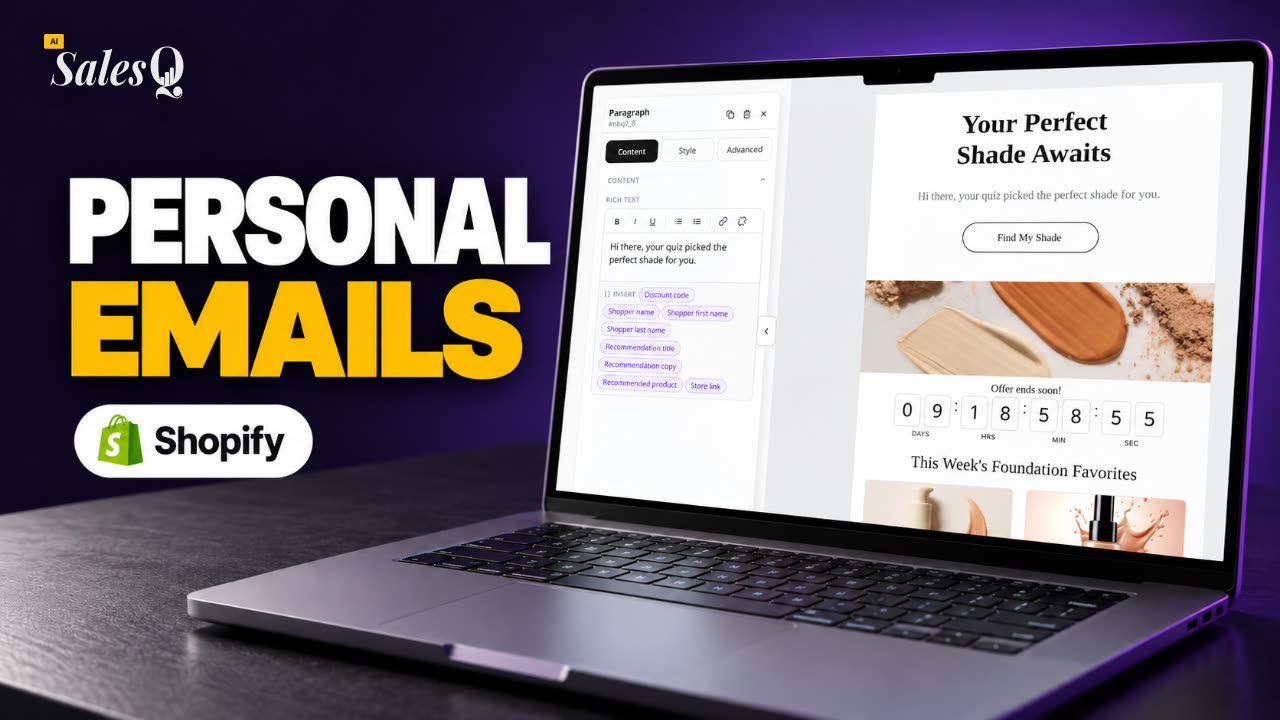 1:49Quiz-E-Mails mit Merge-Tags personalisieren
- 12
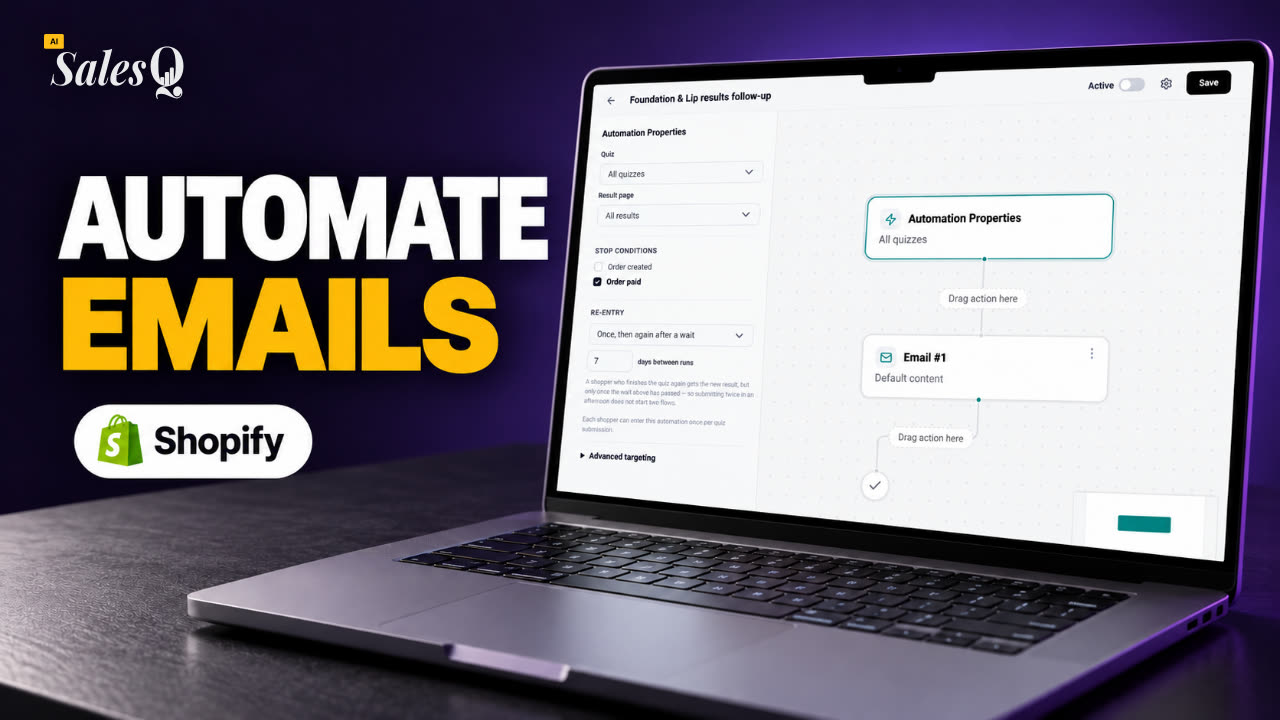 1:32Follow-up-Automation für dein Shopify-Quiz
- 13
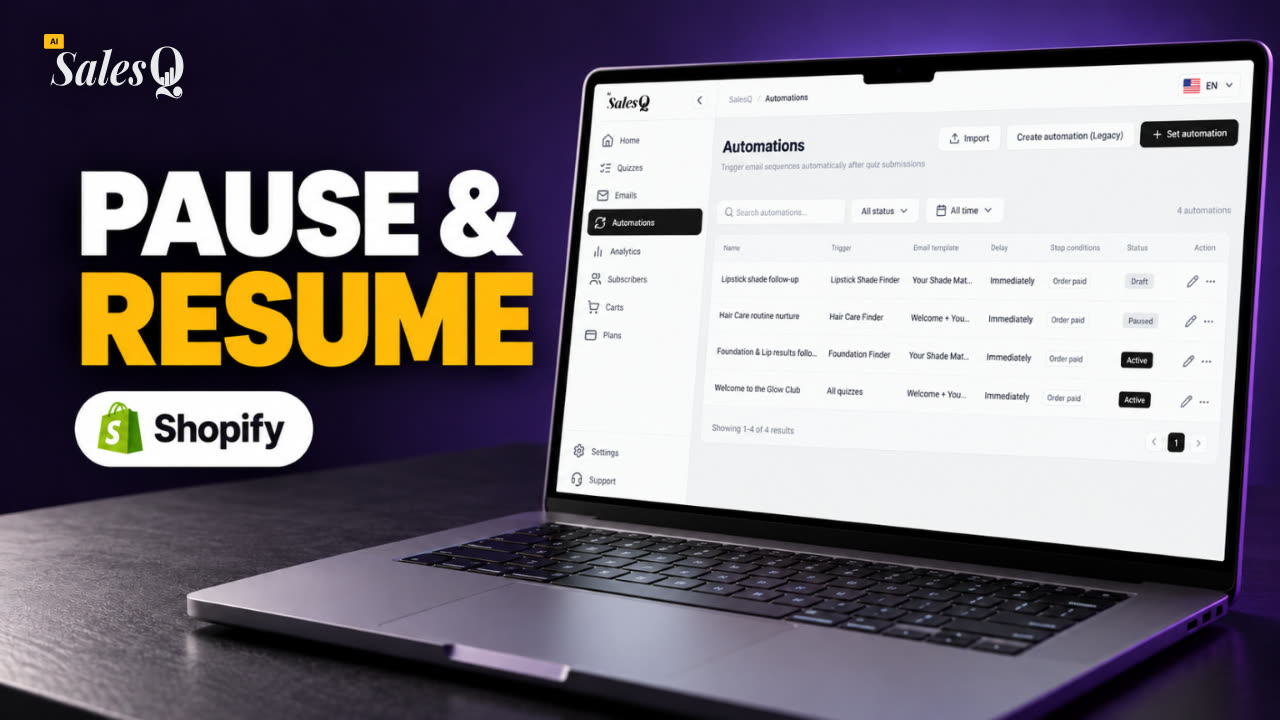 1:29Automationen pausieren, fortsetzen und verwalten
- 14
 1:41E-Mail-Versand und Limits im Überblick
- 15
 1:31E-Mails über deinen eigenen SMTP-Server senden
- 16
 1:43Abmeldungen und E-Mail-Einwilligung
- 17
 1:46Quiz-Abonnenten ansehen und filtern
- 18
 1:45Die Analytik-Seite verstehen
- 19
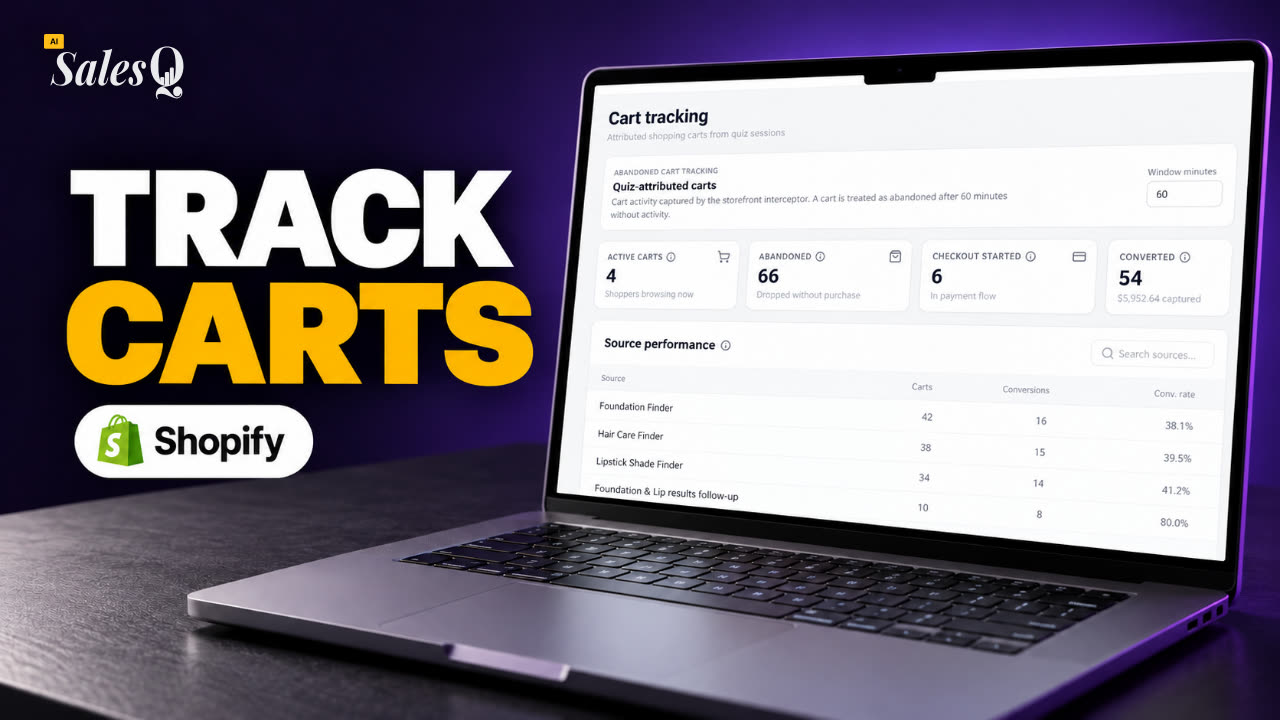 1:44Quiz-Warenkörbe und abgebrochene Warenkörbe verfolgen
- 20
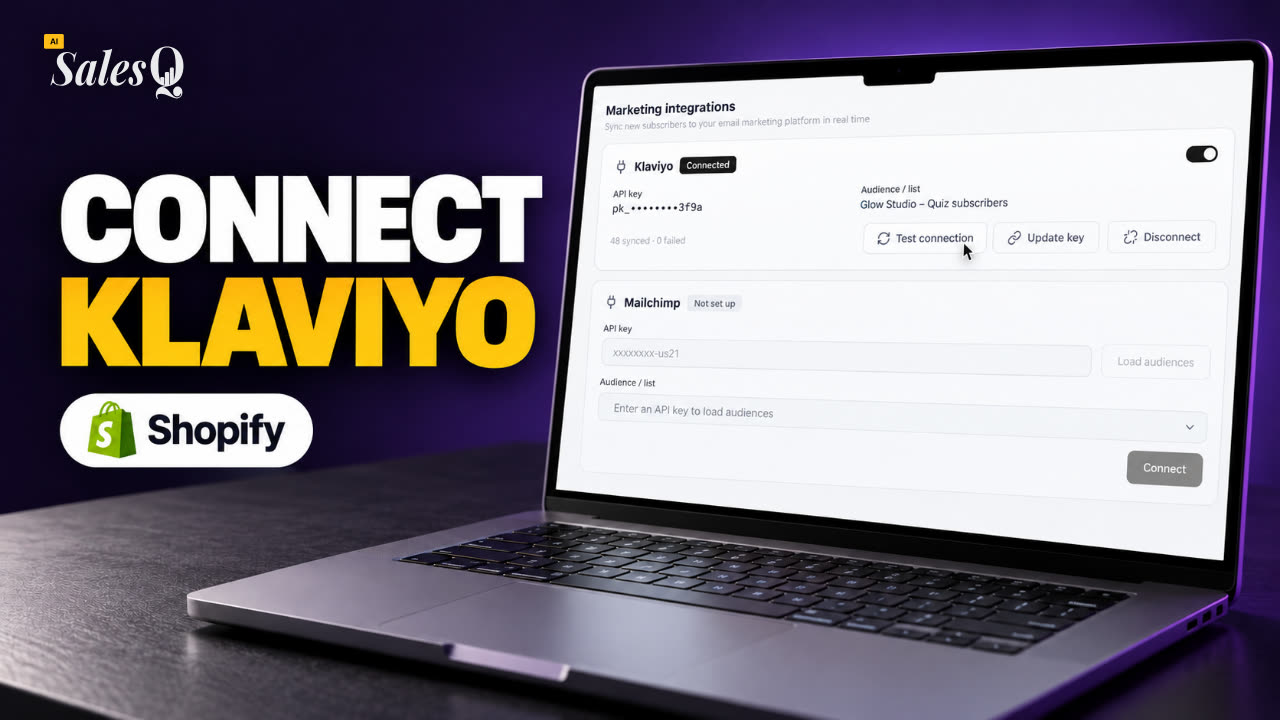 1:42Klaviyo verbinden
- 21
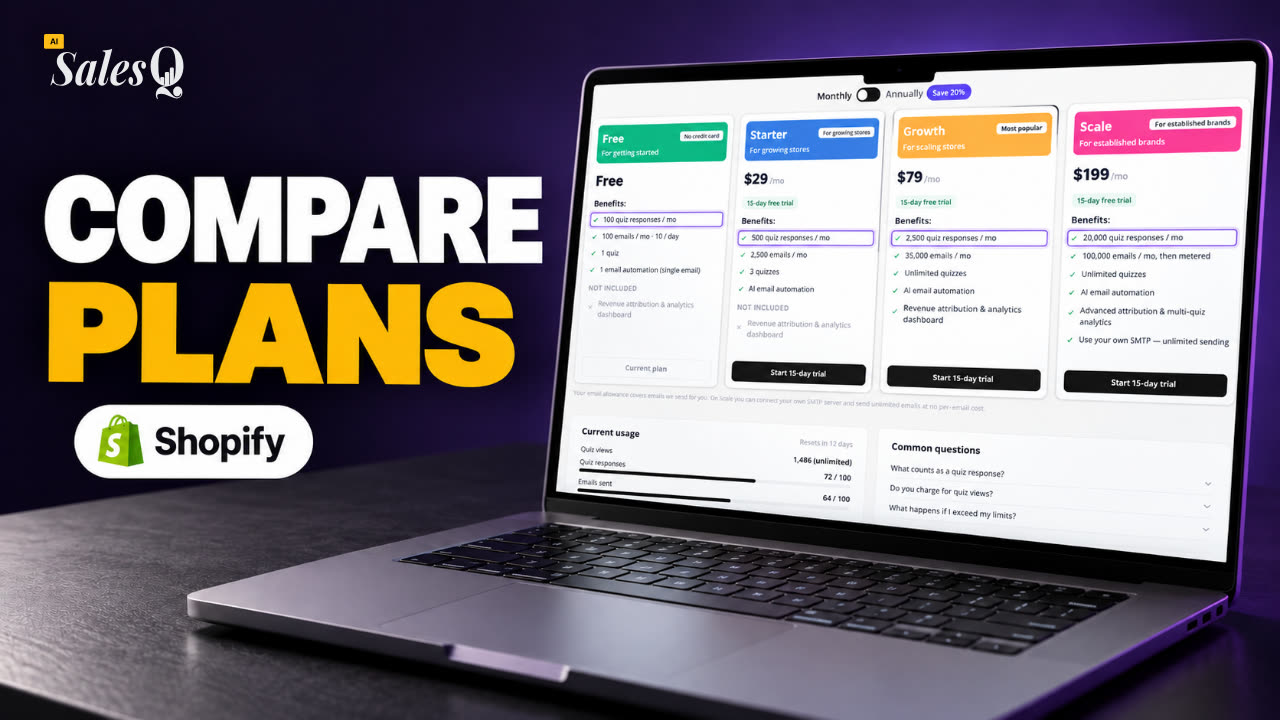 1:43Tarife und Limits vergleichen
Mehr erfahren
- Dateien in Shopify hochladenFüge Bilder zu Shopify-Dateien hinzu, damit du sie im Block „Bild“ verwenden kannst.Shopify Hilfe-Center
- E-Mail-AutomatisierungWas AISalesQ-E-Mails können, von Quiz-Produkten bis zu Rabattcodes.→
- Tutorial-VideosKurze Videos, die dich Schritt für Schritt durch die App führen.→
Verwandte Artikel
- E-Mail erstellenErstelle im AISalesQ-E-Mail-Builder eine Follow-up-E-Mail, gib ihr eine Betreffzeile und speichere sie als Aktiv, damit deine Automatisierungen sie versenden können.→
- E-Mails personalisierenFüge einer E-Mail den Namen des Kunden, sein Quiz-Ergebnis, seinen Rabattcode und seine empfohlenen Produkte hinzu, beim Versand für jeden Kunden eingefügt.→
- E-Mail-Vorlagen nutzenWähle eine fertige E-Mail aus der Vorlagengalerie, passe sie im Builder an und speichere sie als Aktiv.→
War diese Seite hilfreich?
Noch Fragen?
Nicht gefunden, was du suchst? Sprich mit den Leuten, die die App bauen.