Quiz-Builder
Popup-Auslöser und Seiten-Targeting
Leg fest, auf welchen Seiten dein Quiz-Popup erscheint, wann es sich öffnet, wie oft Käufer es sehen und wie die Schaltflächen zum erneuten Öffnen und Schließen aussehen.
4 Min. Lesezeit·Aktualisiert am 20. Oktober 2026·Alle Tarife
In der AppSalesQ/Quizze/Bearbeiten/Popup
In dieser Anleitung
- 01Das Popup nur auf den Seitentypen zeigen, die du auswählst
- 02Es nach einer Verzögerung, beim Scrollen, beim Verlassen oder sofort öffnen
- 03Steuern, wie oft ein Käufer es sieht
- 04Die Schaltflächen zum erneuten Öffnen und zum Schließen gestalten
Bevor du startest
- –Die App-Einbettung Ai Sales Quiz ist in deinem Theme aktiviert. Siehe Dein Quiz in deinem Shop veröffentlichen
Wenn dein Quiz als Popup läuft, legt der Tab Popup fest, wo und wann es sich öffnet. Diese Einstellungen betreffen nur das Popup. Ein Quiz, das du mit dem Abschnitts-Block in eine Seite eingefügt hast, erscheint immer, wenn diese Seite geladen wird.
Die Seiten auswählen
- 1
Den Tab Popup öffnen
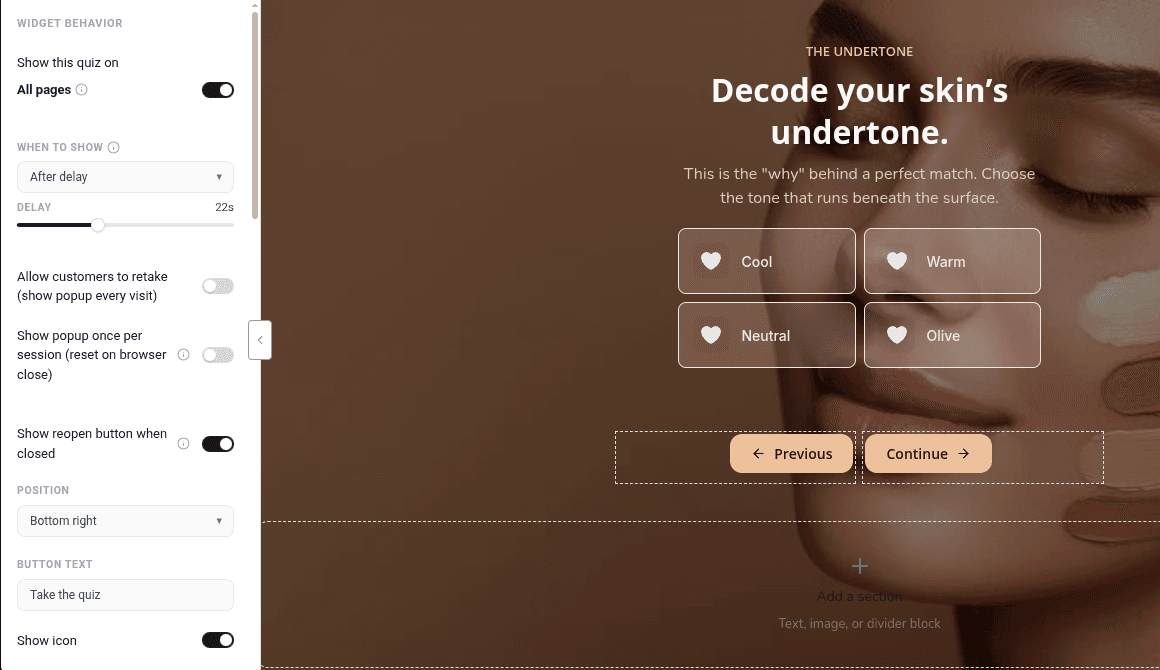
Klicke im Quiz-Editor in der oberen Leiste auf Popup. Das Panel trägt die Überschrift Widget-Verhalten.
- 2
Die Seitentypen auswählen
Unter Dieses Quiz anzeigen auf ist bei neuen Quizzen Alle Seiten aktiviert. Schalte es aus, um Seitentypen auszuwählen: Startseite, Produktseiten, Kollektionsseiten, Warenkorbseite, Seiten (über uns, FAQ…), Blog & Artikel und Suchseite.
- 3
Mit deinem Theme abgleichen
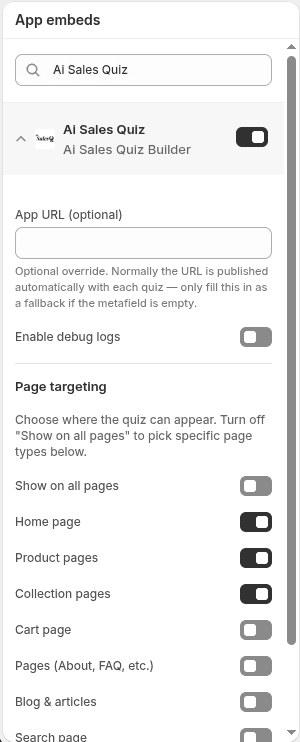
Öffne im Shopify-Theme-Editor App-Einbettungen → Ai Sales Quiz und prüfe, ob unter Page targeting dieselben Seitentypen angehakt sind. Klicke dort dann auf Speichern.
Festlegen, wann es sich öffnet
Wähle unter Wann anzeigen einen Auslöser:
| Auslöser | Wann sich das Popup öffnet |
|---|---|
| Sofort | Sobald die Seite geladen ist. |
| Nach Verzögerung (Standard) | Nach der Anzahl Sekunden unter Verzögerung, von 0 bis 60. Neue Quizze warten 22 Sekunden. |
| Beim Scrollen | Sobald der Besucher um die festgelegte Scrolltiefe nach unten gescrollt hat, zum Beispiel 50 %. Seiten, die zu kurz zum Scrollen sind, öffnen es sofort. |
| Exit-Intent | Wenn der Besucher den Cursor zum oberen Fensterrand bewegt, als wolle er die Seite verlassen. Nur Desktop: Auf Smartphones und Tablets öffnet es sich nie auf diese Weise. |
Festlegen, wie oft Käufer es sehen
| Einstellung | Was passiert |
|---|---|
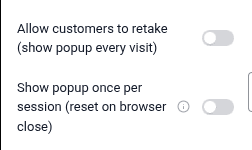
| Beide Optionen aus (Standard) | Das Popup öffnet sich bei jedem Seitenaufruf, bis der Käufer das Quiz abschließt. Danach öffnet es sich in diesem Browser nicht mehr von selbst. |
| Kunden erlauben, das Quiz zu wiederholen (Popup bei jedem Besuch anzeigen) | Das Popup öffnet sich jedes Mal, auch für Käufer, die es bereits abgeschlossen haben. |
| Popup einmal pro Sitzung anzeigen (Zurücksetzen beim Schließen des Browsers) | Sobald der Käufer es gesehen oder geschlossen hat, öffnet es sich erst wieder, wenn er den Browser schließt und zurückkommt. |
Das Popup öffnet sich pro Seitenaufruf höchstens einmal von selbst. Käufer schließen es mit der Schaltfläche ✕. Ein Klick außerhalb des Popups schließt es nicht, damit ein versehentlicher Klick nicht ihre Antworten verwirft.
Die Schaltfläche zum erneuten Öffnen
Nachdem ein Käufer das Popup geschlossen hat, kann er es über eine kleine schwebende Schaltfläche wieder öffnen. Das Quiz startet dann von vorn.
- 1
Ein- oder ausschalten
Schaltfläche zum erneuten Öffnen anzeigen, wenn geschlossen ist bei neuen Quizzen aktiviert. Schalte die Option aus, um die Schaltfläche auszublenden.
- 2
Platzieren
Wähle eine Position: Oben links, Oben rechts, Unten links oder Unten rechts (Standard).
- 3
Text und Symbol festlegen
Gib den Schaltflächentext ein (Standard Quiz starten). Lass ihn leer, um nur das Symbol zu zeigen. Aktiviere Symbol anzeigen und wähle ein Symbol oder füge unter Oder Symbol-Bild-URL einen Bildlink ein.
- 4
Gestalten
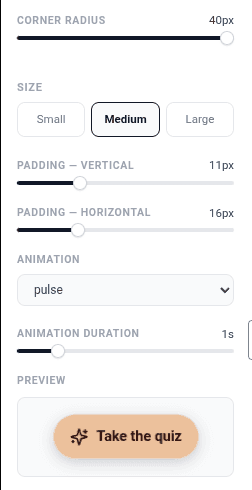
Leg Hintergrundfarbe, Text-/Symbolfarbe, Eckenradius, Größe, Innenabstand und eine Animation fest. Die Vorschau unter den Einstellungen zeigt das Ergebnis.
Die Schließen-Schaltfläche
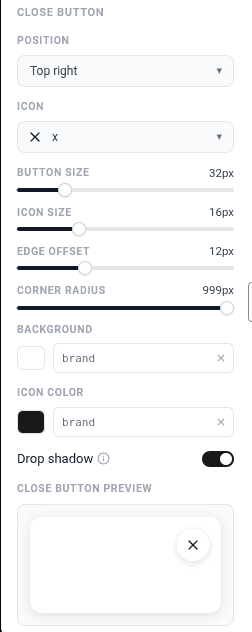
Leg unter Schließen-Schaltfläche für die Schaltfläche ✕ die Position (oben rechts oder oben links), das Symbol, die Schaltflächengröße, Symbolgröße, den Randabstand, Eckenradius, Hintergrund, die Symbolfarbe und den Schlagschatten fest. Die Schließen-Schaltfläche wird immer angezeigt, damit Käufer das Quiz jederzeit verlassen können.
Mehr als ein Quiz nutzen
Auf einer Seite öffnet sich immer nur ein Quiz als Popup. Wenn mehrere aktive Quizze auf derselben Seite erscheinen könnten, gewinnt ein Quiz mit bestimmten Seitentypen gegenüber einem mit Alle Seiten. Stell zum Beispiel ein Hautpflege-Quiz auf Produktseiten und ein allgemeines Quiz auf Alle Seiten: Produktseiten zeigen das Hautpflege-Quiz, alle anderen Seiten das allgemeine.
Klicke auf Speichern, nachdem du Popup-Einstellungen geändert hast. Ist das Quiz aktiv, wird dein Shop sofort aktualisiert.
Video-Tutorials
Schau die Reihe der Reihe nach oder springe direkt zu dem Video, das du brauchst.
- 01
 1:32AISalesQ installieren und die Tour starten
- 02
 1:38Erstes Shopify-Produktquiz erstellen
- 03
 1:44Shopify-Quiz aus einer Vorlage starten
- 04
 1:48Shopify-Quiz in deinem Shop veröffentlichen
- 05
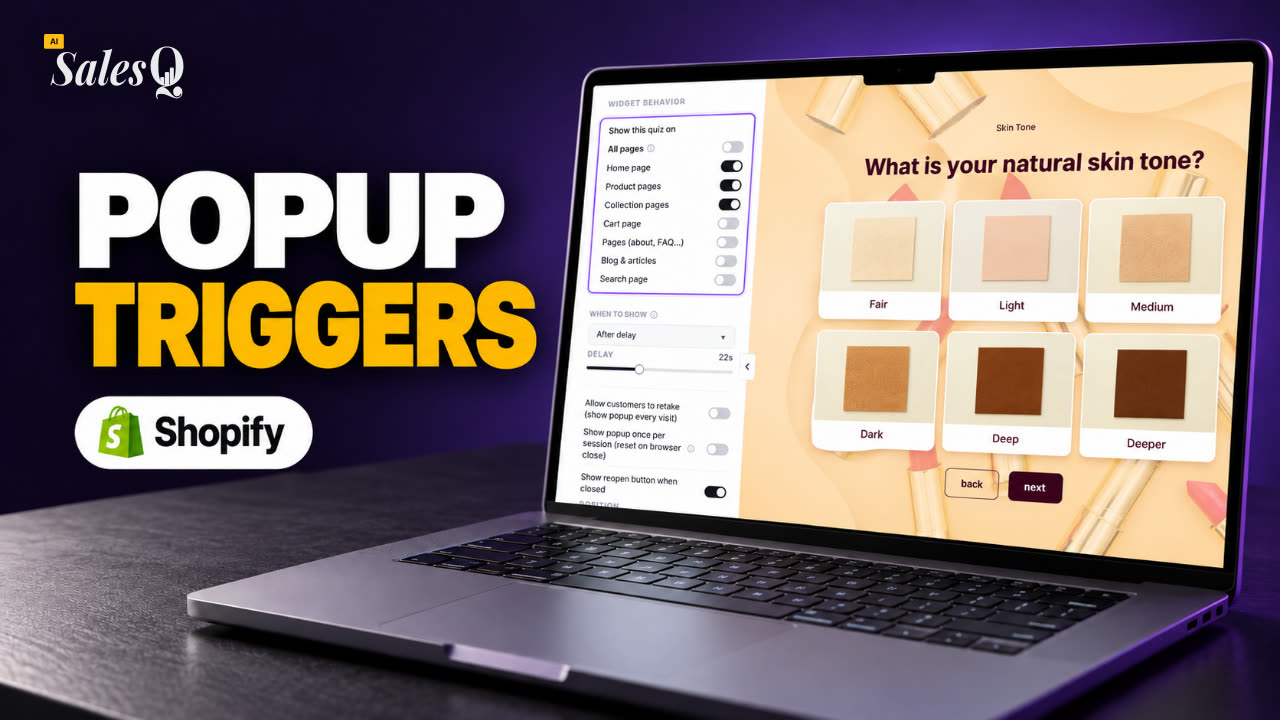 1:56Wann dein Shopify-Quiz-Popup erscheintLäuft gerade
- 06
 1:44Logik und Verzweigungen im Shopify-Quiz
- 07
 1:42Rabattcodes für dein Shopify-Quiz einrichten
- 08
 1:44Follow-up-E-Mail für dein Shopify-Quiz erstellen
- 09
 1:36E-Mail-Vorlagen für dein Shopify-Quiz nutzen
- 10
 1:51Der E-Mail-Builder: Blöcke und Einstellungen
- 11
 1:49Quiz-E-Mails mit Merge-Tags personalisieren
- 12
 1:32Follow-up-Automation für dein Shopify-Quiz
- 13
 1:29Automationen pausieren, fortsetzen und verwalten
- 14
 1:41E-Mail-Versand und Limits im Überblick
- 15
 1:31E-Mails über deinen eigenen SMTP-Server senden
- 16
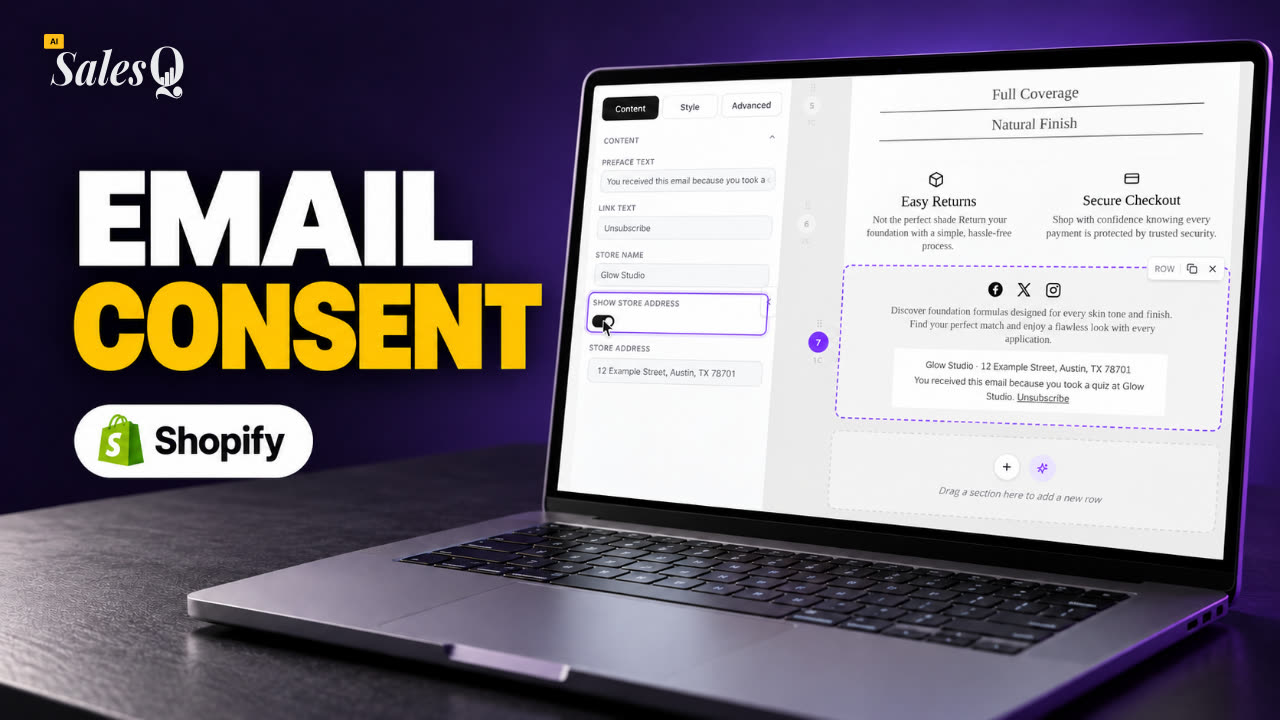 1:43Abmeldungen und E-Mail-Einwilligung
- 17
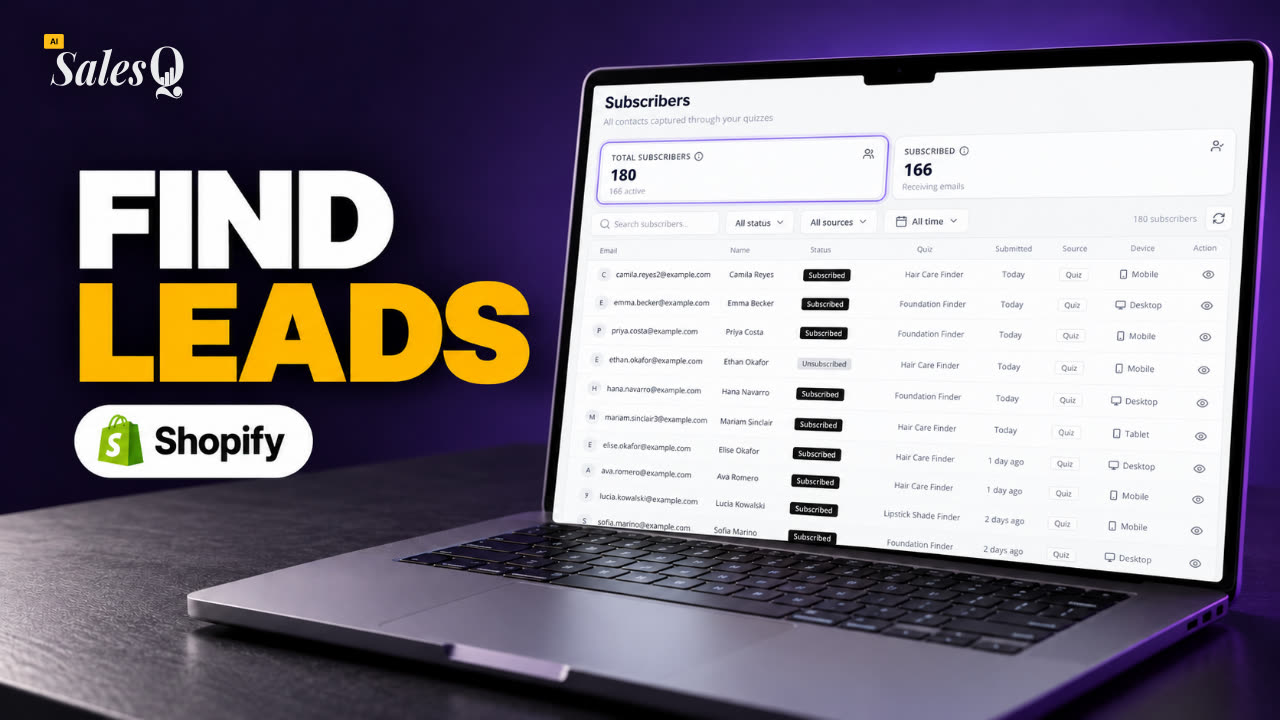 1:46Quiz-Abonnenten ansehen und filtern
- 18
 1:45Die Analytik-Seite verstehen
- 19
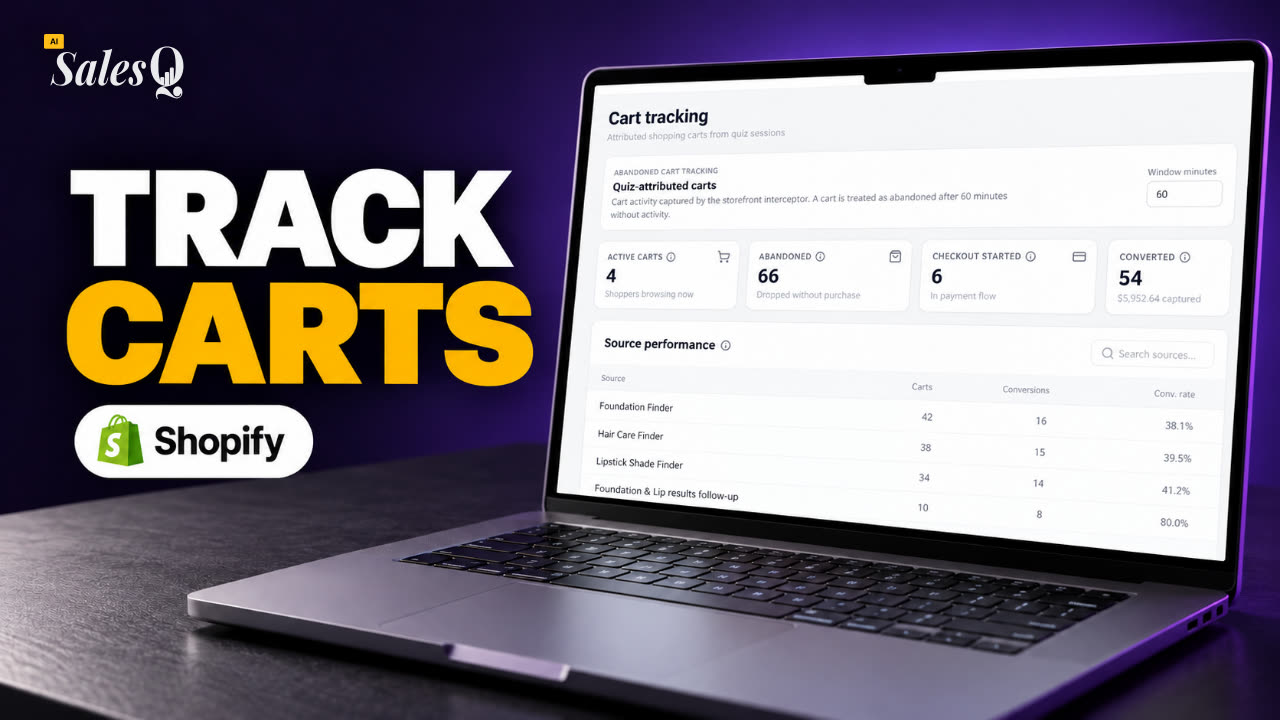 1:44Quiz-Warenkörbe und abgebrochene Warenkörbe verfolgen
- 20
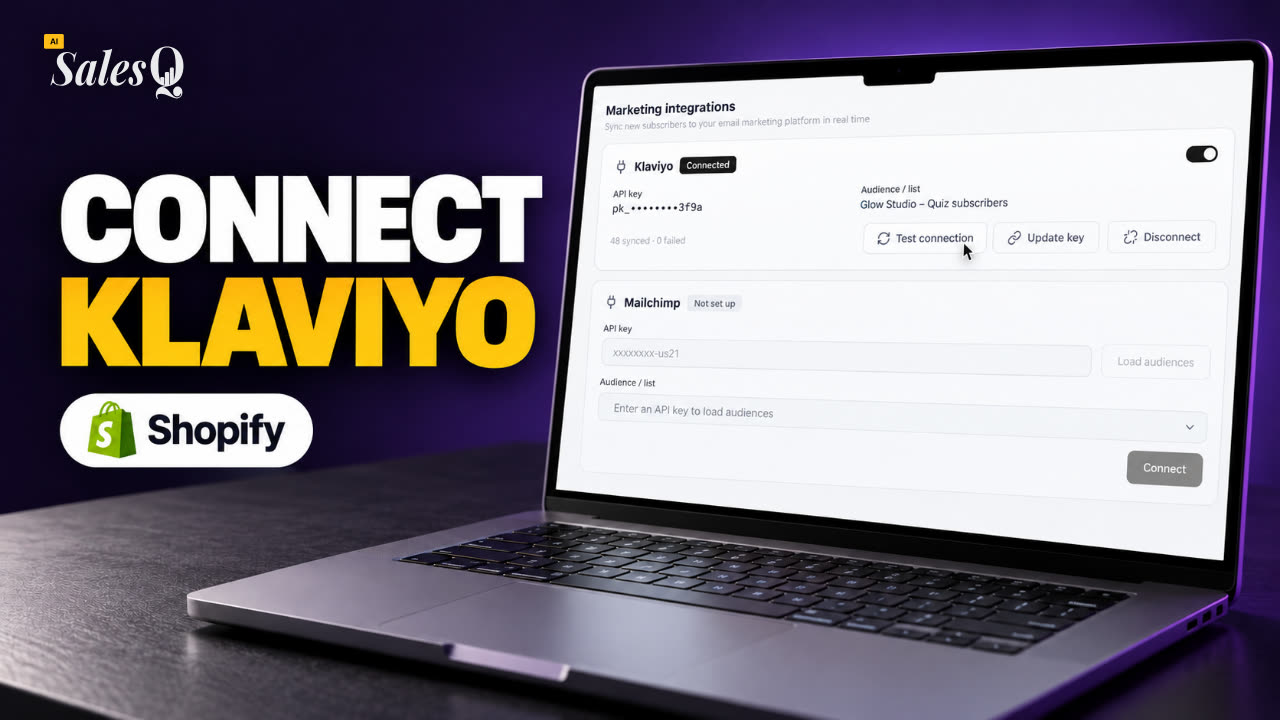 1:42Klaviyo verbinden
- 21
 1:43Tarife und Limits vergleichen
Mehr erfahren
Verwandte Artikel
- Quiz veröffentlichenSchalte dein Quiz auf Aktiv, wähle, ob es in deinem Theme als Popup, als Abschnitt oder als Button erscheint, und teste es in deinem Onlineshop.→
- Design und BrandingLeg in den globalen Einstellungen Schriften, Farben, Quiz-Größe, Fortschrittsleiste, Animationen und Erfolgsanimation fest und passe dann einzelne Fragen und Elemente an.→
- AISalesQ installierenInstalliere die App aus dem Shopify App Store und aktiviere dann die AISalesQ-App-Einbettung in deinem Theme, damit Quizze in deinem Shop erscheinen können.→
War diese Seite hilfreich?
Noch Fragen?
Nicht gefunden, was du suchst? Sprich mit den Leuten, die die App bauen.