Quiz-Builder
Ein Rundgang durch den Quiz-Editor
Was die einzelnen Bereiche des Quiz-Editors machen: die obere Leiste, die sechs Tabs, das linke Panel und das Canvas.
4 Min. Lesezeit·Aktualisiert am 20. Oktober 2026·Alle Tarife
In der AppSalesQ/Quizze/Bearbeiten
In dieser Anleitung
- 01Dich in der oberen Leiste und den Tabs des Editors zurechtfinden
- 02Über das linke Panel Fragen hinzufügen und Einstellungen ändern
- 03Einen Bildschirm auf dem Canvas in Zeilen und Spalten aufbauen
- 04Fehler rückgängig machen und deine Arbeit speichern
Bevor du startest
- –Ein Quiz zum Öffnen. Siehe Dein erstes Quiz erstellen
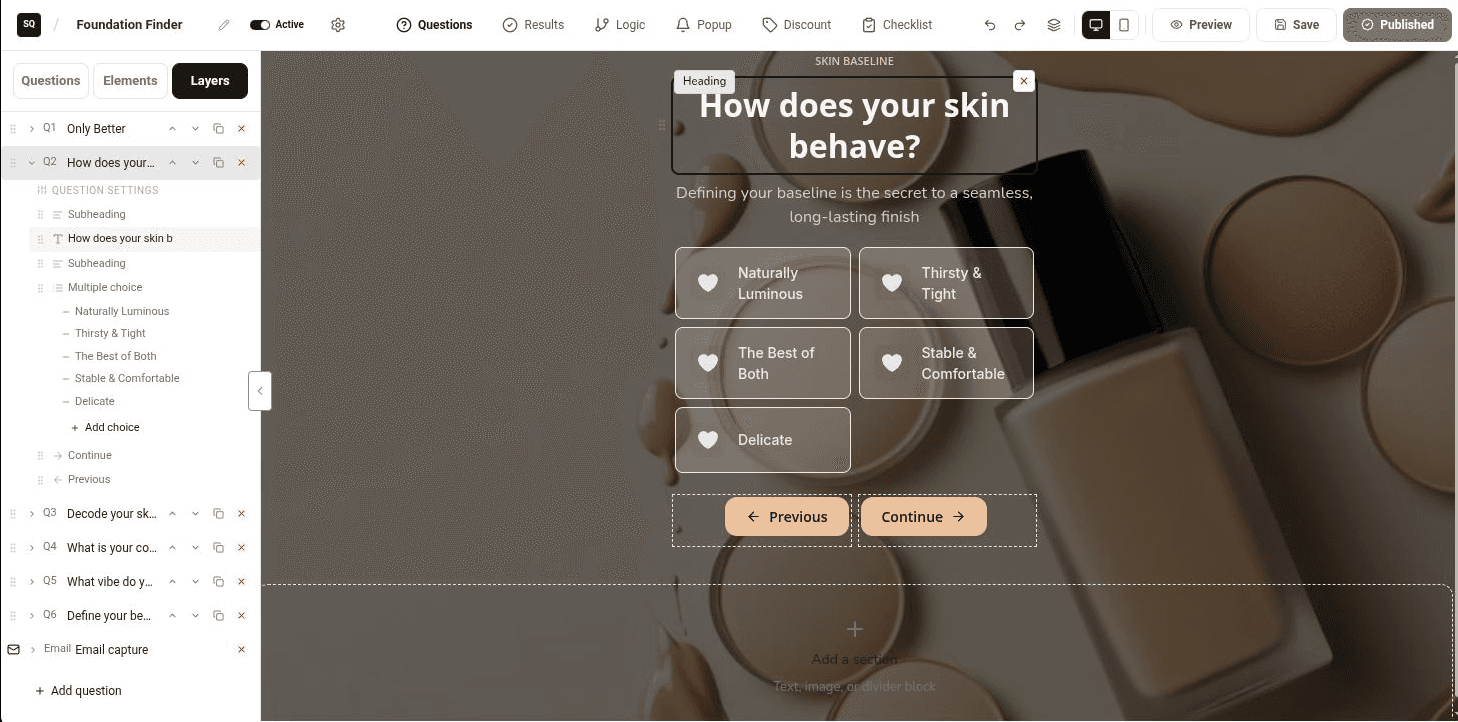
Der Quiz-Editor öffnet sich im Vollbild, wenn du auf Neues Quiz klickst oder auf der Seite Quizze auf das Stiftsymbol (Bearbeiten) neben einem Quiz. Er besteht aus einer oberen Leiste, einem linken Panel für Listen und Einstellungen und einem Canvas, das den ausgewählten Bildschirm zeigt.
Die obere Leiste
Links
| Element | Was es macht |
|---|---|
| Quiz-Name | Klicke darauf, um das Quiz umzubenennen. Ein leerer Name wird beim Speichern zum heutigen Datum. |
| Schalter Aktiv / Inaktiv | Bringt das Quiz in deinen Shop oder nimmt es heraus. Das Quiz wird dabei sofort gespeichert. |
| Zahnradsymbol (Globale Einstellungen) | Öffnet die Einstellungen für das gesamte Quiz: Schriften, Farben, Größe, Fortschrittsleiste, Ergebnismodus und mehr. |
In der Mitte: die Tabs
| Tab | Was du dort machst |
|---|---|
| Fragen | Fragen hinzufügen, Elemente hineinziehen und jeden Bildschirm bearbeiten. |
| Ergebnisse | Die Ergebnisseiten aufbauen und ihre Produkte auswählen. |
| Logik | Antworten in einem Flussdiagramm zur richtigen Frage oder zum richtigen Ergebnis schicken. |
| Popup | Festlegen, auf welchen Seiten das Popup erscheint, wann es sich öffnet und wie die Schaltflächen zum erneuten Öffnen und Schließen aussehen. |
| Rabatt | Den Rabattcode einrichten, den Käufer am Ende erhalten. |
| Checkliste | Sehen, welche Einrichtungsschritte erledigt sind. |
Rechts
| Element | Was es macht |
|---|---|
| Rückgängig (Strg+Z) / Wiederholen (Strg+Y) | Geht durch deine letzten Änderungen zurück oder vor. |
| Ebenen / Struktur | Zeigt die Zeilen und Spalten des aktuellen Bildschirms, damit du sie neu anordnen, kopieren oder entfernen kannst. |
| Desktop-Vorschau / Mobile Vorschau | Schaltet das Canvas zwischen Desktop- und Smartphone-Ansicht um. Viele Stileinstellungen lassen sich für Mobilgeräte separat festlegen. |
| Vorschau | Öffnet das Quiz so, wie Käufer es sehen, einschließlich deiner ungespeicherten Änderungen. |
| Speichern | Speichert das Quiz. Du siehst Quiz gespeichert. |
| Veröffentlichen | Schaltet das Quiz auf Aktiv und speichert es. Sobald das Quiz live ist, steht dort Veröffentlicht. |
Das linke Panel
Alles, was du bearbeitest, öffnet sich im linken Panel. Im Tab Fragen hat es drei Unter-Tabs:
| Unter-Tab | Was er enthält |
|---|---|
| Fragen | Die Fragetypen. Klicke auf einen, um einen komplett neuen Fragebildschirm hinzuzufügen. |
| Elemente | Einzelne Bausteine wie Bild, Text oder Video. Zieh sie auf einen Bildschirm. |
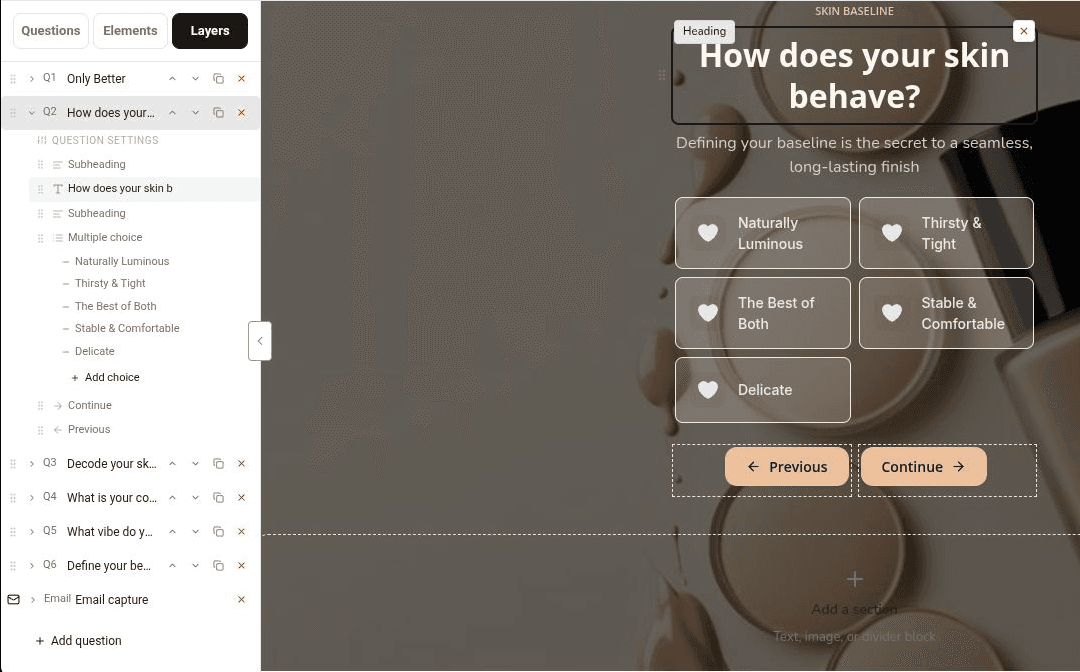
| Ebenen | Alle Fragen der Reihe nach, mit ihren Blöcken und Antworten. Das Panel öffnet sich hier. |
- 1
Die Einstellungen eines Elements öffnen
Klicke unter Ebenen auf eine Frage, einen Block oder eine Antwort oder klicke direkt auf dem Canvas darauf. Die Einstellungen ersetzen die Liste. Klicke oben auf Zurück, um zurückzukehren.
- 2
Das Panel anpassen oder ausblenden
Zieh am Rand des Panels, um es breiter oder schmaler zu machen. Klicke auf den Pfeil an der Seite, um es einzuklappen und dem Canvas mehr Platz zu geben.
Der Tab Ergebnisse funktioniert genauso, mit den Unter-Tabs Ergebnisse und Elemente.
Das Canvas
Das Canvas zeigt den ausgewählten Bildschirm und darüber seine Position, zum Beispiel Frage 2 von 5. Jeder Bildschirm besteht aus Zeilen, und jede Zeile kann bis zu sechs Spalten haben.
- 1
Eine Zeile hinzufügen
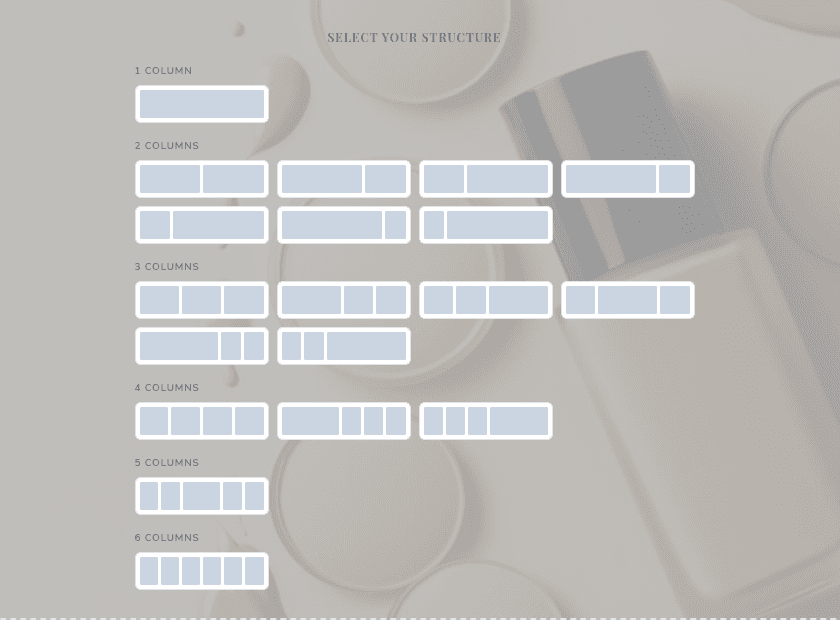
Klicke unten auf dem Bildschirm auf Abschnitt hinzufügen und wähle ein Layout wie 1 Spalte, 2 gleiche oder 3 gleiche.
- 2
Blöcke verschieben
Zieh einen Block an seinem Anfasser, um ihn neu anzuordnen, oder leg ihn in einer anderen Spalte ab. Klicke auf das X an einem Block, um ihn zu entfernen.
- 3
Kopieren und einfügen
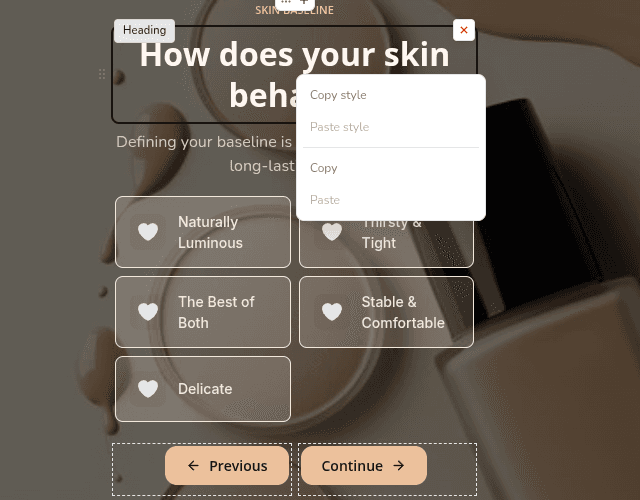
Klicke mit der rechten Maustaste auf einen Block für Kopieren, Einfügen, Stil kopieren und Stil einfügen. Einen Stil zu kopieren ist ein schneller Weg, zwei Buttons oder Überschriften aneinander anzugleichen.
Blöcke, die du auf dem Desktop oder auf Mobilgeräten ausblendest, sind auf dem Canvas abgedunkelt. Käufer auf diesem Gerät sehen sie nicht.
Der Tab Checkliste
Der Tab Checkliste zeigt deinen Einrichtungsfortschritt. Die Punkte haken sich während der Arbeit selbst ab. Du kannst sie nicht anklicken.
| Punkt | Erledigt, wenn |
|---|---|
| Ergebnisse hinzugefügt | Das Quiz hat eine Ergebnisseite. |
| Logikregeln konfiguriert | Eine Frage hat eine Sprung- oder Überspringen-Regel. |
| Design angepasst | Du hast das Quiz-Design in Globale Einstellungen geändert. |
| Popup konfiguriert | Du hast im Tab Popup die Schaltfläche zum erneuten Öffnen geändert. |
| Rabattcode konfiguriert | Du hast irgendeine Rabatteinstellung geändert. |
| Im Shop veröffentlicht | Das Quiz ist aktiv. Die App-Einbettung deines Themes wird dabei nicht geprüft. |
Gut zu wissen
- Jedes Quiz braucht mindestens eine Frage und eine Ergebnisseite, daher kannst du die jeweils letzte nicht löschen.
- Rückgängig und Wiederholen funktionieren nicht, während du in einem Textfeld tippst. Klicke zuerst außerhalb des Felds.
- Um den Editor zu verlassen, schließt du das Vollbildfenster mit der Schließen-Schaltfläche von Shopify. Speichere vorher.
Mehr erfahren
Verwandte Artikel
- FragetypenAlle Fragetypen und Bausteine, die du zu einem Quiz-Bildschirm hinzufügen kannst, und wie du Antworten, Limits und Layout festlegst.→
- Erstes Quiz erstellenStarte ein Quiz aus einer Vorlage oder mit einer leeren Seite, füge deine Fragen hinzu, verknüpfe die Antworten mit Produkten und speichere es, um es in der Vorschau zu testen.→
- Design und BrandingLeg in den globalen Einstellungen Schriften, Farben, Quiz-Größe, Fortschrittsleiste, Animationen und Erfolgsanimation fest und passe dann einzelne Fragen und Elemente an.→
War diese Seite hilfreich?
Noch Fragen?
Nicht gefunden, was du suchst? Sprich mit den Leuten, die die App bauen.