Abonnenten & Analysen
Das Profil eines Abonnenten: Antworten, Einwilligung und Shopify-Daten
Sieh dir die Quiz-Antworten, Rabattcodes, Marketing-Einwilligung und Shopify-Bestellungen eines Abonnenten an und melde ihn ab oder erneut an.
3 Min. Lesezeit·Aktualisiert am 20. Oktober 2026·Alle Tarife
In der AppSalesQ/Abonnenten/Ansehen
In dieser Anleitung
- 01Die Quiz-Antworten und Rabattcodes eines Abonnenten lesen
- 02Shopify-Bestellungen, Ausgaben und Marketing-Einwilligung sehen
- 03Einen Kontakt abmelden oder erneut anmelden
- 04Eine fehlgeschlagene Shopify-Synchronisierung wiederholen
Bevor du startest
- –Mindestens ein Abonnent. Siehe Quiz-Abonnenten ansehen und filtern.
Jeder Abonnent hat ein Profil, das zusammenführt, was die Person deinem Quiz verraten hat und was Shopify über sie als Kunden weiß. Hier kannst du auch ihre E-Mail-Einwilligung ändern.
Ein Profil öffnen
- 1
Den Abonnenten finden
Geh zu Abonnenten und suche nach dem Kontakt. Siehe Quiz-Abonnenten ansehen und filtern.
- 2
Öffnen
Klicke auf die Zeile oder auf Ansehen. Das Profil gleitet von rechts herein. Drücke Esc oder klicke daneben, um es zu schließen.
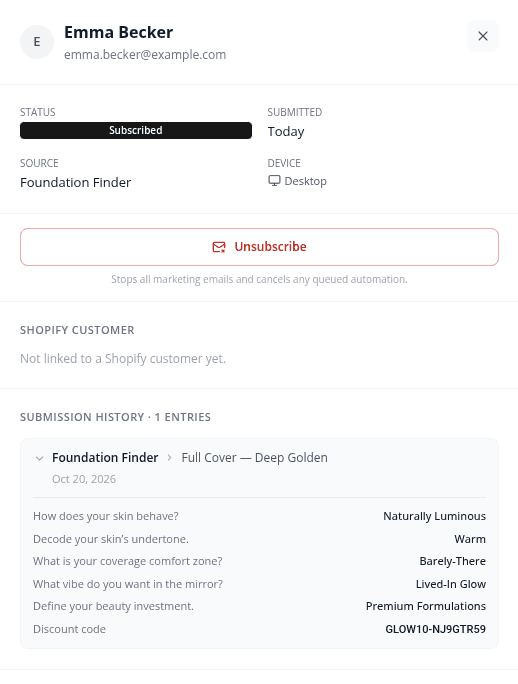
Oben siehst du den Namen oder die E-Mail-Adresse und die Telefonnummer des Kontakts, danach Status, den Zeitpunkt unter Eingereicht, die Quelle (das Quiz, über das er erfasst wurde) und das Gerät.
Quiz-Antworten und Rabattcodes
Der Einreichungsverlauf listet jedes Mal auf, wenn dieser Kontakt eines deiner Quizze abgeschlossen hat, das neueste zuerst. Der neueste Eintrag ist geöffnet; klicke auf einen anderen, um ihn aufzuklappen.
- Der Name des Quiz und das erreichte Ergebnis, mit Datum.
- Jede Frage mit der gewählten Antwort.
- Der Rabattcode, den das Quiz vergeben hat, falls es einen gab.
- Ein Label Bestellt, wenn der Käufer nach Erhalt des Quiz-Rabattcodes eine bezahlte Bestellung aufgegeben hat.
Shopify-Kundendaten
Wenn ein Käufer ein Quiz absendet, sucht AISalesQ den passenden Kunden in Shopify per E-Mail oder Telefonnummer oder legt einen neuen an. Der Bereich Shopify-Kunde zeigt dann aktuelle Daten aus Shopify:
| Feld | Was es zeigt |
|---|---|
| Bestellungen | Wie viele Bestellungen der Kunde in deinem Shop aufgegeben hat. |
| Gesamtausgaben | Was er insgesamt ausgegeben hat. |
| E-Mail-Marketing | Seine E-Mail-Marketing-Einwilligung in Shopify: Abonniert, Abgemeldet oder Nicht abonniert. |
| SMS-Marketing | Seine SMS-Marketing-Einwilligung in Shopify. |
| Standort | Stadt, Region und Land. |
| Kunde seit | Wann der Kunde in Shopify angelegt wurde. |
| Tags | Die Shopify-Tags des Kunden. |
Darunter zeigt Letzte Bestellung die neueste Bestellung mit Gesamtbetrag, Datum und Artikeln. Hat der Kunde noch nicht bestellt, wird der Bereich ausgeblendet. Klicke oben im Profil auf In Shopify ansehen, um den Kunden in deinem Shopify-Adminbereich zu öffnen.
Hat der Kontakt in deinen Quizzen mehr als eine E-Mail-Adresse oder Telefonnummer verwendet, stehen die weiteren unter Ebenfalls gesehen als.
So funktioniert die Marketing-Einwilligung
- Wenn ein Käufer seine Daten absendet, speichert AISalesQ seine Marketing-Einwilligung beim Shopify-Kunden, als Single Opt-in.
- Hat dein Quiz ein Einwilligungs-Kontrollkästchen und der Käufer lässt es leer, wird keine Einwilligung gespeichert.
- Änderst du die Marketing-Einwilligung eines Kunden in Shopify, wird die Änderung in seinen Abonnentenstatus in AISalesQ übernommen.
- Meldet sich ein Kontakt über den Link in einer deiner E-Mails ab, ändert sich sein Status hier und in Shopify zu Abgemeldet.
Einen Kontakt abmelden oder erneut anmelden
- 1
Auf Abmelden klicken
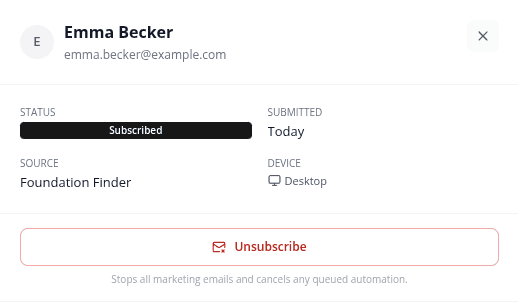
Klicke im Profil eines abonnierten Kontakts auf Abmelden.
- 2
Bestätigen
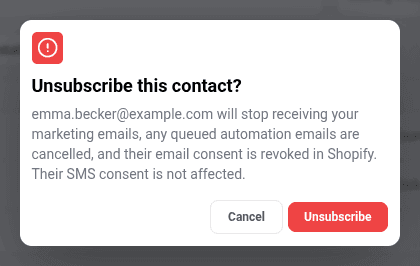
Lies die Bestätigung und klicke auf Abmelden. Der Kontakt erhält dann keine Marketing-E-Mails mehr, geplante Automatisierungs-E-Mails werden storniert und seine E-Mail-Einwilligung wird in Shopify entfernt. Seine SMS-Einwilligung bleibt unverändert.
- 3
Bei Bedarf erneut anmelden
Bei einem abgemeldeten Kontakt heißt die Schaltfläche Erneut anmelden. Klicke darauf und bestätige, um seine Marketing-E-Mails wieder einzuschalten und seine Einwilligung in Shopify zu aktualisieren.
Hast du Klaviyo oder Mailchimp verbunden, wird die Änderung auch dorthin übertragen. Siehe Klaviyo verbinden und Mailchimp verbinden.
Mehr erfahren
Verwandte Artikel
- Abonnenten ansehenFinde alle, die in einem Quiz ihre E-Mail-Adresse oder Telefonnummer hinterlassen haben, und grenze die Liste nach Status, Quelle und Datum ein.→
- UmsatzzuordnungWie AISalesQ entscheidet, welche Bestellungen und welcher Umsatz einem Quiz zugerechnet werden, und wo du diese Zahlen in der App findest.→
- Klaviyo verbindenÜbertrage neue Quiz-Abonnenten automatisch in eine Klaviyo-Liste und prüfe, pausiere oder trenne die Verbindung.→
War diese Seite hilfreich?
Noch Fragen?
Nicht gefunden, was du suchst? Sprich mit den Leuten, die die App bauen.