Quiz-Builder
Mit einer Quiz-Vorlage starten
Probier ein fertiges Quiz aus, füge es deinem Shop als Entwurf hinzu und tausch dann vor dem Veröffentlichen Produkte, Texte und Rabatt gegen deine eigenen aus.
4 Min. Lesezeit·Aktualisiert am 20. Oktober 2026·Alle Tarife
In der AppSalesQ/Quizze/Alle Quizze ansehen →
In dieser Anleitung
- 01Die Vorlagen nach Kategorie durchsuchen und eine in der Demo ausprobieren
- 02Eine Vorlage als neuen Quiz-Entwurf zu deinem Shop hinzufügen
- 03Die Beispielprodukte durch deine eigenen ersetzen
- 04Rabatt und Ergebnisse vor dem Veröffentlichen prüfen
Bevor du startest
- –AISalesQ ist in deinem Shop installiert
- –Platz für ein weiteres Quiz in deinem Tarif
Vorlagen sind fertige Quizze, bei denen Fragen, Ergebnisseiten, Design und ein Rabatt bereits eingerichtet sind. Du fügst eine als Entwurf zu deinem Shop hinzu und machst sie dann zu deiner eigenen.
Die Vorlagen durchsuchen
- 1
Die Galerie öffnen
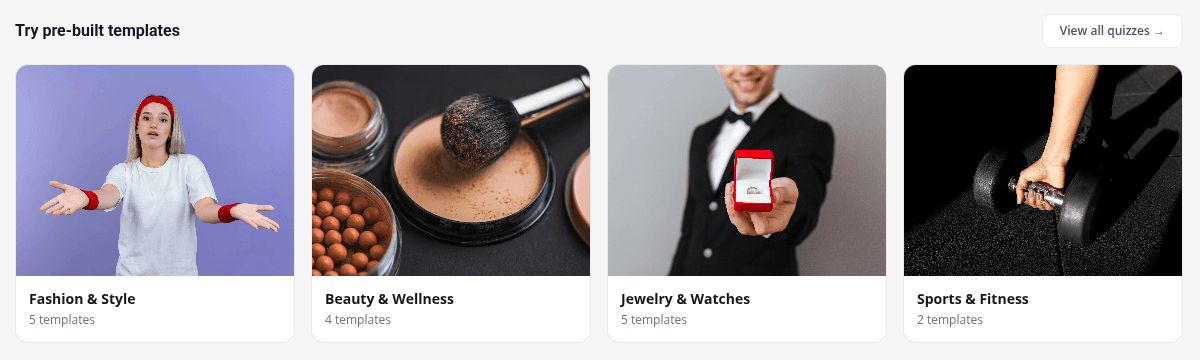
Geh zu Quizze und scroll zu Vorgefertigte Vorlagen ausprobieren. Klicke auf Alle Quizze ansehen → oder auf eine Kategoriekarte, um diese Kategorie zu öffnen.
- 2
Eine Kategorie wählen
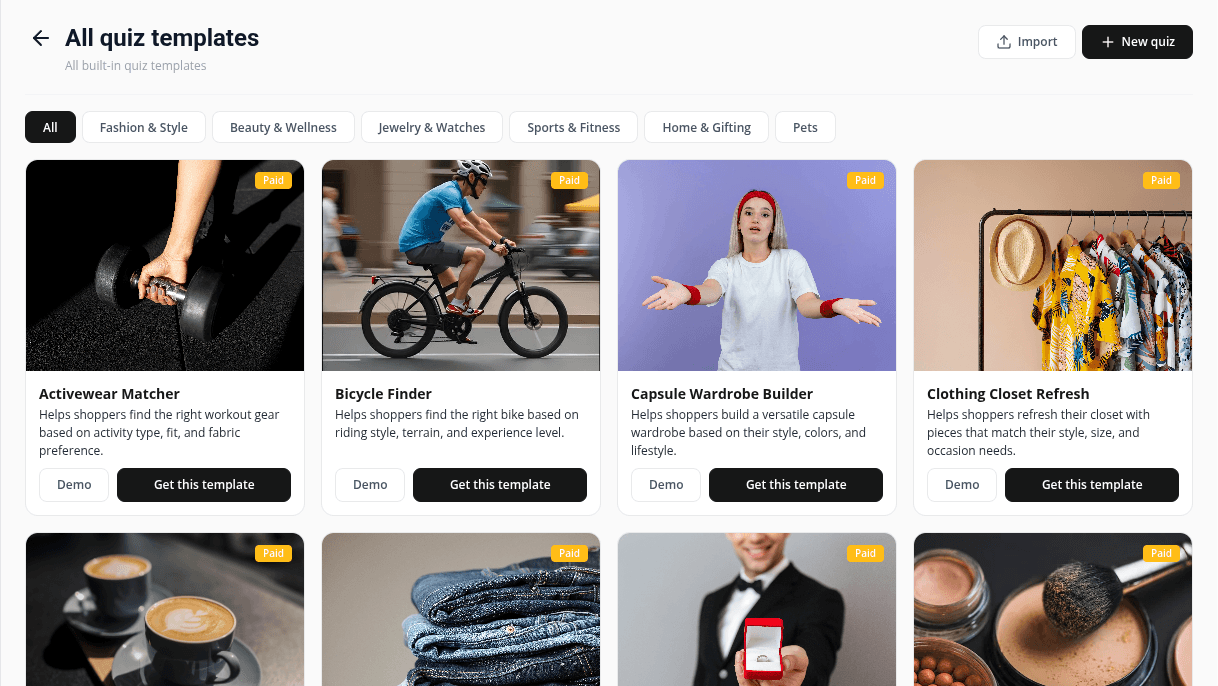
Nutze die Tabs oben: Alle, Mode & Stil, Beauty & Wellness, Schmuck & Uhren, Sport & Fitness, Zuhause & Geschenke und Haustiere.
- 3
Zuerst ausprobieren
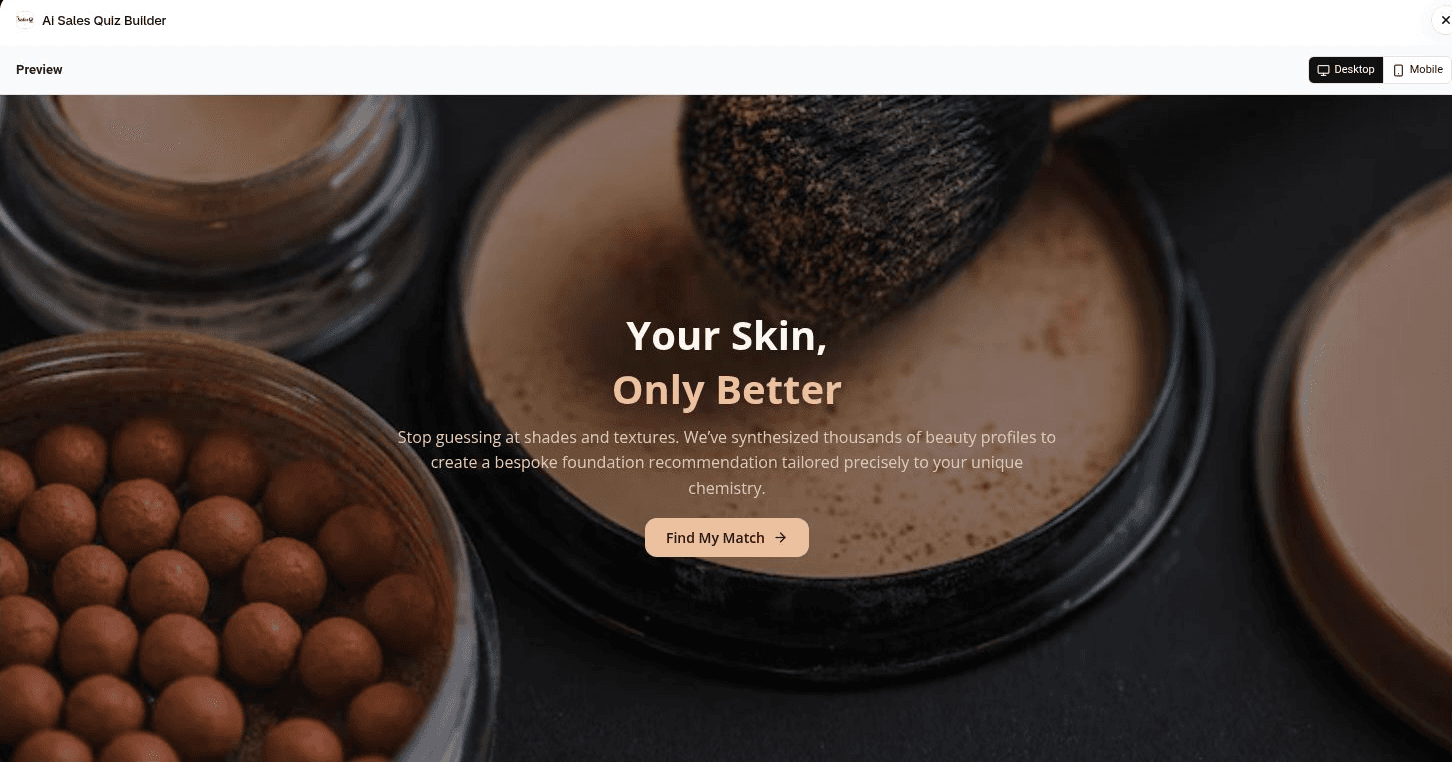
Klicke bei einer Vorlage auf Demo, um sie im Vollbild so durchzuspielen, wie es ein Käufer tun würde. Dabei wird nichts gespeichert oder zu deinem Shop hinzugefügt.
| Kategorie | Vorlagen |
|---|---|
| Mode & Stil | Capsule-Wardrobe-Builder, Kleiderschrank-Refresh, Denim-Fit-Finder, Outfit-Finder für jeden Anlass, Persönlicher Stil-Archetyp |
| Beauty & Wellness | Foundation-Finder, Haarpflege-Finder, Makeup-Quiz, Ernährungs-Quiz |
| Schmuck & Uhren | Verlobungsring-Finder, Schmuck-Stack-Builder, Schmuck-Stil-Archetyp, Schmuckstil-Finder, Uhren-Finder |
| Sport & Fitness | Activewear-Finder, Fahrrad-Finder |
| Zuhause & Geschenke | Kaffee-Finder, Geschenk-Concierge |
| Haustiere | Hundepflege-Finder |
Die Vorlage zu deinem Shop hinzufügen
- 1
Die Vorlage holen
Klicke auf Vorlage holen. Die Schaltfläche zeigt kurz Wird hinzugefügt…, dann öffnet sich das neue Quiz im Editor. Es startet als Entwurf, Käufer können es also noch nicht sehen.
Zu deinem eigenen Quiz machen
- 1
Das Quiz umbenennen
Das neue Quiz behält den internen Namen der Vorlage, der sich vom Titel in der Galerie unterscheiden kann. Klicke oben links auf den Namen und gib deinen eigenen ein.

- 2
Die Produkte ersetzen
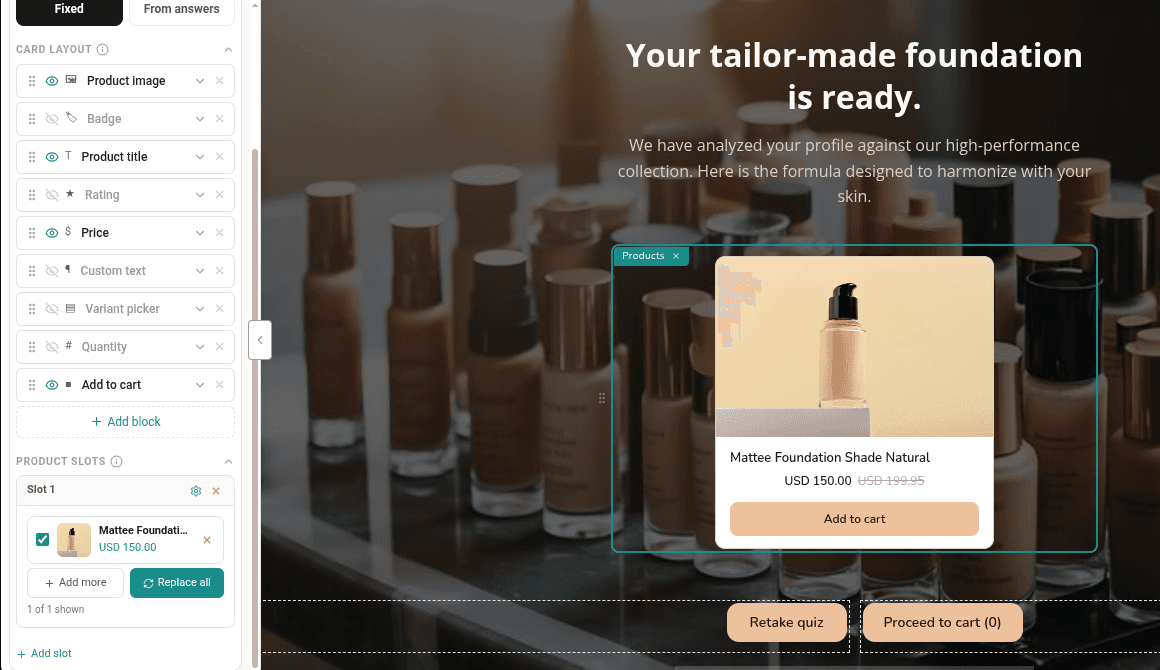
Öffne Ergebnisse. Klicke auf jeder Ergebnisseite auf den Block Produkte und ersetze unter Produkt-Slots die Produkte in jedem Slot durch deine eigenen. Mach dasselbe bei jedem Block Kollektionen.
- 3
Texte und Bilder bearbeiten
Geh unter Fragen und Ergebnisse jede Frage und jede Ergebnisseite durch. Pass Überschriften, Antworten und Bilder an deine Produkte und deine Tonalität an.
- 4
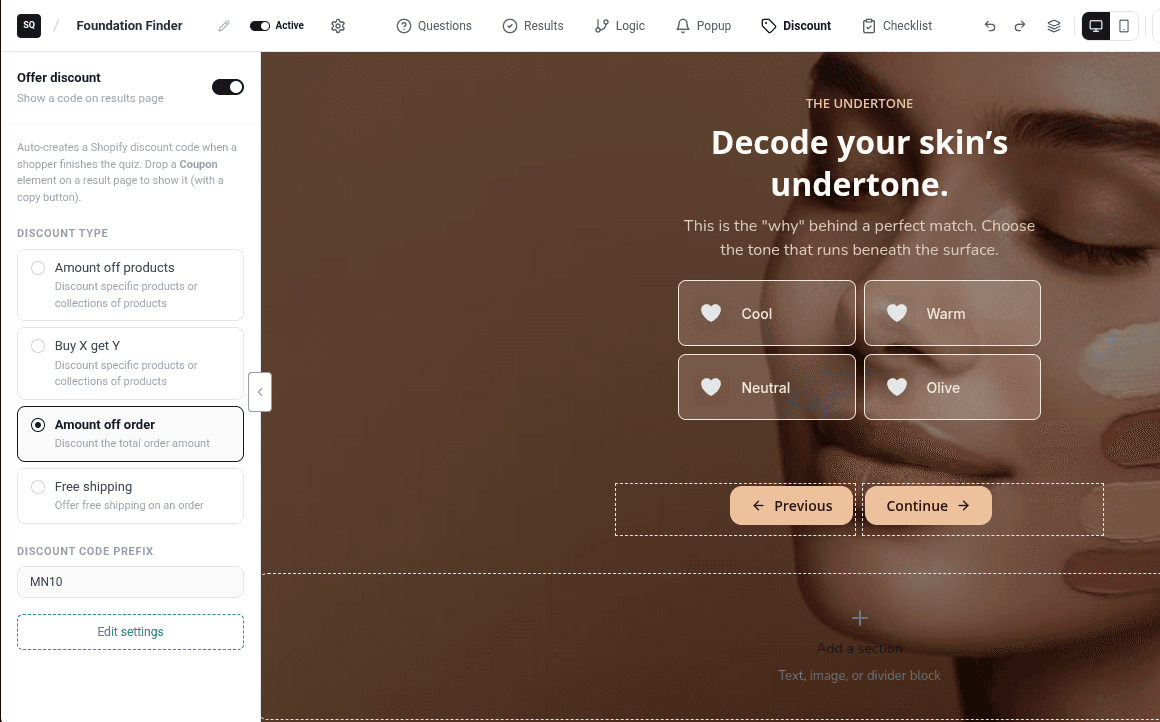
Den Rabatt prüfen
Öffne den Tab Rabatt. Bei jeder Vorlage ist ein Rabatt aktiviert, und manche bieten 50 % Rabatt. Leg den gewünschten Wert und das Präfix des Rabattcodes fest oder schalte Rabatt anbieten aus.
- 5
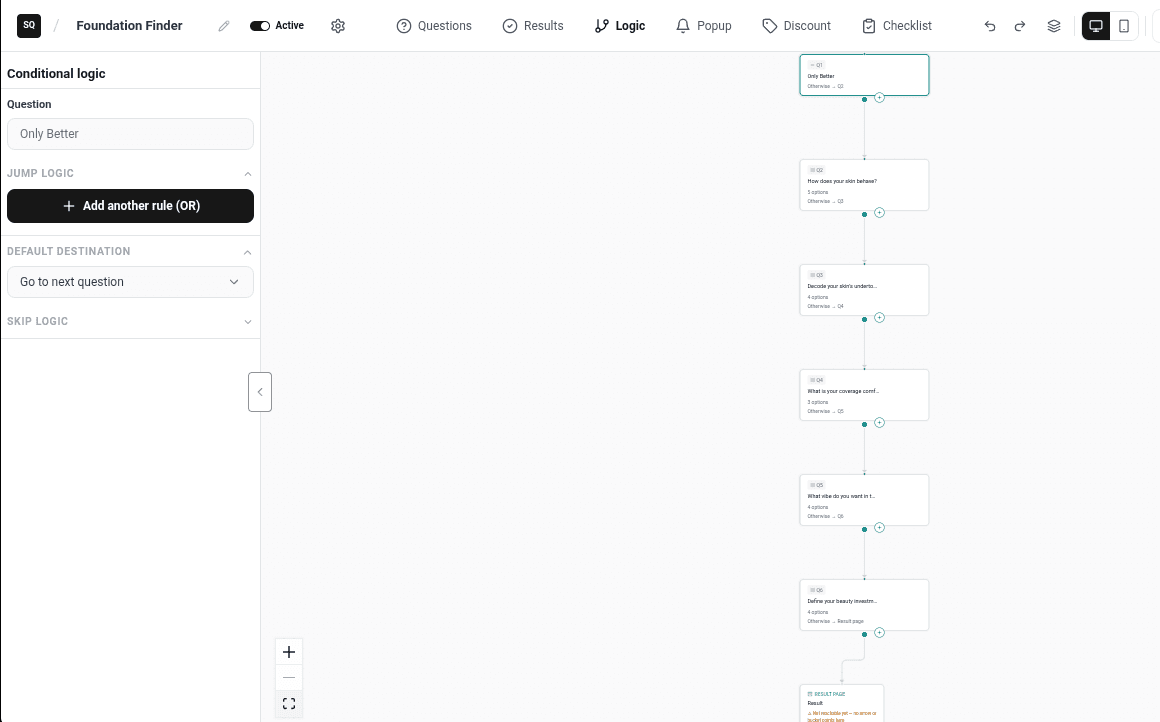
Prüfen, ob jedes Ergebnis erreichbar ist
Öffne den Tab Logik. Jede Ergebnisseite zeigt, wie Käufer sie erreichen. Steht bei einer Seite ⚠ Noch nicht erreichbar, füge einen Pfeil oder eine Anzeigeregel dafür hinzu. Siehe Käufer mit Logik zum richtigen Ergebnis führen.
- 6
Vorschau ansehen und speichern
Klicke auf Vorschau und probier ein paar verschiedene Wege aus. Klicke dann auf Speichern und auf Veröffentlichen, sobald du bereit bist.
Video-Tutorials
Schau die Reihe der Reihe nach oder springe direkt zu dem Video, das du brauchst.
- 01
 1:32AISalesQ installieren und die Tour starten
- 02
 1:38Erstes Shopify-Produktquiz erstellen
- 03
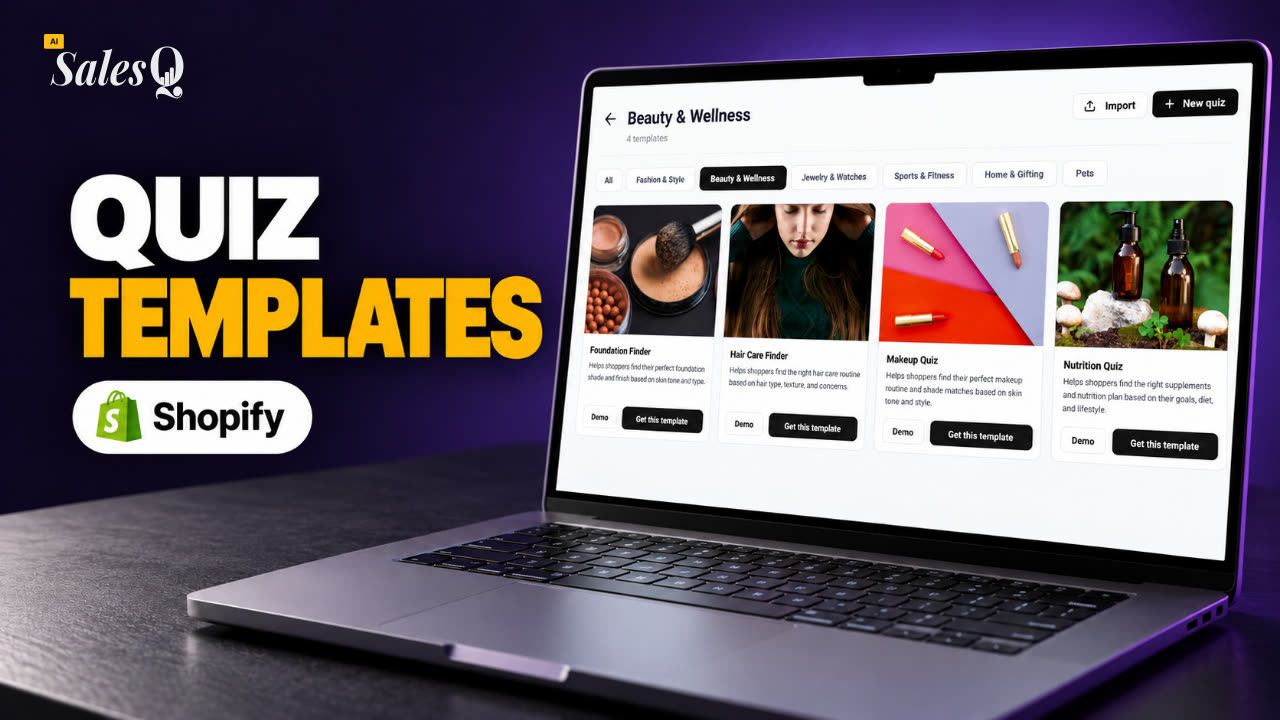 1:44Shopify-Quiz aus einer Vorlage startenLäuft gerade
- 04
 1:48Shopify-Quiz in deinem Shop veröffentlichen
- 05
 1:56Wann dein Shopify-Quiz-Popup erscheint
- 06
 1:44Logik und Verzweigungen im Shopify-Quiz
- 07
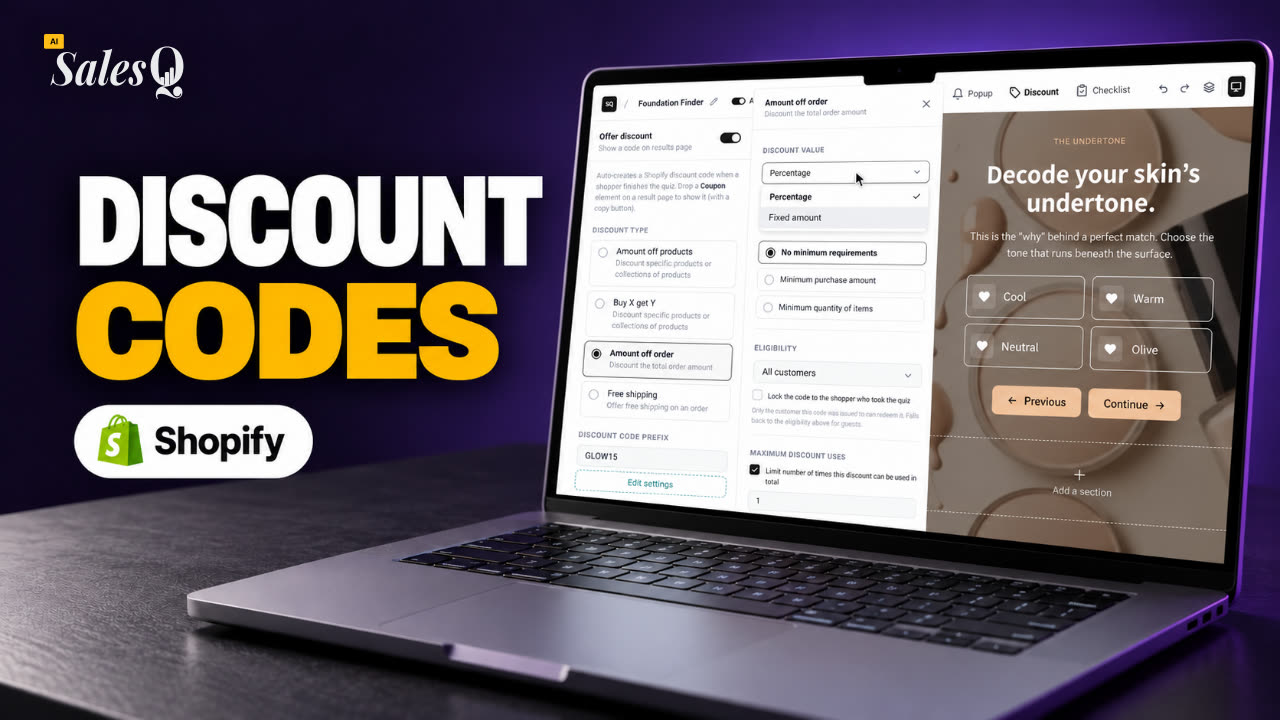 1:42Rabattcodes für dein Shopify-Quiz einrichten
- 08
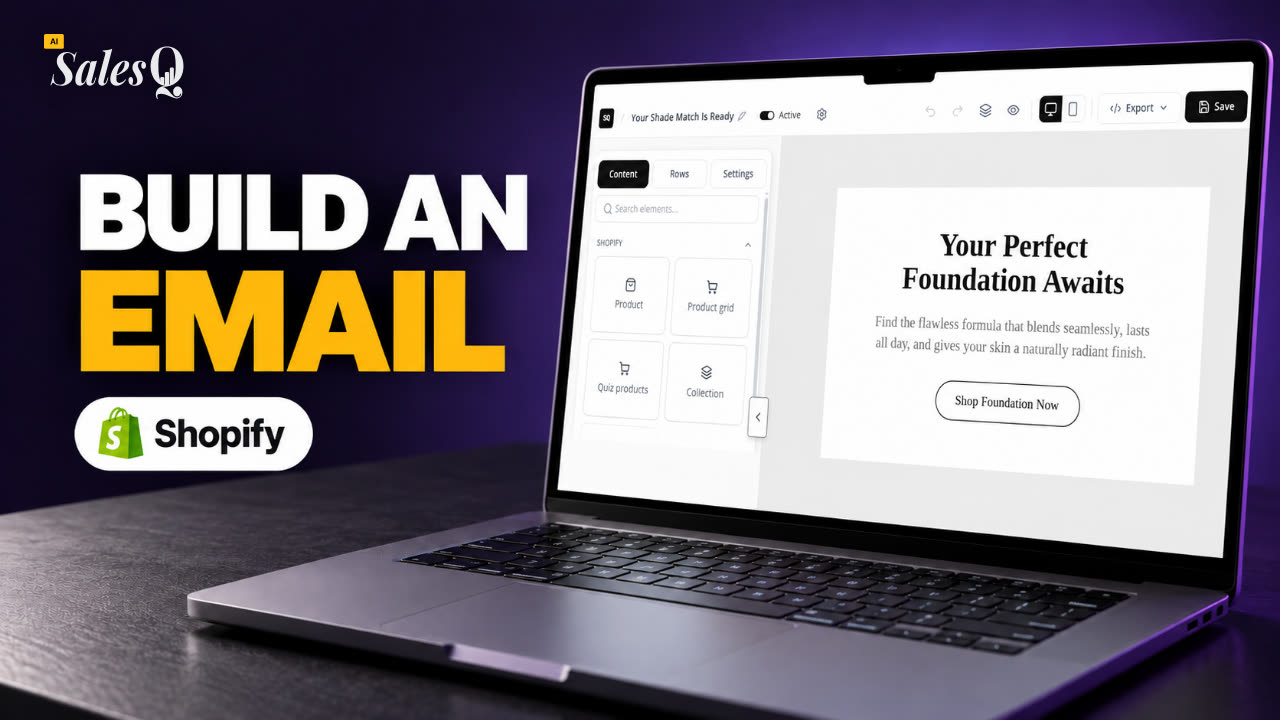 1:44Follow-up-E-Mail für dein Shopify-Quiz erstellen
- 09
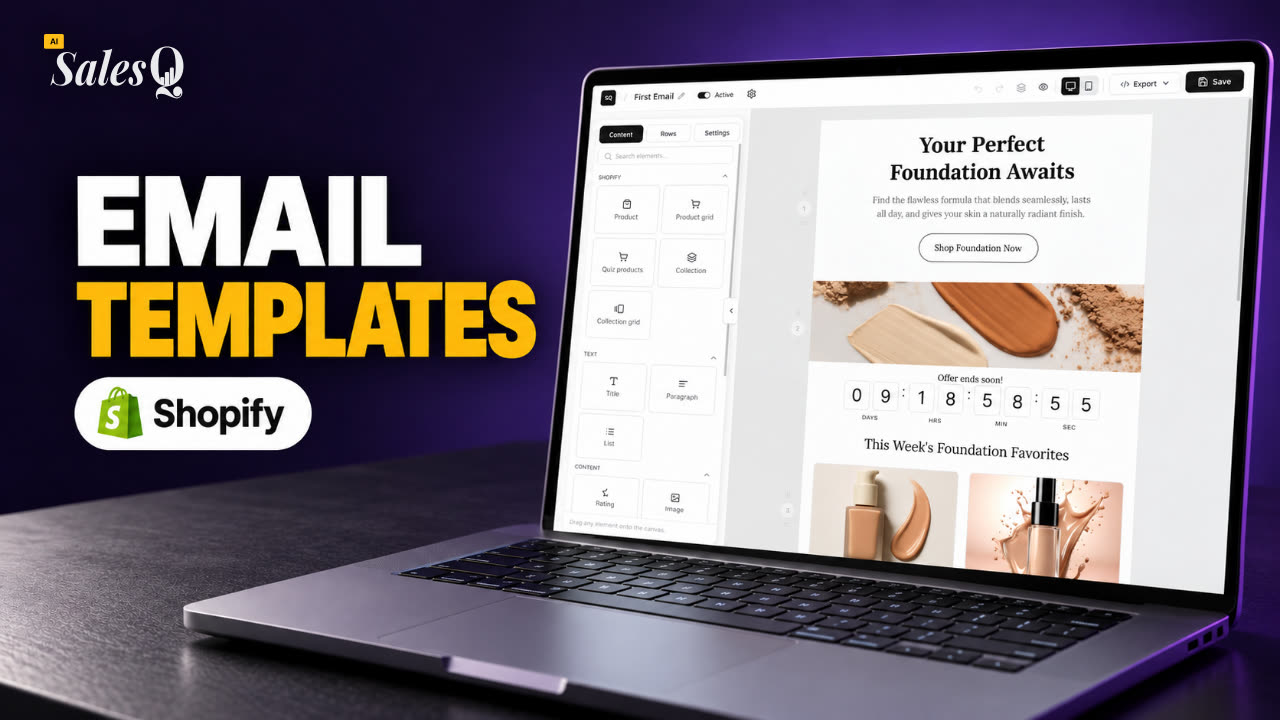 1:36E-Mail-Vorlagen für dein Shopify-Quiz nutzen
- 10
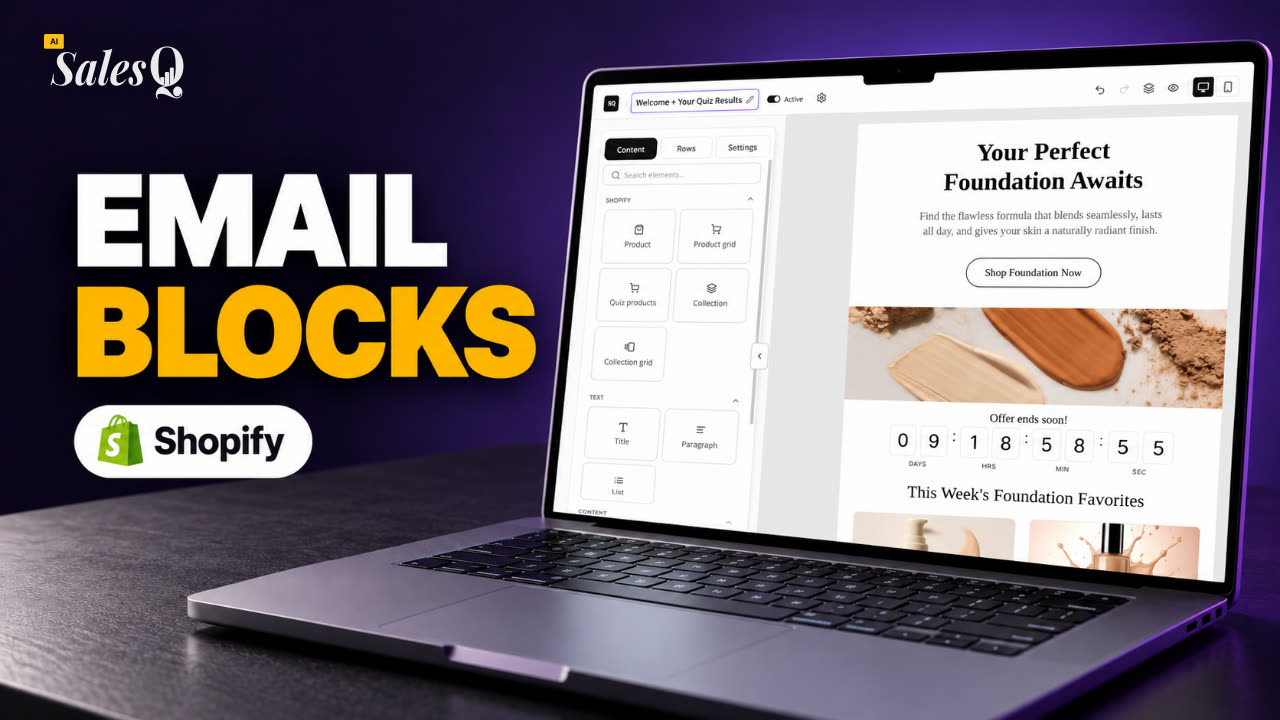 1:51Der E-Mail-Builder: Blöcke und Einstellungen
- 11
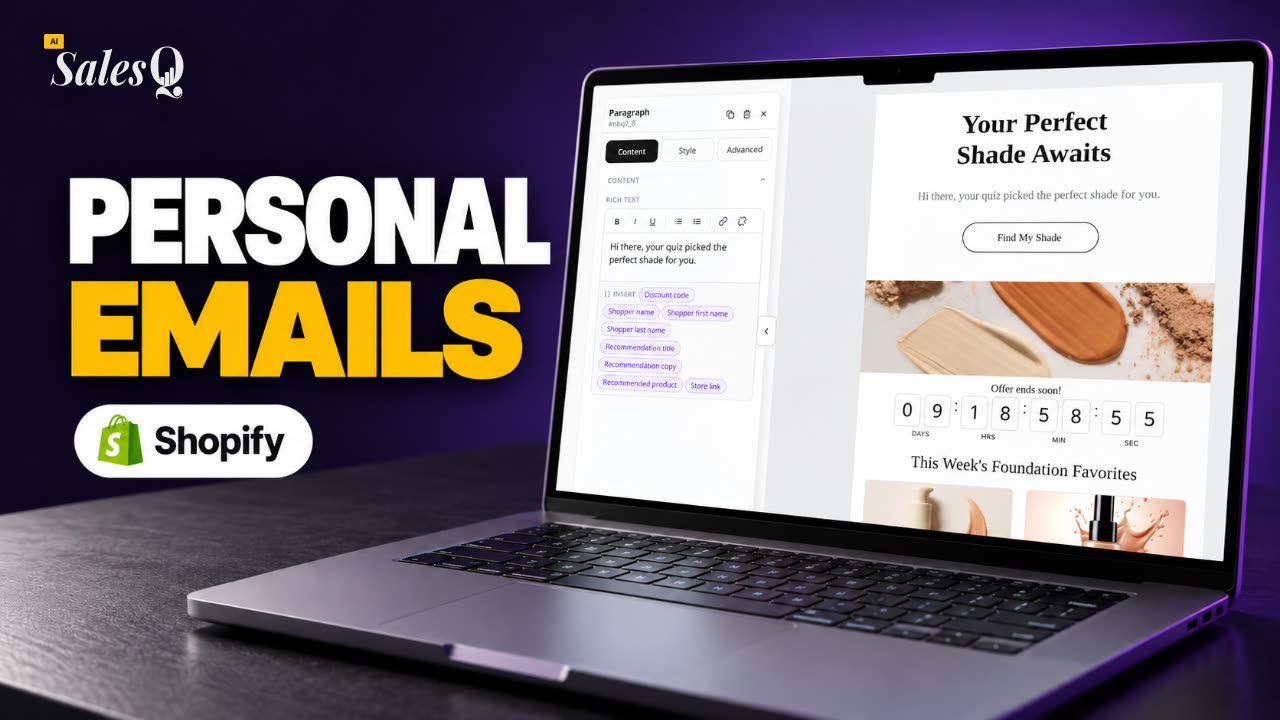 1:49Quiz-E-Mails mit Merge-Tags personalisieren
- 12
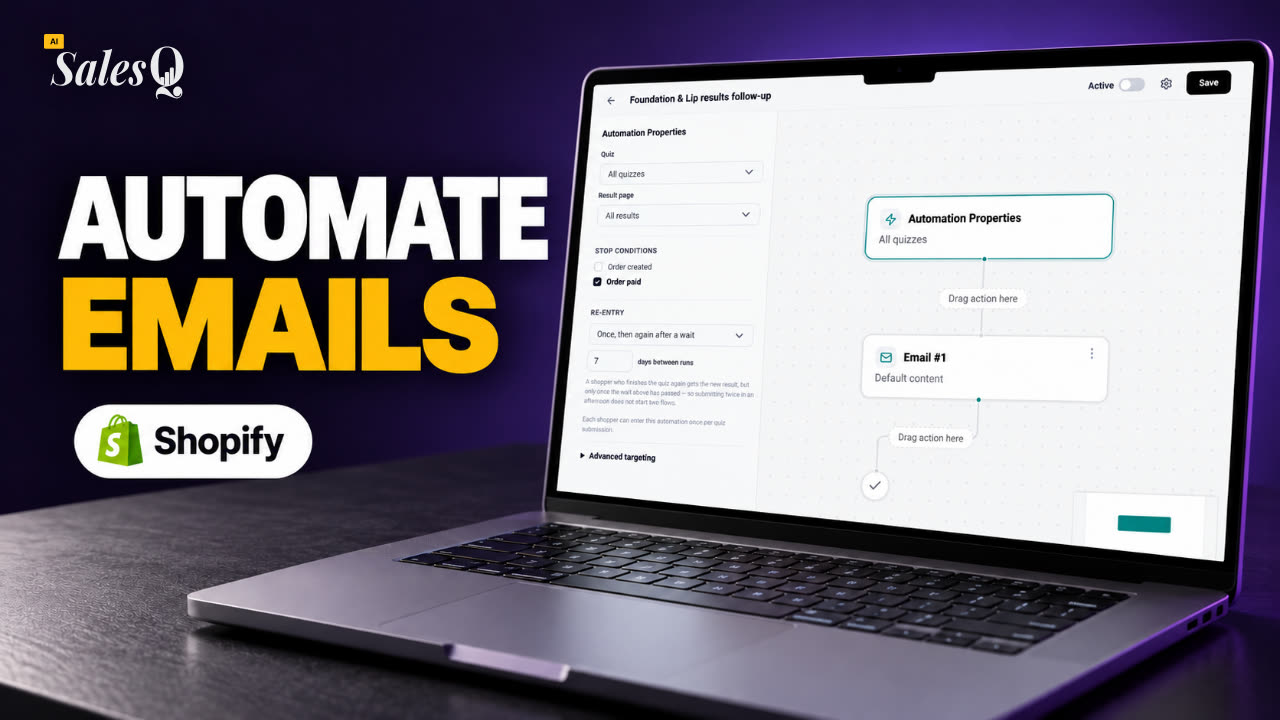 1:32Follow-up-Automation für dein Shopify-Quiz
- 13
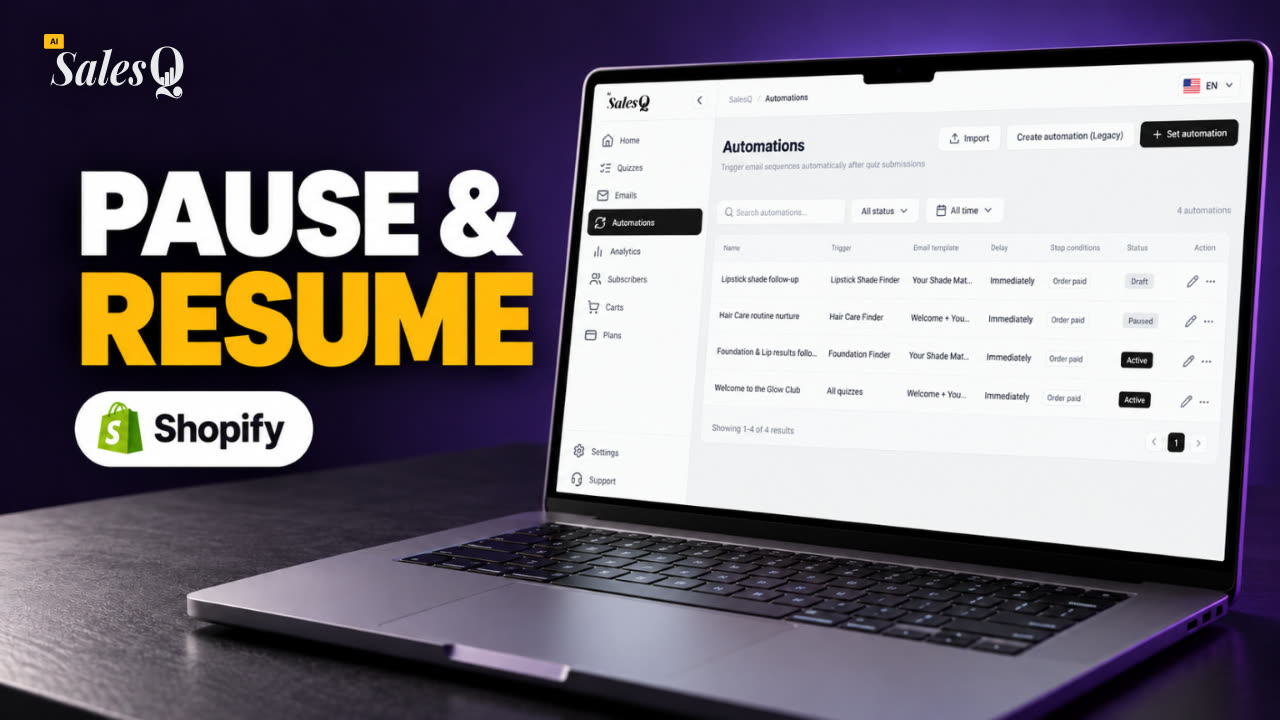 1:29Automationen pausieren, fortsetzen und verwalten
- 14
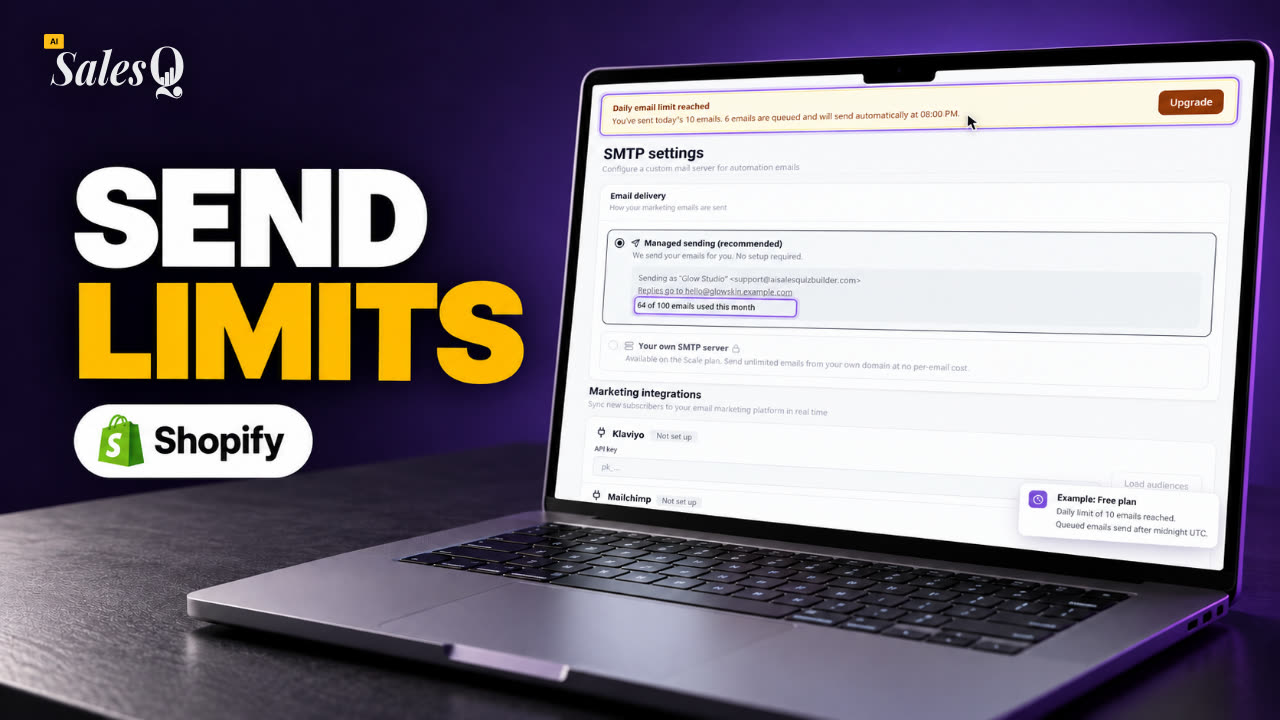 1:41E-Mail-Versand und Limits im Überblick
- 15
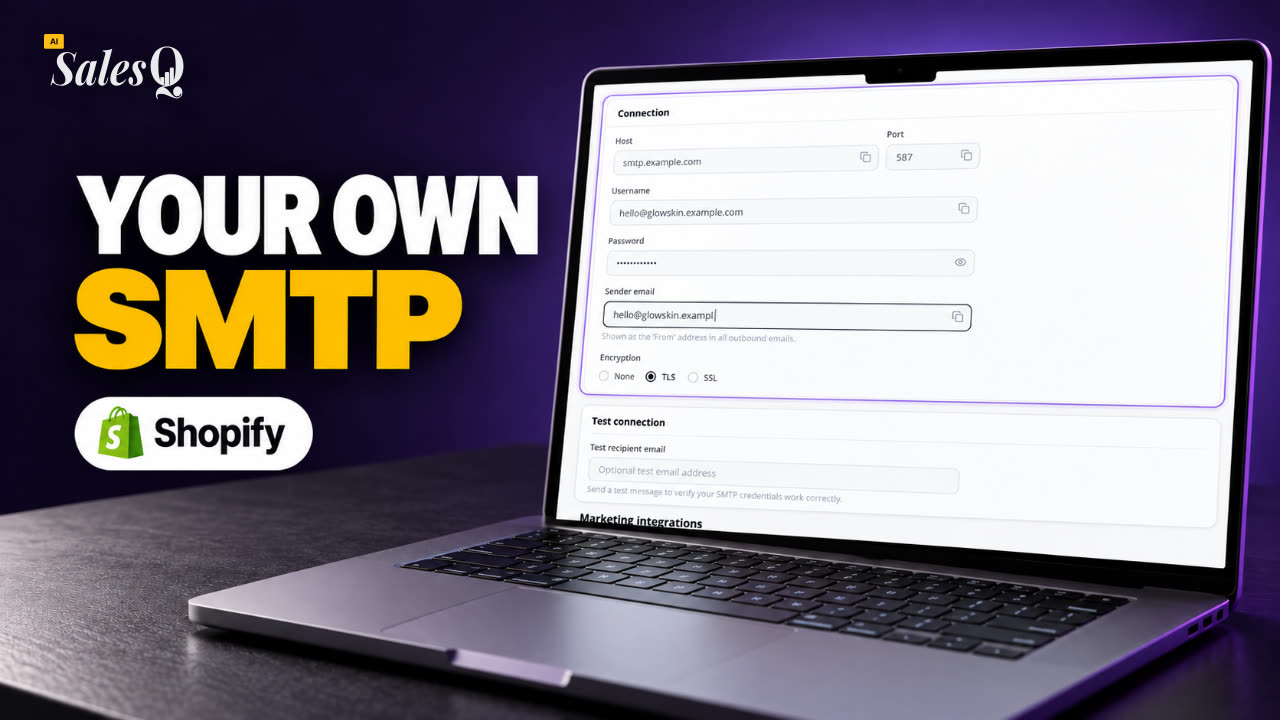 1:31E-Mails über deinen eigenen SMTP-Server senden
- 16
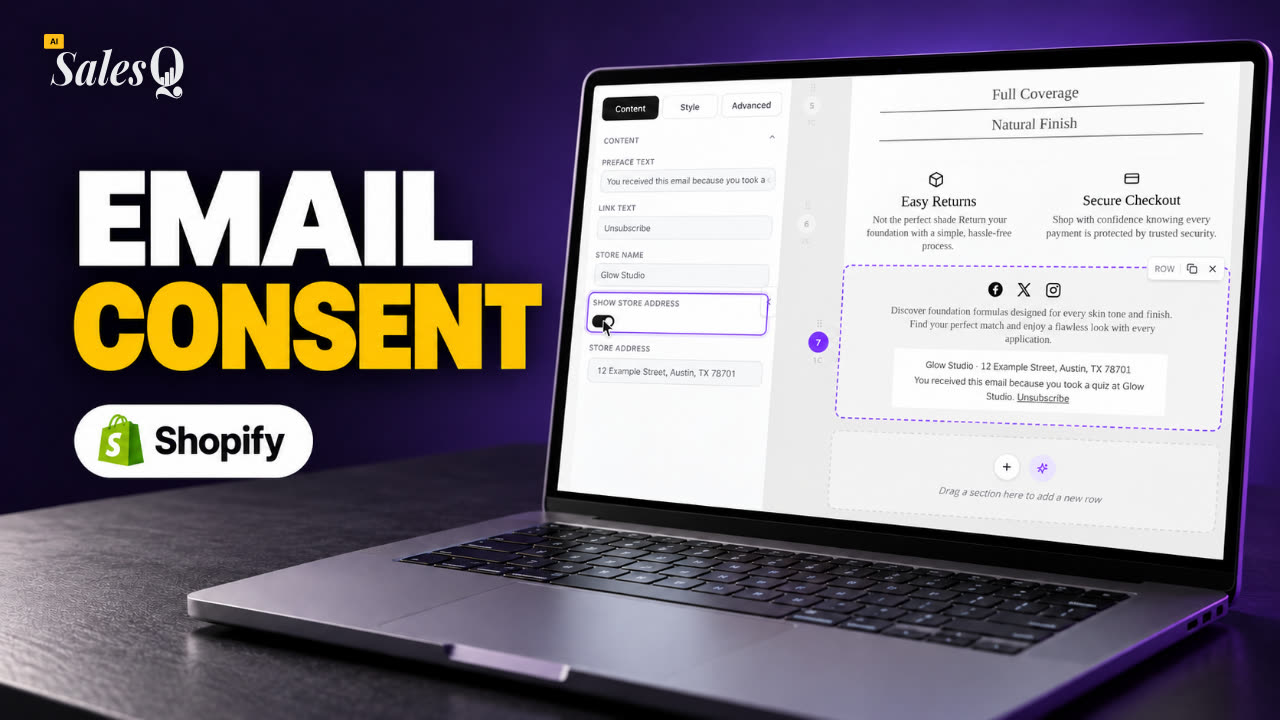 1:43Abmeldungen und E-Mail-Einwilligung
- 17
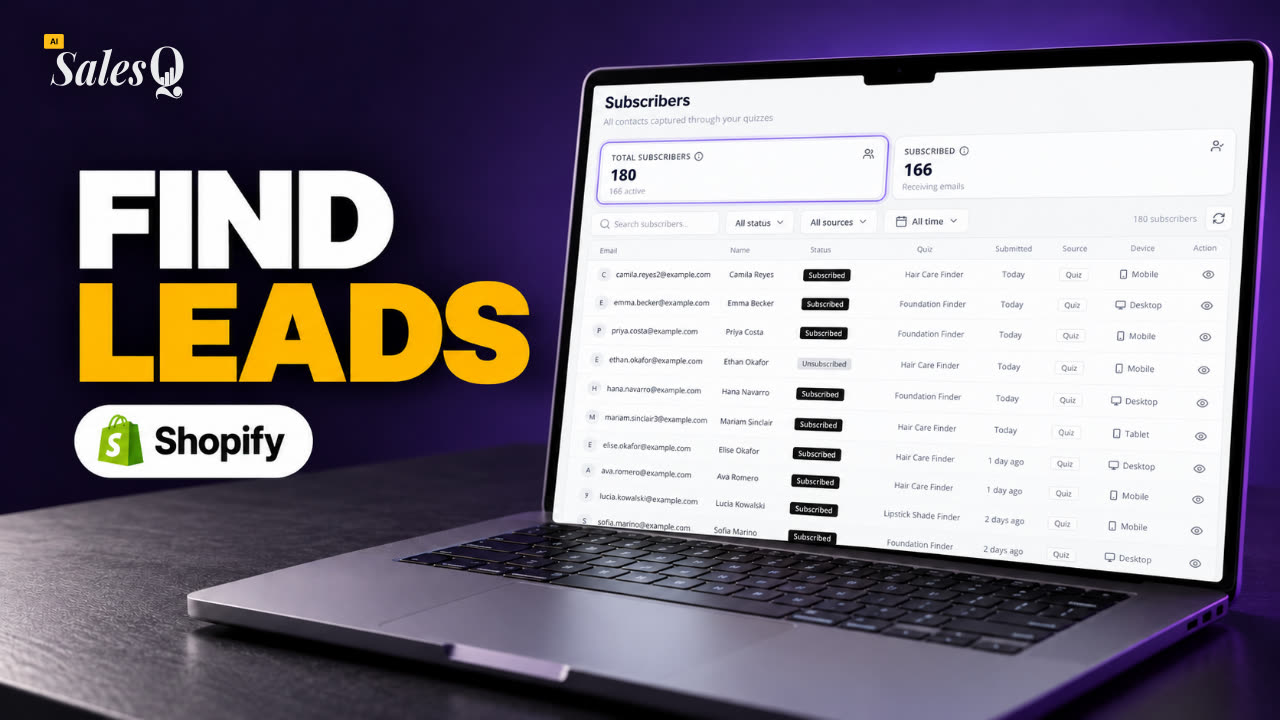 1:46Quiz-Abonnenten ansehen und filtern
- 18
 1:45Die Analytik-Seite verstehen
- 19
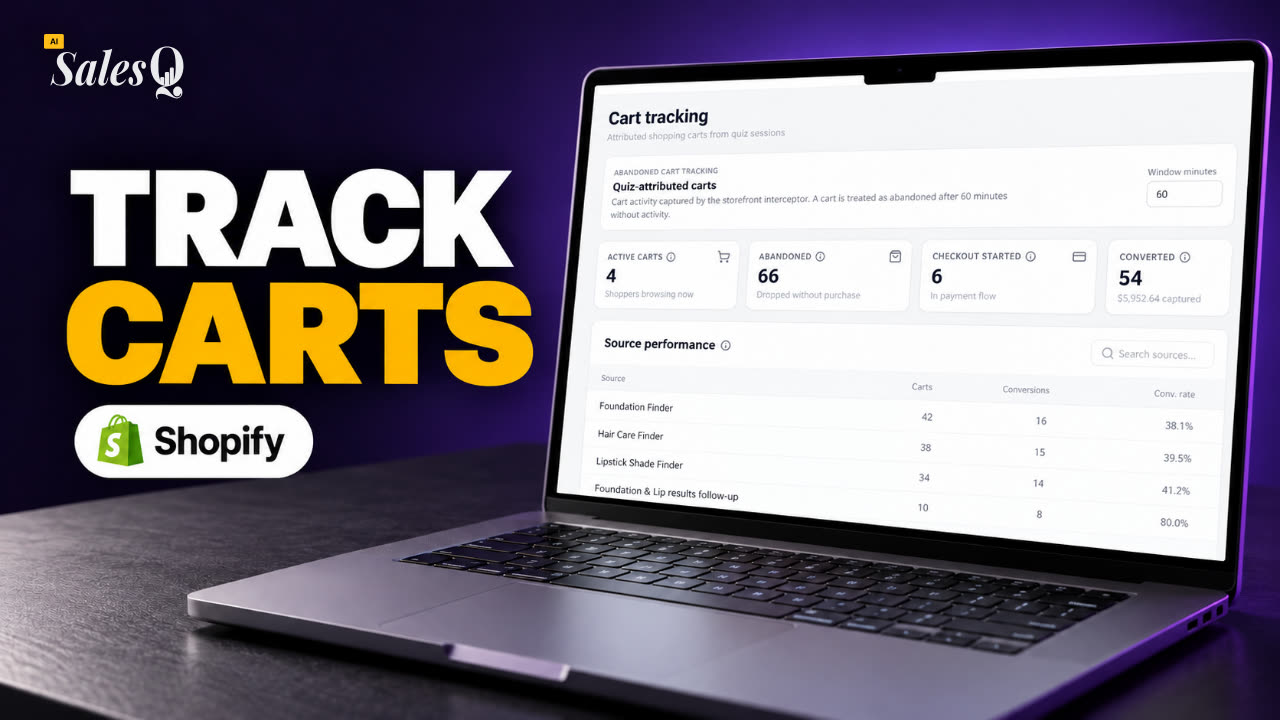 1:44Quiz-Warenkörbe und abgebrochene Warenkörbe verfolgen
- 20
 1:42Klaviyo verbinden
- 21
 1:43Tarife und Limits vergleichen
Mehr erfahren
Verwandte Artikel
- Erstes Quiz erstellenStarte ein Quiz aus einer Vorlage oder mit einer leeren Seite, füge deine Fragen hinzu, verknüpfe die Antworten mit Produkten und speichere es, um es in der Vorschau zu testen.→
- Ergebnisse und ProdukteGestalte die Seiten, die Käufer am Ende des Quiz sehen, und leg fest, wie Produkte ausgewählt werden: eine Seite pro Ergebnis oder Produkte, die an jede Antwort geknüpft sind.→
- RabattcodesJedes neue Quiz gibt Käufern nach dem Abschluss einen Shopify-Rabattcode. Ändere das Angebot, zeig den Code auf der Ergebnisseite oder schalte ihn aus.→
War diese Seite hilfreich?
Noch Fragen?
Nicht gefunden, was du suchst? Sprich mit den Leuten, die die App bauen.