Quiz-Builder
E-Mail-Adressen in deinem Quiz sammeln
Füge vor dem Ergebnis eine E-Mail-Seite hinzu oder frag die E-Mail-Adresse in einer Frage ab und sammle Namen, Telefonnummern und Marketing-Einwilligungen.
3 Min. Lesezeit·Aktualisiert am 20. Oktober 2026·Alle Tarife
In der AppSalesQ/Quizze/Bearbeiten/Fragen/E-Mail-Seite hinzufügen
In dieser Anleitung
- 01Wissen, wann Käufer nach ihrer E-Mail-Adresse gefragt werden
- 02Deine eigene E-Mail-Seite hinzufügen und bearbeiten
- 03Namen, Telefonnummer und Marketing-Einwilligung erfassen
- 04Käufer in deinem Quiz mit Namen begrüßen
Bevor du startest
- –Ein Quiz mit Fragen und einer Ergebnisseite. Siehe Dein erstes Quiz erstellen
Käufer werden nach der letzten Frage nach ihrer E-Mail-Adresse gefragt, direkt bevor sie ihr Ergebnis sehen. Erst durch die E-Mail-Adresse wird aus einer Quiz-Antwort ein Abonnent, ein Rabattcode und eine Follow-up-E-Mail.
Der E-Mail-Schritt wird übersprungen, wenn das Quiz die E-Mail-Adresse bereits kennt: wenn der Käufer in deinem Shop angemeldet ist oder wenn eine frühere Frage danach gefragt hat.
Eine E-Mail-Seite hinzufügen
- 1
Die Seite hinzufügen
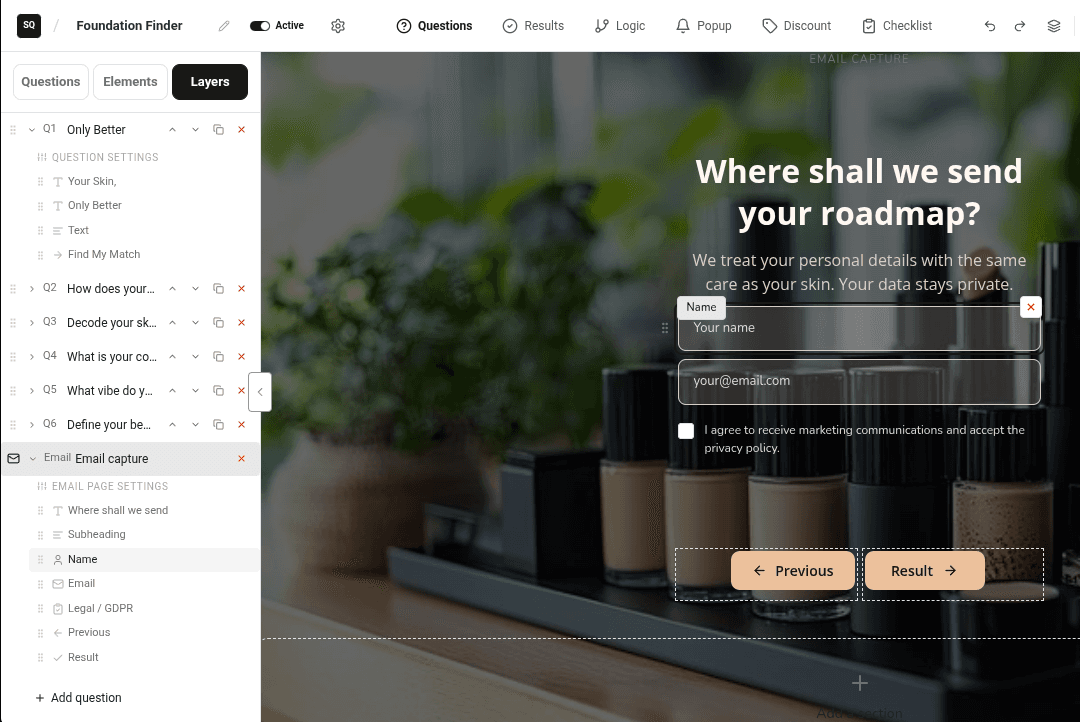
Öffne im Tab Fragen den Unter-Tab Ebenen und klicke unten auf E-Mail-Seite hinzufügen. Ein Quiz kann eine E-Mail-Seite haben. Sie erscheint immer nach der letzten Frage.
- 2
Den Text bearbeiten
Die Seite startet mit der Überschrift Deine Empfehlung ist bereit., einer Zeile dazu, dass das Ergebnis und ein 10-%-Code freigeschaltet werden, einem E-Mail-Feld, einem Einwilligungs-Kontrollkästchen und einer Schaltfläche Anzeigen. Klicke auf jeden Block, um seinen Text zu ändern.
- 3
Ein Namens- oder Telefonfeld hinzufügen
Öffne den Unter-Tab Elemente und zieh Name oder Telefonnummer auf die E-Mail-Seite. Leg für jedes Feld Beschriftung und Platzhalter fest und ob es Optional ist.
- 4
Die Einwilligung einrichten
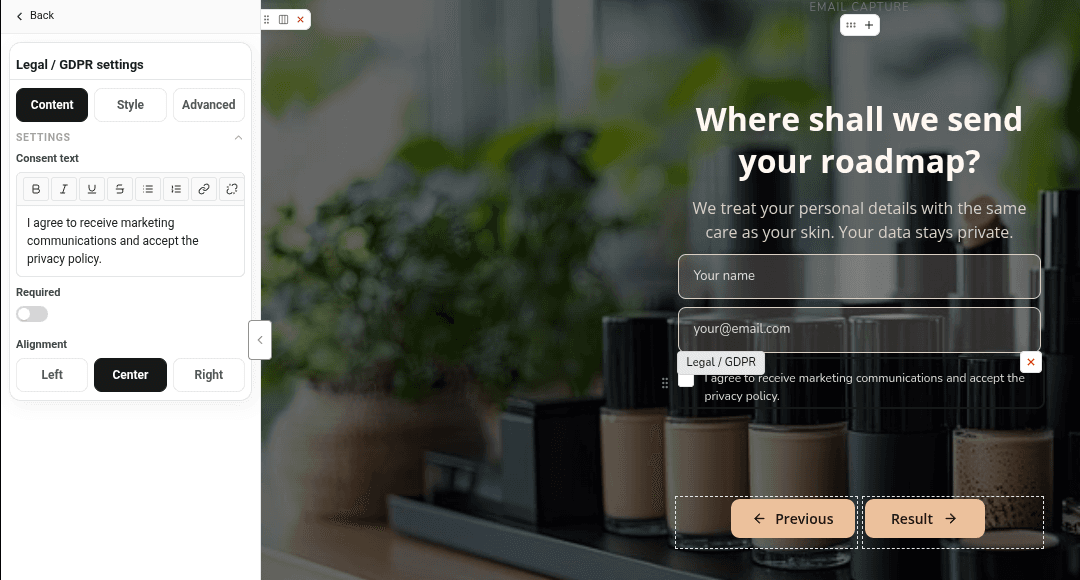
Klicke auf das Einwilligungs-Kontrollkästchen. Ändere den Wortlaut unter Einwilligungstext und aktiviere Erforderlich, wenn Käufer es anhaken müssen, um fortzufahren.
- 5
Speichern
Klicke auf Speichern und probier den E-Mail-Schritt dann in der Vorschau aus.
Oder die E-Mail-Adresse in einer Frage abfragen
Du kannst die E-Mail-Adresse auch früher im Quiz erfassen. Klicke im Unter-Tab Fragen auf E-Mail, um eine E-Mail-Frage hinzuzufügen, oder zieh E-Mail-Adresse aus Elemente auf einen bestehenden Bildschirm. Käufer, die sie beantworten, kommen am Ende direkt zu ihrem Ergebnis, ohne separaten E-Mail-Schritt.
So wird die Einwilligung erfasst
Ein Kontrollkästchen Rechtliches/DSGVO auf der E-Mail-Seite oder auf demselben Bildschirm wie ein E-Mail-Feld erfasst, ob der Käufer Marketing zugestimmt hat. Die Einwilligung jedes Abonnenten siehst du in seinem Abonnentenprofil.
Käufer mit Namen begrüßen
- 1
Nach dem Namen fragen
Füge eine Frage Name oder ein Feld Name auf der E-Mail-Seite hinzu.
- 2
Den Namen in einer Überschrift nutzen
Gib in einer beliebigen Überschrift, die nach dem Namen kommt, {{name}}, {{first_name}} oder {{last_name}} ein. Zum Beispiel: „{{first_name}}, hier ist deine Routine“.
- 3
Einen Ersatz festlegen
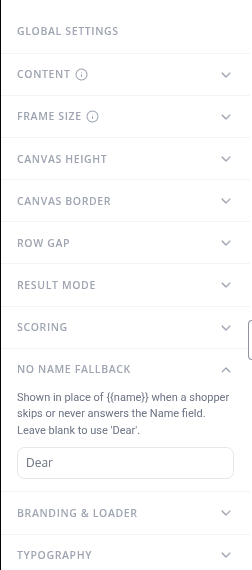
Klicke auf das Zahnradsymbol (Globale Einstellungen) und öffne Ersatz für fehlenden Namen. Gib ein, was angezeigt wird, wenn ein Käufer den Namen überspringt. Lässt du das Feld leer, nutzt das Quiz „Dear“.
Was passiert, wenn ein Käufer absendet
- Der Käufer wird als Abonnent gespeichert, mit seinen Antworten, Namen, Telefonnummer und Einwilligung. Siehe Quiz-Abonnenten ansehen und filtern.
- Er wird zu deinen Shopify-Kunden hinzugefügt oder einem bestehenden Kunden zugeordnet.
- Ein Rabattcode wird erstellt, wenn das Quiz einen anbietet. Siehe Einen Rabattcode auf der Ergebnisseite anbieten.
- Deine Quiz-Follow-up-E-Mails können starten.
Mehr erfahren
Verwandte Artikel
- FragetypenAlle Fragetypen und Bausteine, die du zu einem Quiz-Bildschirm hinzufügen kannst, und wie du Antworten, Limits und Layout festlegst.→
- RabattcodesJedes neue Quiz gibt Käufern nach dem Abschluss einen Shopify-Rabattcode. Ändere das Angebot, zeig den Code auf der Ergebnisseite oder schalte ihn aus.→
- AbonnentenprofilSieh dir die Quiz-Antworten, Rabattcodes, Marketing-Einwilligung und Shopify-Bestellungen eines Abonnenten an und melde ihn ab oder erneut an.→
War diese Seite hilfreich?
Noch Fragen?
Nicht gefunden, was du suchst? Sprich mit den Leuten, die die App bauen.