Quiz-Builder
Käufer mit Logik zum richtigen Ergebnis führen
Nutze den Tab Logik, um jede Antwort zur richtigen Ergebnisseite zu schicken, zu einer anderen Frage zu springen oder Fragen zu überspringen, die nicht passen.
5 Min. Lesezeit·Aktualisiert am 20. Oktober 2026·Alle Tarife
In der AppSalesQ/Quizze/Bearbeiten/Logik
In dieser Anleitung
- 01Antworten mit Pfeilen mit Ergebnisseiten verbinden
- 02Abhängig von einer Antwort zu einer anderen Frage springen
- 03Fragen überspringen, die für einen Käufer nicht relevant sind
- 04Eine Ergebnisseite nur zeigen, wenn bestimmte Antworten gewählt wurden
Bevor du startest
- –Ein Quiz mit Fragen und mindestens zwei Ergebnisseiten. Siehe Ergebnisseiten und Produktempfehlungen
Standardmäßig gehen Käufer deine Fragen der Reihe nach durch und sehen dann eine Ergebnisseite. Mit Logik änderst du diesen Weg. Du kannst eine Antwort direkt zu einem Ergebnis schicken, zu einer späteren oder früheren Frage springen oder eine Frage überspringen, die nicht zu den bisherigen Antworten passt.
Das Flussdiagramm
Klicke in der oberen Leiste auf Logik. Das Canvas wird zu einer Karte deines Quiz: ein Kasten für jede Frage und jede Ergebnisseite, mit Pfeilen für die Routen dazwischen.
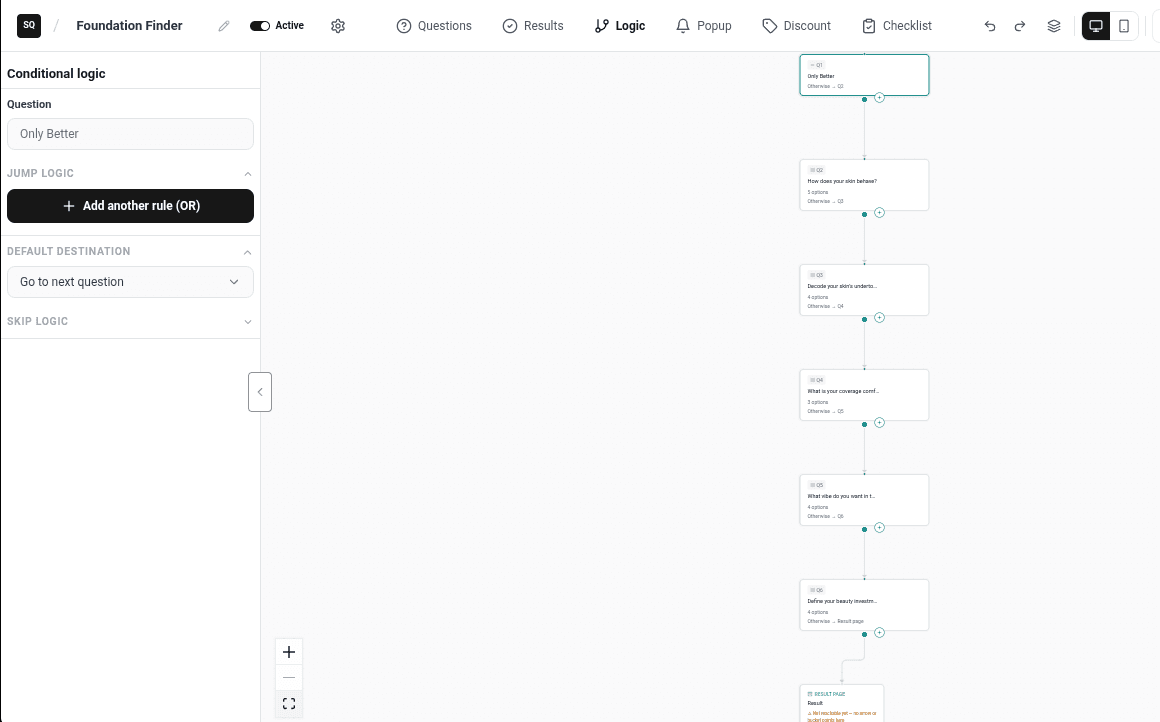
- Jeder Fragekasten listet seine Regeln auf, zum Beispiel „Wenn Trocken → Trockene Haut“.
- Jeder Ergebnisseiten-Kasten zeigt, wie Käufer ihn erreichen, zum Beispiel Nur über Pfeile erreichbar. Eine Seite, zu der keine Route führt, zeigt eine Warnung, die mit ⚠ Noch nicht erreichbar beginnt.
- Zieh Kästen, um die Karte aufzuräumen, oder klicke auf Automatisch anordnen, um sie neu anzuordnen. Mit den Zoom-Schaltflächen und der kleinen Karte in der Ecke bewegst du dich durch das Diagramm.
Antworten mit Pfeilen mit Ergebnissen verbinden
- 1
Einen Pfeil ziehen
Zieh vom Anfasser eines Fragekastens zu einer Ergebnisseite oder zu einer anderen Frage. Du kannst auch auf das + an einer Frage klicken (Route von dieser Frage hinzufügen) und das Ziel auswählen.
- 2
Die Antwort wählen
Diese Route bearbeiten öffnet sich mit einer neuen Regel unter Sprunglogik, die schon auf das Ziel zeigt, auf das du den Pfeil gezogen hast. Wähle unter Antwort die Antwort, die dorthin führen soll, und klicke auf Speichern. Für jede weitere Antwort mit eigener Seite klickst du auf Weitere Regel hinzufügen (ODER).
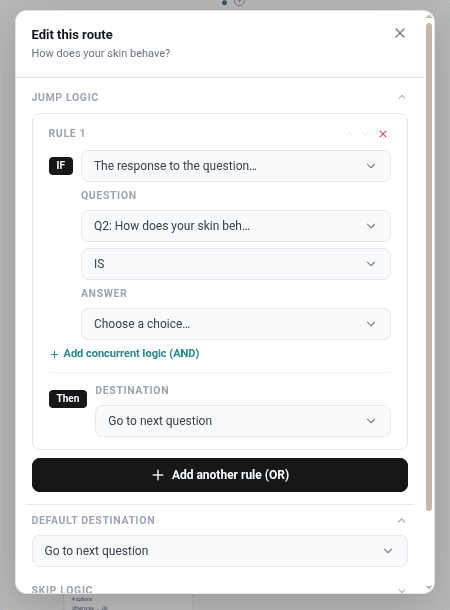
- 3
Für jedes Ergebnis wiederholen
Zieh einen Pfeil pro Ergebnisseite von der Frage, die über das Ergebnis entscheidet. Prüfe, dass kein Ergebnisseiten-Kasten mehr ⚠ Noch nicht erreichbar anzeigt.
- 4
Einen Pfeil ändern oder entfernen
Klicke auf einen Pfeil, um Diese Route bearbeiten zu öffnen. Ändere die Antworten und klicke auf Speichern oder klicke auf Löschen, um ihn zu entfernen.
Wenn ein Käufer eine Antwort mit einem Pfeil wählt und auf Weiter klickt, geht es direkt dorthin, wohin der Pfeil zeigt. Antworten ohne Pfeil folgen dem Standardziel der Frage, also der nächsten Frage, sofern du das nicht änderst.
Zu einer anderen Frage springen
- 1
Die Regeln einer Frage öffnen
Klicke im Diagramm auf einen Fragekasten. Links öffnet sich das Panel Bedingte Logik.
- 2
Eine Sprungregel hinzufügen
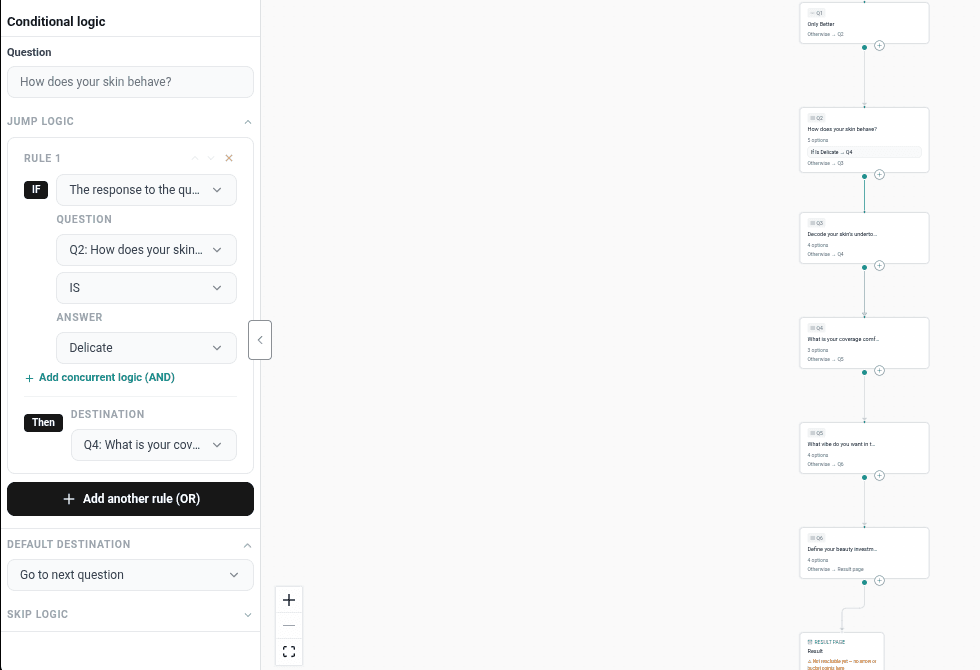
Klicke unter Sprunglogik auf Weitere Regel hinzufügen (ODER). Wähle in der Zeile WENN die Option Die Antwort auf die Frage…, eine Frage, IST oder IST NICHT und eine Antwort. Wähle für einen Schieberegler Ein Schieberegler-Wert… und leg einen Wert oder ein Min und Max fest.
- 3
Das Ziel wählen
Wähle unter DANN gehe zu… die Option Zur nächsten Frage gehen, eine beliebige Frage, eine Ergebnisseite (angezeigt als Ergebnis: mit ihrem Namen) oder Link zu URL. Ein Link öffnet eine Seite deiner Wahl, zum Beispiel eine Kollektion. Schalte In neuem Tab öffnen ein oder aus.
- 4
Bedingungen kombinieren
Klicke auf Gleichzeitige Logik hinzufügen (UND), um eine Zeile UND WENN hinzuzufügen. Die Regel greift dann nur, wenn jede Zeile zutrifft. Klicke auf Weitere Regel hinzufügen (ODER), um eine separate Regel hinzuzufügen.
- 5
Das Standardziel festlegen
Wähle unter Standardziel, wohin alle anderen gehen, wenn keine Regel zutrifft.
Fragen überspringen, die nicht passen
- 1
Die zu überspringende Frage öffnen
Klicke im Diagramm auf den Fragekasten und öffne dann im linken Panel Überspringen-Logik.
- 2
Die Bedingung hinzufügen
Klicke auf Weitere Regel hinzufügen (ODER) und leg die Bedingung anhand einer früheren Antwort fest, zum Beispiel „Die Antwort auf die Frage ‚Hast du einen Hund?‘ IST Nein“. Die Regel lautet dann DANN — diese Frage wird übersprungen.
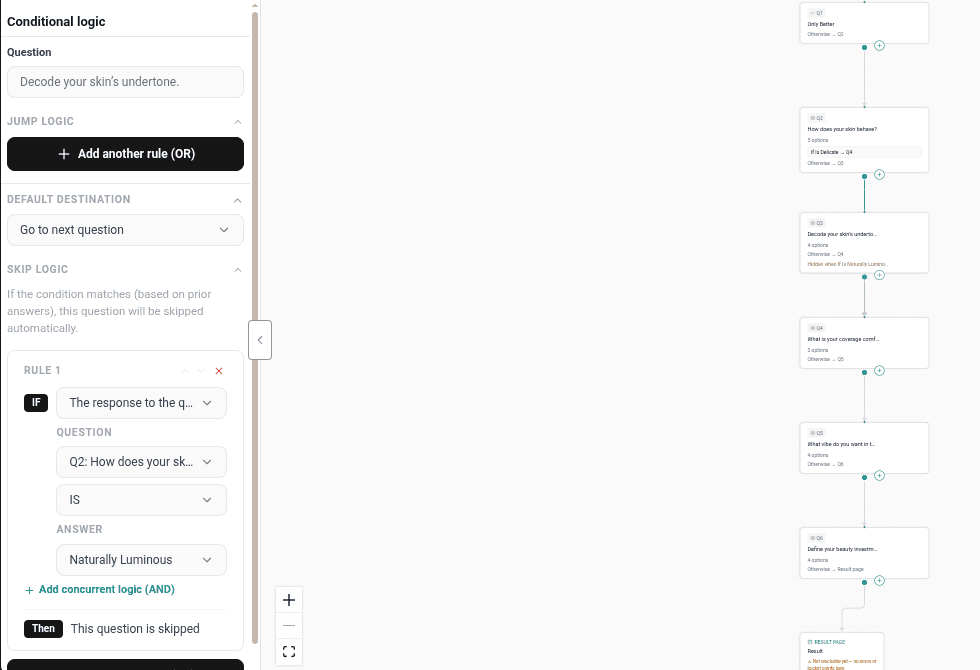
Bevor die Frage angezeigt wird, prüft das Quiz ihre Überspringen-Regeln anhand der bisherigen Antworten. Trifft eine Regel zu, geht es für den Käufer weiter, ohne dass er die Frage sieht.
Eine Ergebnisseite nur für bestimmte Antworten zeigen
Statt mit Pfeilen kannst du die Regeln auch direkt auf die Ergebnisseiten legen. Das ist praktisch, wenn ein Ergebnis von Antworten auf mehrere Fragen abhängt.
- 1
Die Ergebnisseiteneinstellungen öffnen
Klicke unter Ergebnisse in der Zeile einer Seite auf Einstellungen und scroll zu Anzeigelogik.
- 2
Bedingungen hinzufügen
Klicke auf Bedingung hinzufügen, wähle Die Antwort auf die Frage… und dann eine Frage, IST oder IST NICHT und eine Antwort. Füge weitere Bedingungen hinzu, wenn alle davon erfüllt sein sollen.
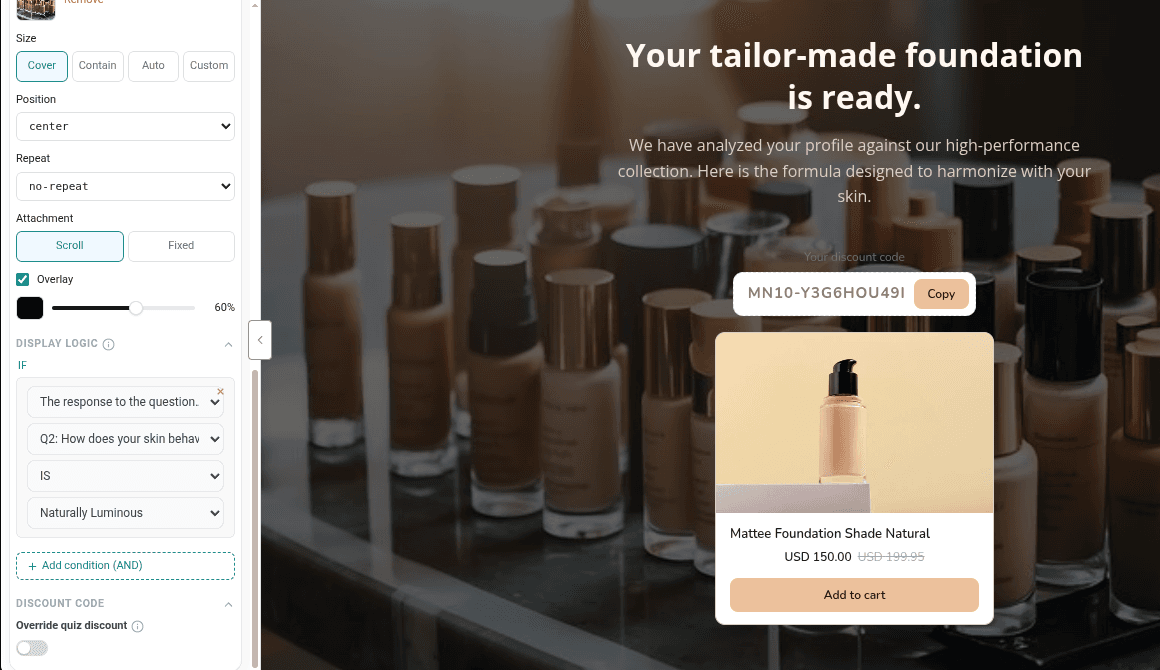
- 3
Eine Ersatzseite behalten
Lass eine Seite ohne Bedingungen. Käufer, auf die keine andere Seite passt, sehen diese.
- 4
Die Reihenfolge prüfen
Ergebnisseiten werden von oben in der Liste Ergebnisse geprüft. Die erste Seite, deren Bedingungen alle zutreffen, wird gezeigt, also zieh die spezifischsten Seiten nach oben.
Deine Logik testen
Klicke auf Vorschau und geh das Quiz für jedes Ergebnis einmal durch, jedes Mal mit anderen Antworten. Die Vorschau folgt denselben Regeln wie dein Shop: Funktioniert ein Weg hier, funktioniert er auch für Käufer. Klicke auf Speichern, wenn du fertig bist.
Video-Tutorials
Schau die Reihe der Reihe nach oder springe direkt zu dem Video, das du brauchst.
- 01
 1:32AISalesQ installieren und die Tour starten
- 02
 1:38Erstes Shopify-Produktquiz erstellen
- 03
 1:44Shopify-Quiz aus einer Vorlage starten
- 04
 1:48Shopify-Quiz in deinem Shop veröffentlichen
- 05
 1:56Wann dein Shopify-Quiz-Popup erscheint
- 06
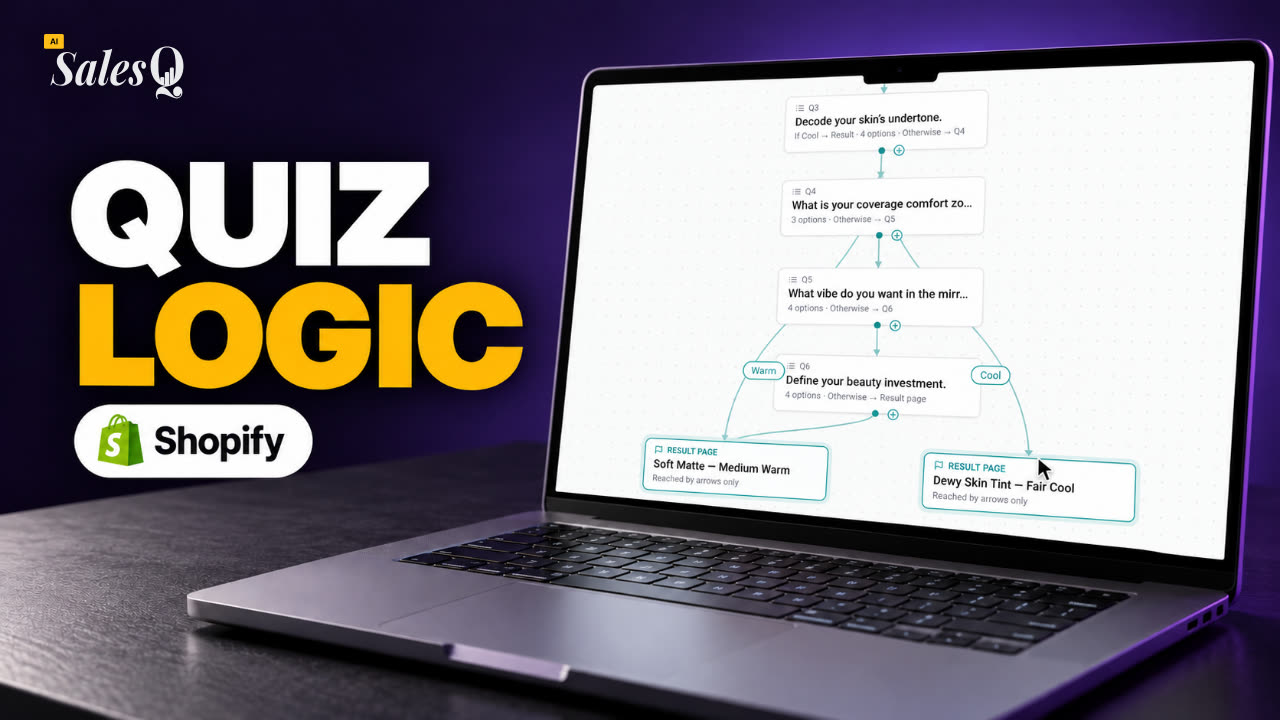 1:44Logik und Verzweigungen im Shopify-QuizLäuft gerade
- 07
 1:42Rabattcodes für dein Shopify-Quiz einrichten
- 08
 1:44Follow-up-E-Mail für dein Shopify-Quiz erstellen
- 09
 1:36E-Mail-Vorlagen für dein Shopify-Quiz nutzen
- 10
 1:51Der E-Mail-Builder: Blöcke und Einstellungen
- 11
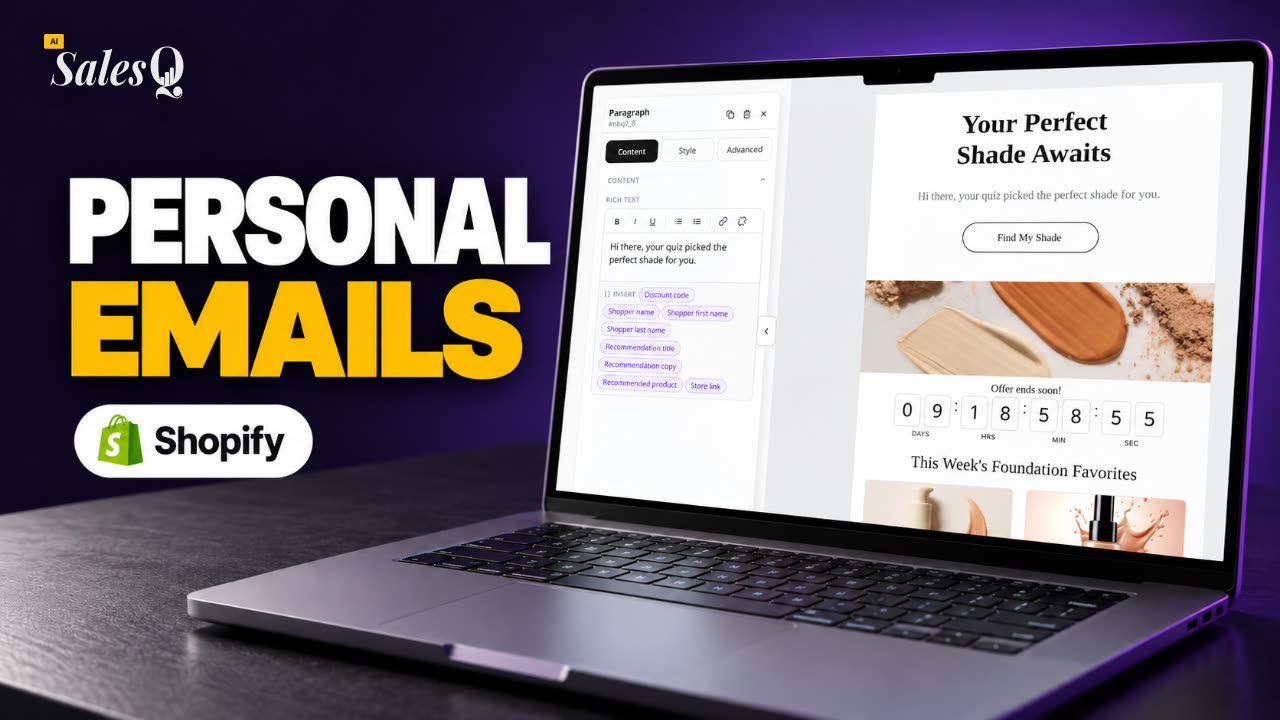 1:49Quiz-E-Mails mit Merge-Tags personalisieren
- 12
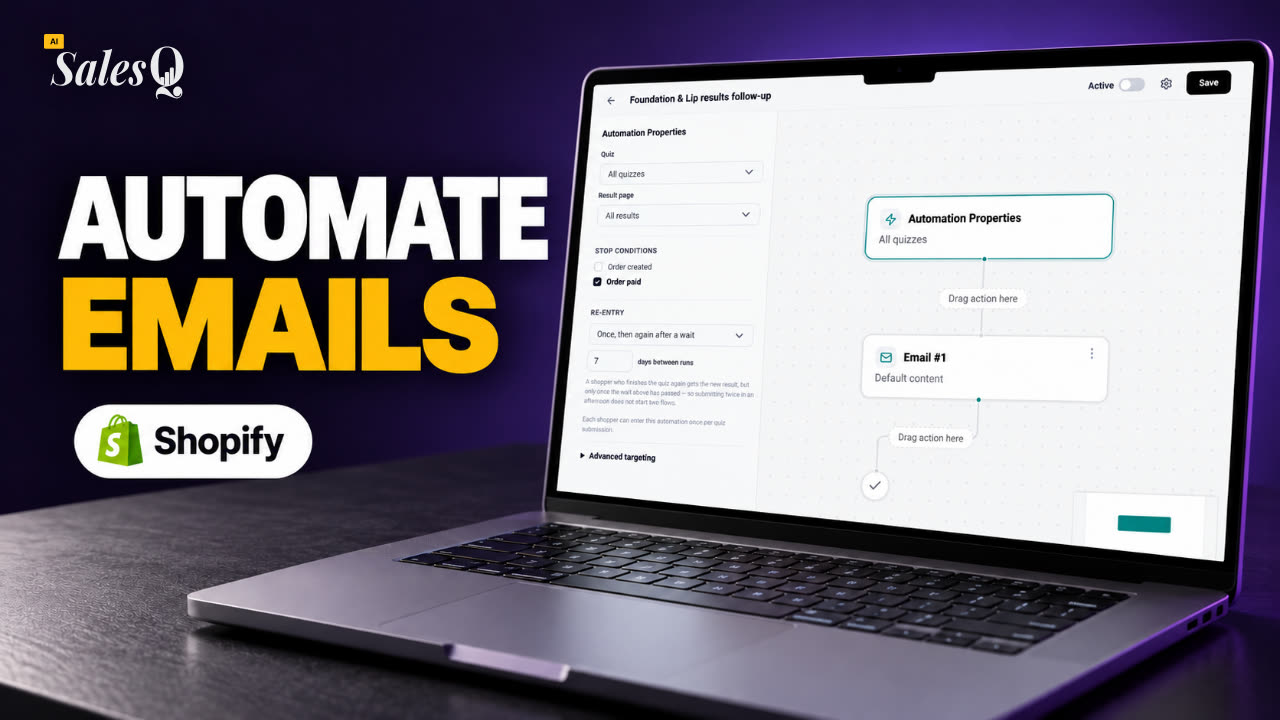 1:32Follow-up-Automation für dein Shopify-Quiz
- 13
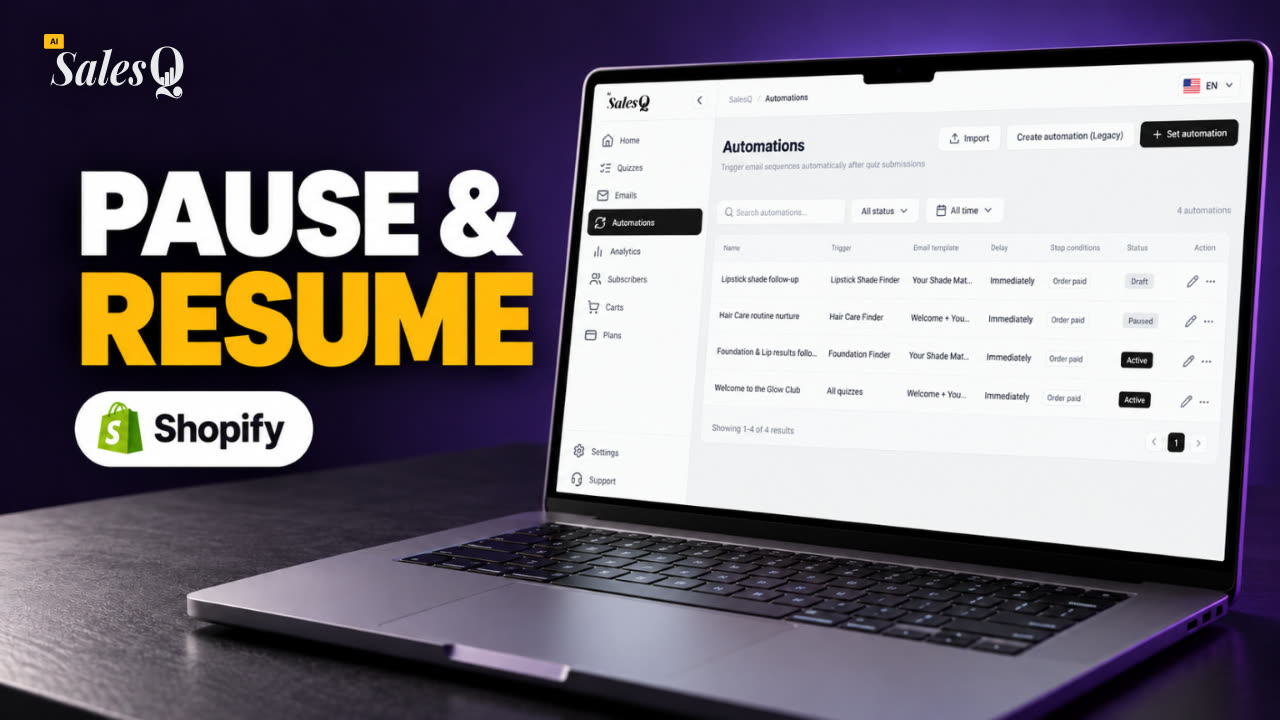 1:29Automationen pausieren, fortsetzen und verwalten
- 14
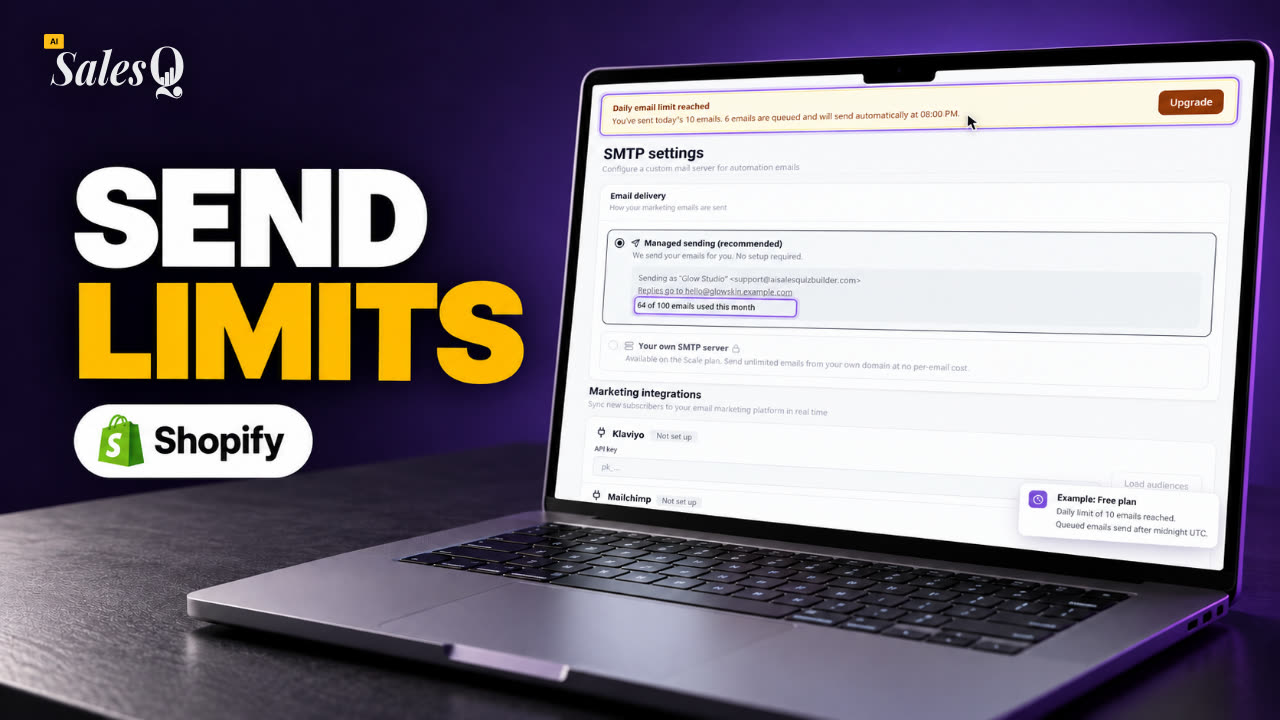 1:41E-Mail-Versand und Limits im Überblick
- 15
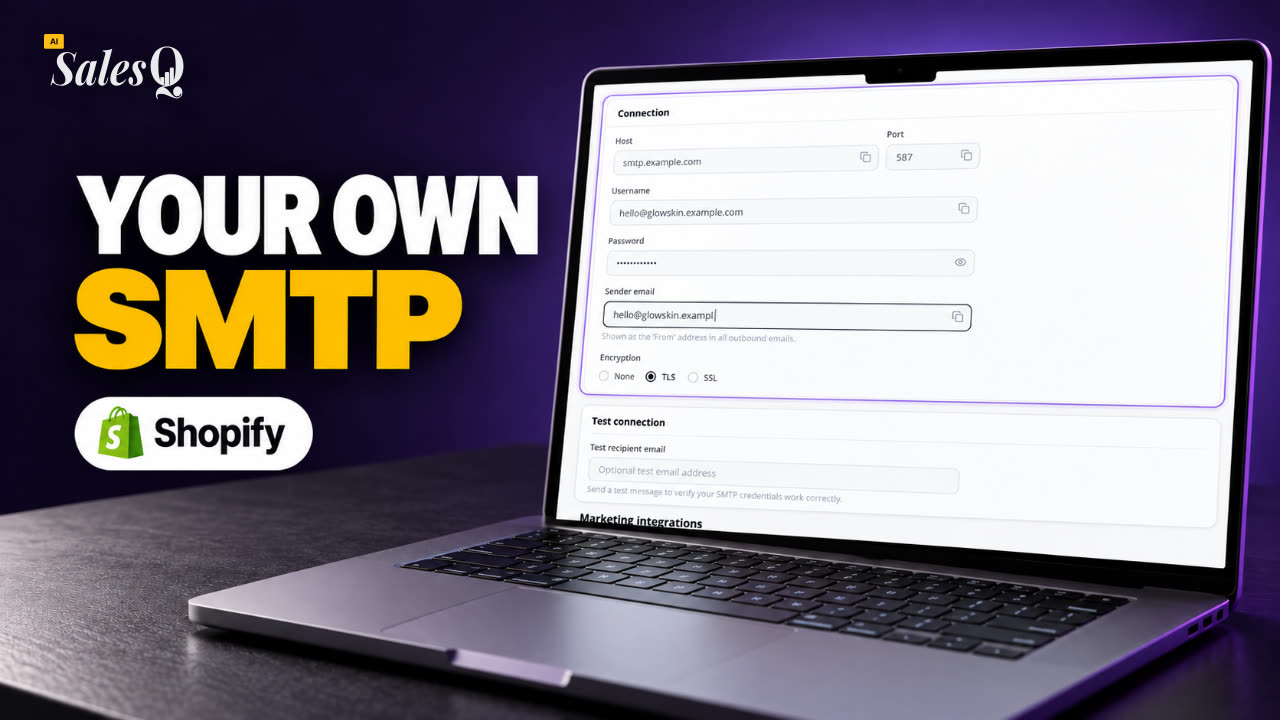 1:31E-Mails über deinen eigenen SMTP-Server senden
- 16
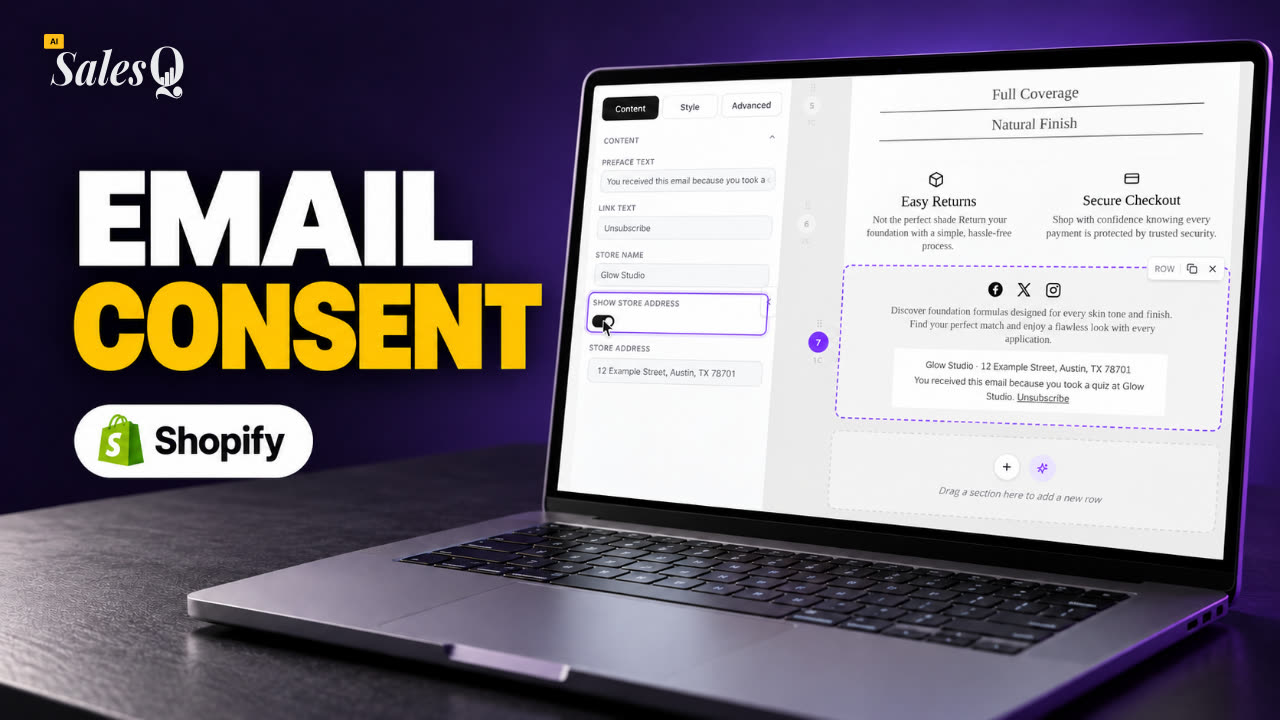 1:43Abmeldungen und E-Mail-Einwilligung
- 17
 1:46Quiz-Abonnenten ansehen und filtern
- 18
 1:45Die Analytik-Seite verstehen
- 19
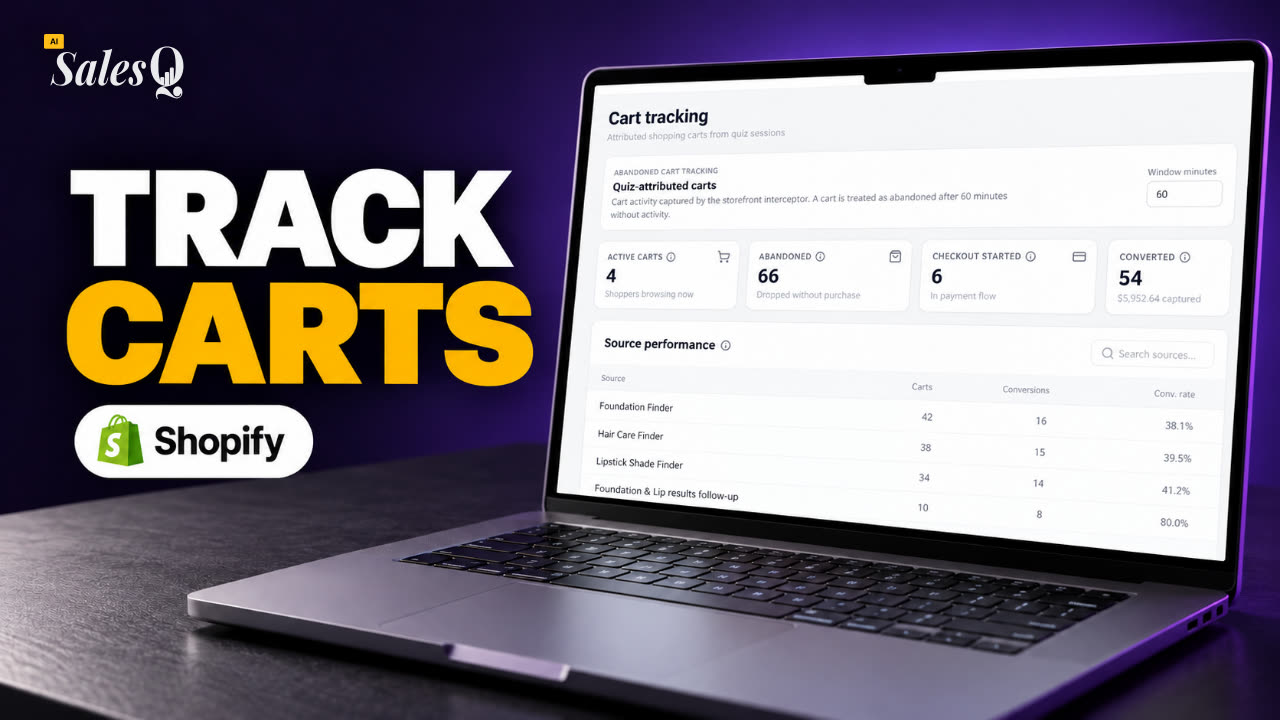 1:44Quiz-Warenkörbe und abgebrochene Warenkörbe verfolgen
- 20
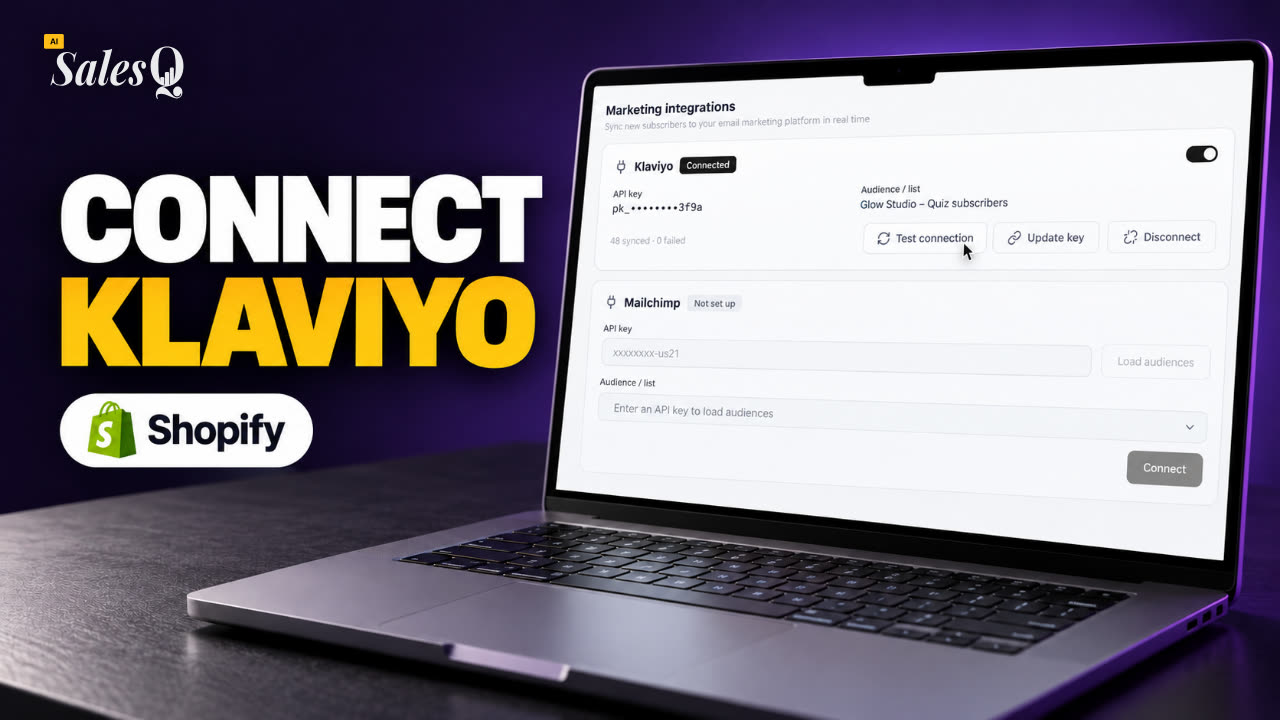 1:42Klaviyo verbinden
- 21
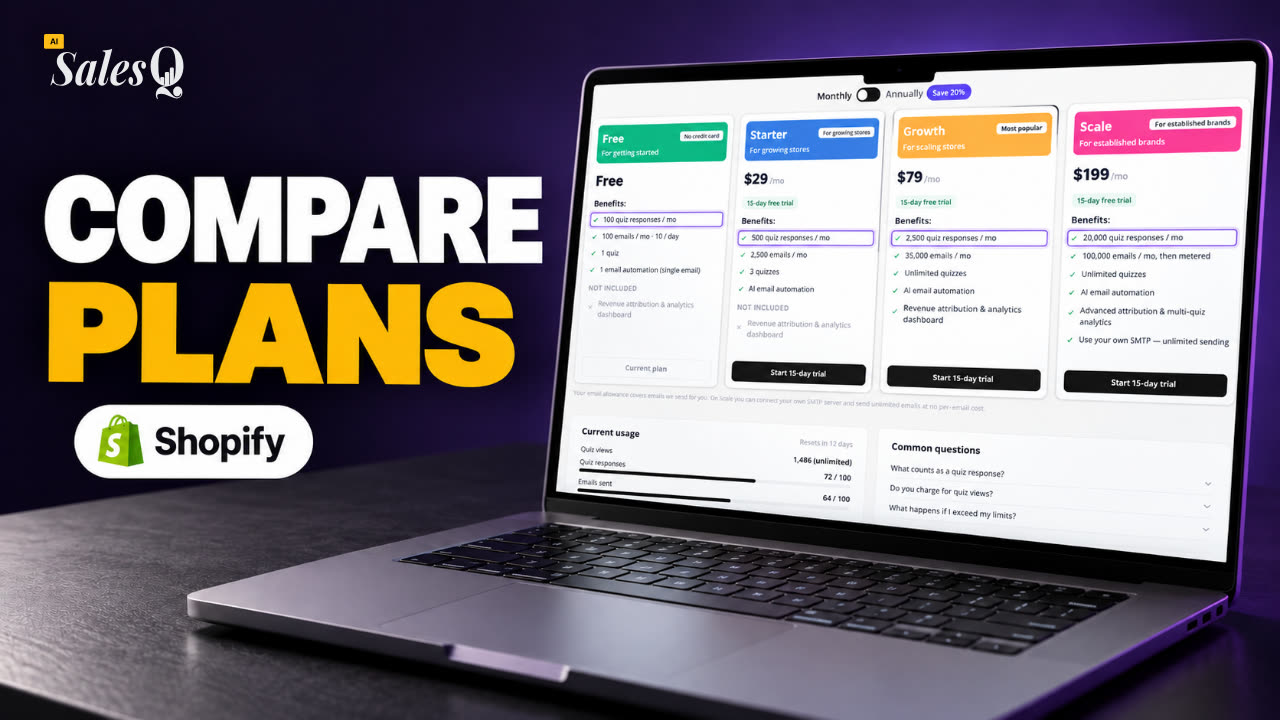 1:43Tarife und Limits vergleichen
Mehr erfahren
Verwandte Artikel
- Ergebnisse und ProdukteGestalte die Seiten, die Käufer am Ende des Quiz sehen, und leg fest, wie Produkte ausgewählt werden: eine Seite pro Ergebnis oder Produkte, die an jede Antwort geknüpft sind.→
- FragetypenAlle Fragetypen und Bausteine, die du zu einem Quiz-Bildschirm hinzufügen kannst, und wie du Antworten, Limits und Layout festlegst.→
- Erstes Quiz erstellenStarte ein Quiz aus einer Vorlage oder mit einer leeren Seite, füge deine Fragen hinzu, verknüpfe die Antworten mit Produkten und speichere es, um es in der Vorschau zu testen.→
War diese Seite hilfreich?
Noch Fragen?
Nicht gefunden, was du suchst? Sprich mit den Leuten, die die App bauen.