E-Mails & Automationen
E-Mails über deinen eigenen SMTP-Server senden
Verbinde im Tarif Scale deinen eigenen Mailserver, damit Automatisierungs-E-Mails von deiner eigenen Adresse gesendet werden, ohne die monatlichen E-Mails deines Tarifs zu verbrauchen.
2 Min. Lesezeit·Aktualisiert am 20. Oktober 2026·Scale
In der AppSalesQ/Einstellungen/Ihr eigener SMTP-Server
In dieser Anleitung
- 01Deinen eigenen Mailserver mit AISalesQ verbinden
- 02Eine Test-E-Mail senden, um die Verbindung zu prüfen
- 03Deine Automatisierungs-E-Mails auf deinen eigenen Server umstellen
- 04Wissen, was passiert, wenn dein Server eine E-Mail ablehnt
Bevor du startest
- –Der Tarif Scale (Versand und Limits)
- –SMTP-Zugangsdaten von deinem E-Mail-Anbieter
Wenn du einen eigenen Mailserver oder E-Mail-Anbieter hast, kannst du Automatisierungs-E-Mails darüber senden. Sie kommen dann von deiner eigenen Adresse und zählen nicht zu den monatlichen E-Mails deines Tarifs.
Bevor du loslegst
Hol dir die SMTP-Zugangsdaten von deinem E-Mail-Anbieter: Host, Port, Benutzername, Passwort und die Art der Verschlüsselung, die er verwendet.
Server verbinden
- 1
Einstellungen öffnen
Klicke im App-Menü auf Einstellungen. Die SMTP-Einstellungen stehen unter der Karte E-Mail-Versand.
- 2
Verbindung ausfüllen
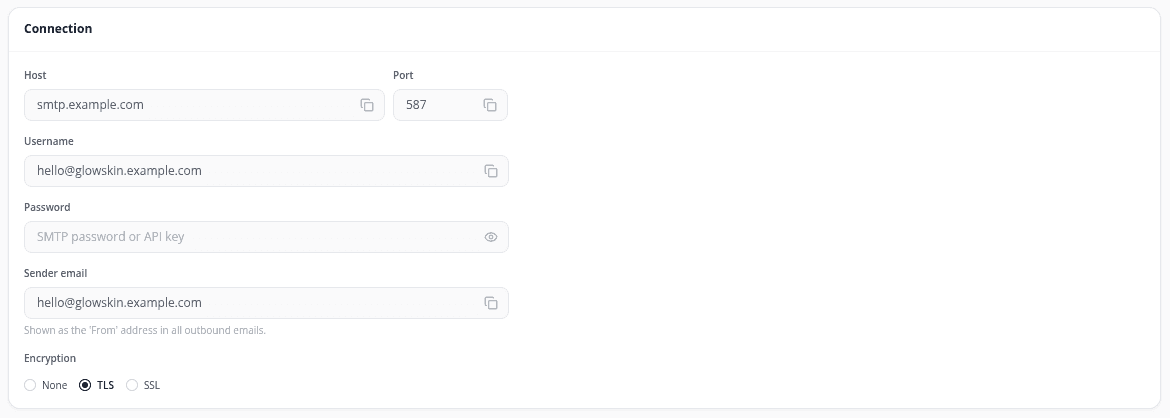
Gib unter Verbindung Host, Port, Benutzername und Passwort ein. Gib unter Absender-E-Mail die Adresse ein, die Kunden als Absender sehen sollen. Wähle die Verschlüsselung, die dein Anbieter nutzt: Keine, TLS oder SSL.
- 3
Empfänger für den Test festlegen
Unter Verbindung testen kannst du eine Test-Empfänger-E-Mail für die Testnachricht eingeben.
- 4
Speichern
Klicke oben auf der Seite auf Änderungen speichern.
- 5
SMTP einschalten
Schalte oben den Schalter Aktiv ein. Die Statusleiste wechselt zu SMTP aktiv.
- 6
Test-E-Mail senden
Klicke auf Test-E-Mail senden und prüfe, ob die Nachricht ankommt.

- 7
Über deinen Server senden
Wähle unter E-Mail-Versand die Option Ihr eigener SMTP-Server. Du kannst sie auswählen, sobald SMTP aktiv ist und eine Test-E-Mail durchgegangen ist.
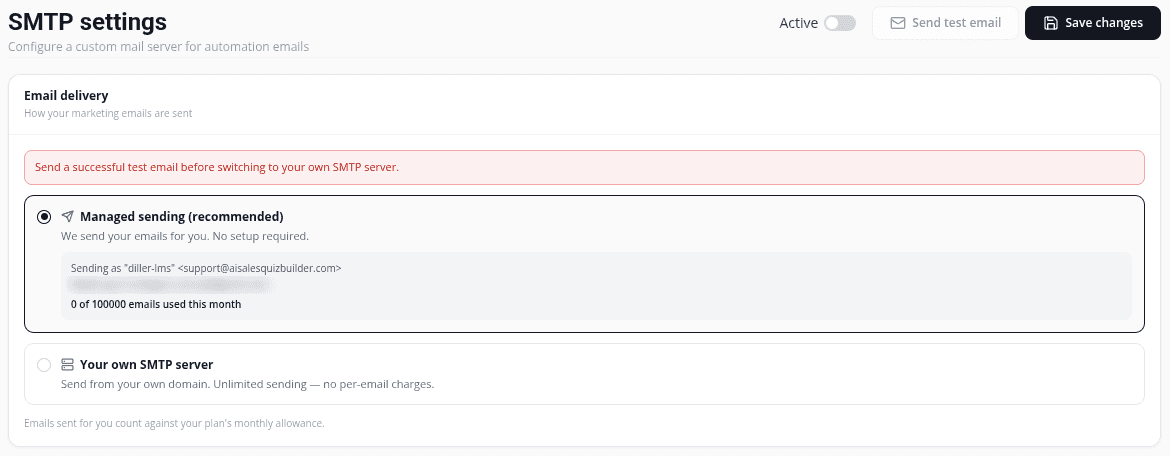
Die Karte E-Mail-Versand zeigt dann, wie viele E-Mails diesen Monat über deinen Server gegangen sind. Diese zählen nicht zu deinem Tarif.
Wenn dein Server eine E-Mail ablehnt
Wenn dein SMTP-Server eine E-Mail ablehnt, stellt AISalesQ sie stattdessen über den verwalteten Versand zu, damit nichts verloren geht. Diese E-Mails zählen zu den monatlichen E-Mails deines Tarifs. Auf Einstellungen erscheint eine Warnung mit dem Datum, und du bekommst höchstens eine Hinweis-E-Mail pro Tag. Prüfe deine Serverdaten mit deinem E-Mail-Anbieter.
Zurück zum verwalteten Versand
Wähle unter E-Mail-Versand die Option Verwalteter Versand (empfohlen). AISalesQ stellt deine E-Mails dann wieder zu, und sie zählen zu den monatlichen E-Mails deines Tarifs.
Video-Tutorials
Schau die Reihe der Reihe nach oder springe direkt zu dem Video, das du brauchst.
- 01
 1:32AISalesQ installieren und die Tour starten
- 02
 1:38Erstes Shopify-Produktquiz erstellen
- 03
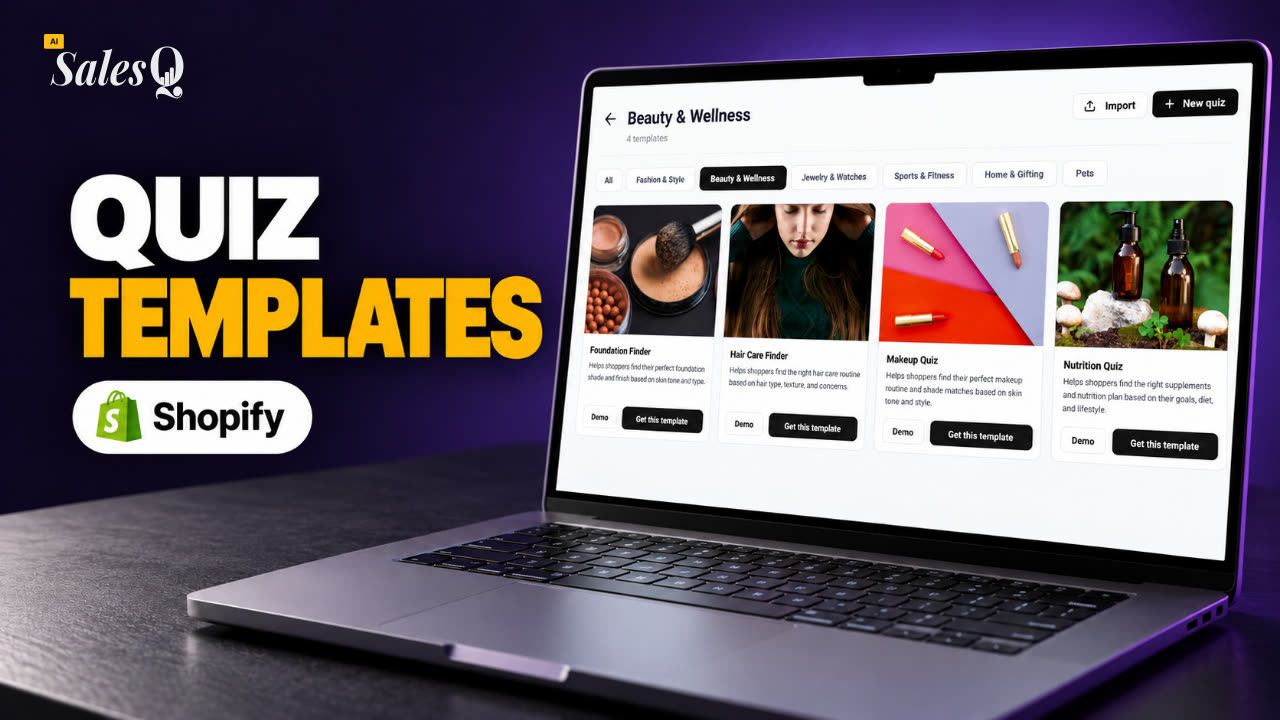 1:44Shopify-Quiz aus einer Vorlage starten
- 04
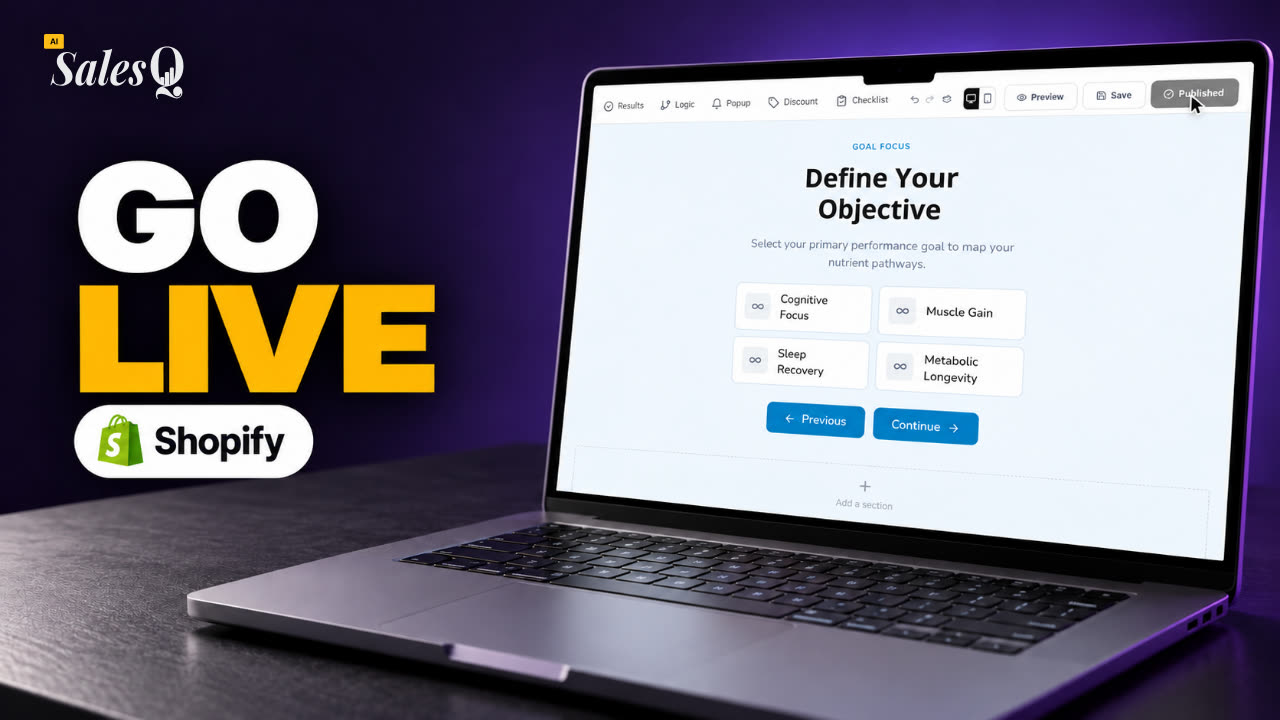 1:48Shopify-Quiz in deinem Shop veröffentlichen
- 05
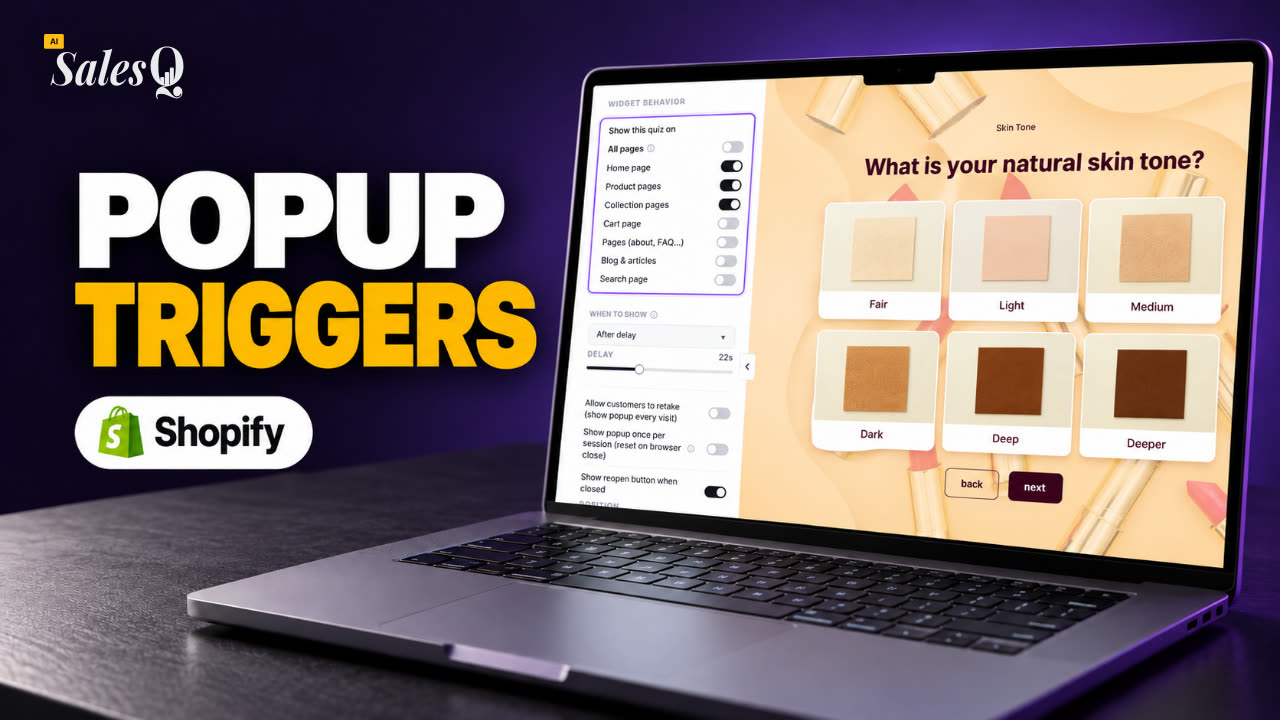 1:56Wann dein Shopify-Quiz-Popup erscheint
- 06
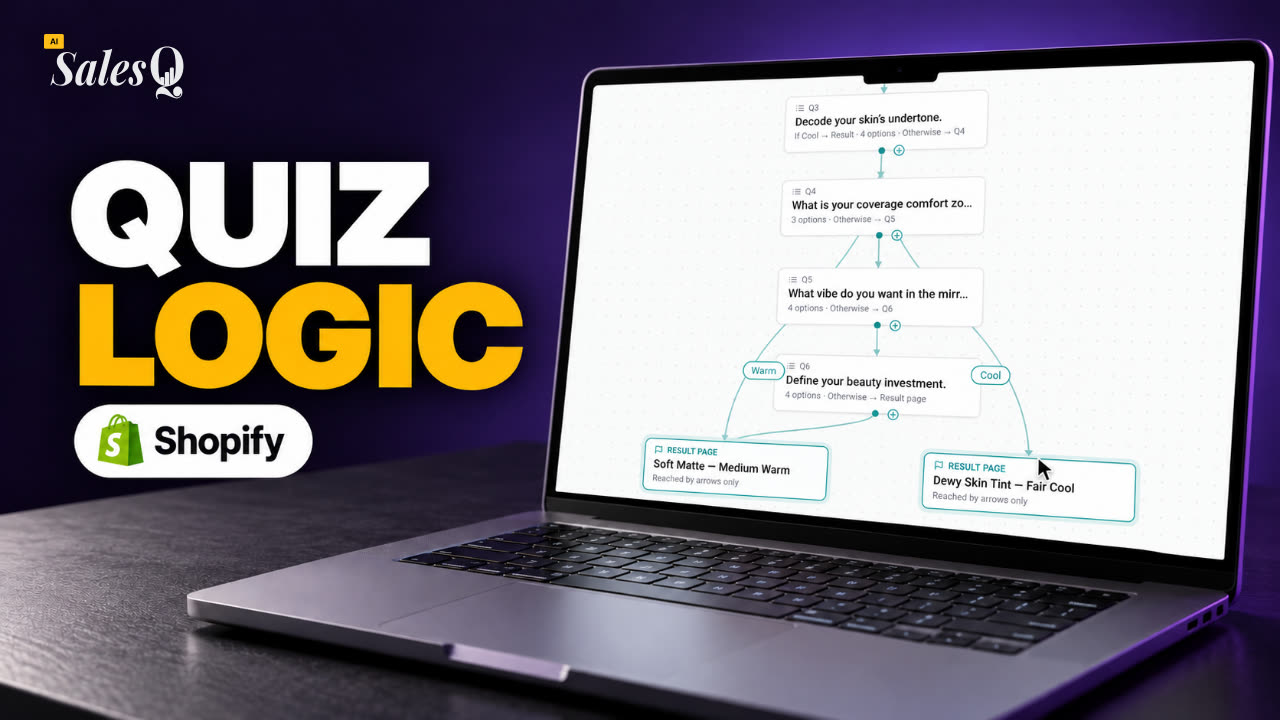 1:44Logik und Verzweigungen im Shopify-Quiz
- 07
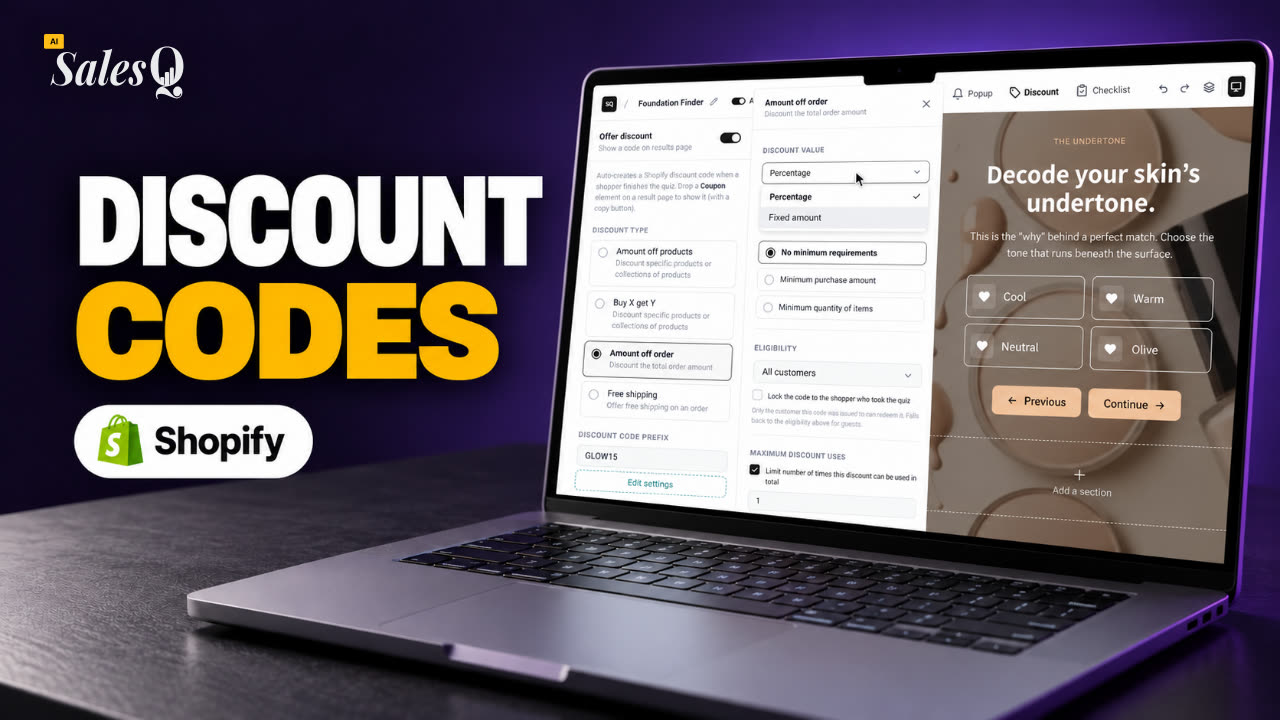 1:42Rabattcodes für dein Shopify-Quiz einrichten
- 08
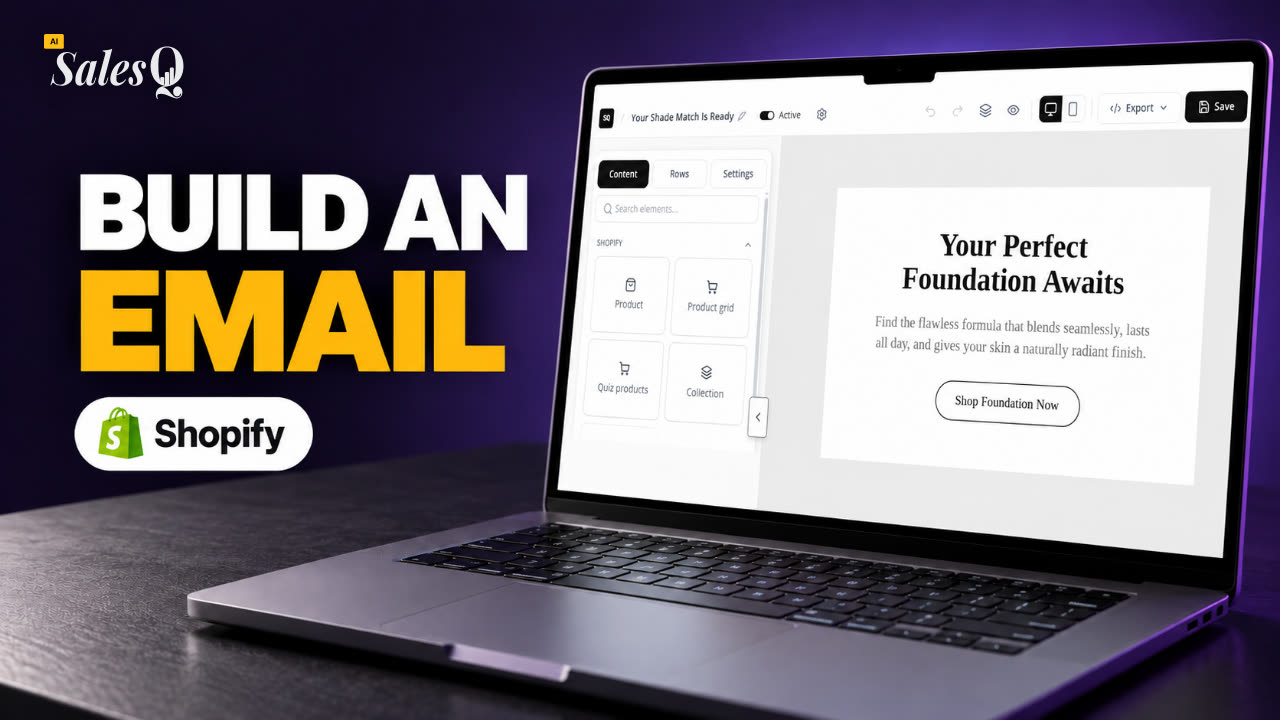 1:44Follow-up-E-Mail für dein Shopify-Quiz erstellen
- 09
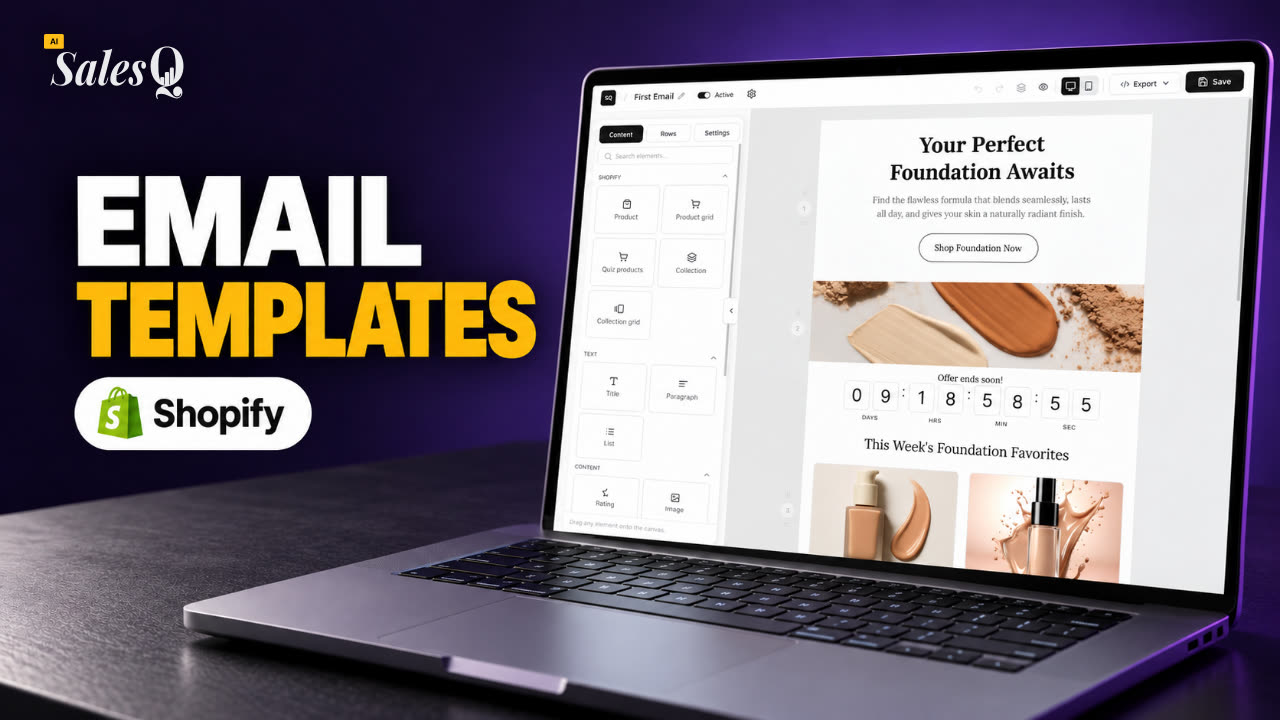 1:36E-Mail-Vorlagen für dein Shopify-Quiz nutzen
- 10
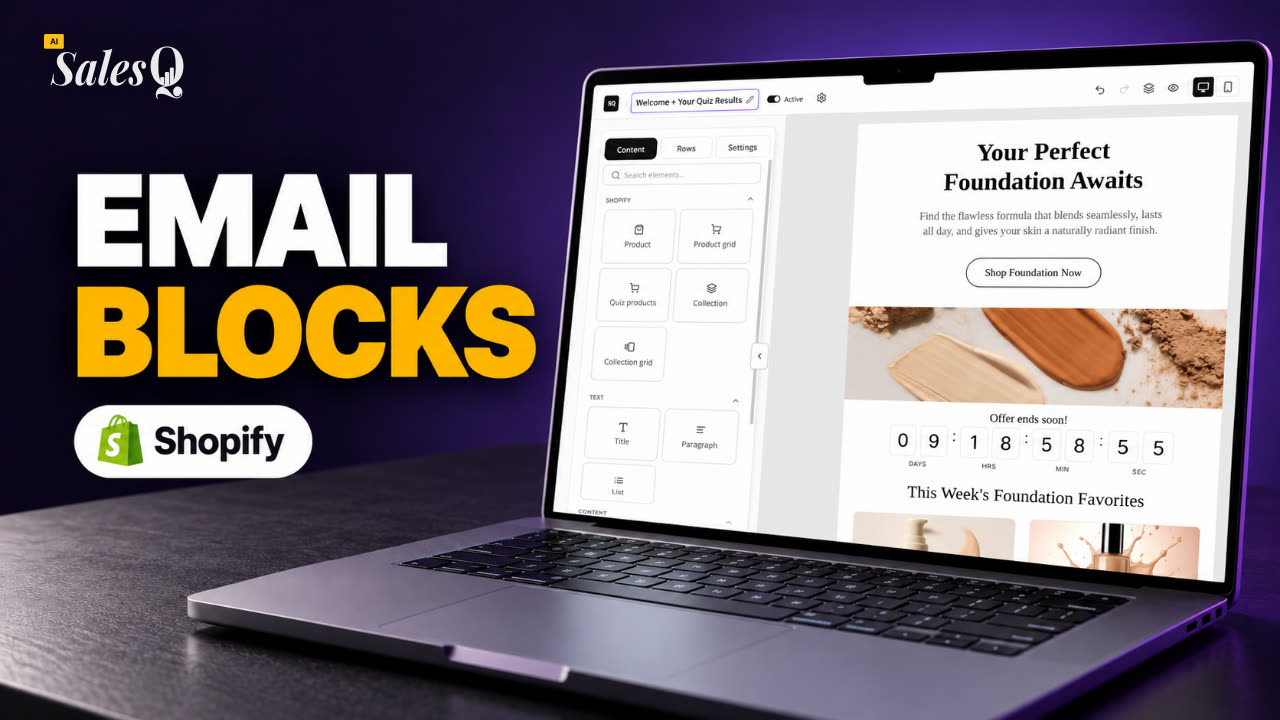 1:51Der E-Mail-Builder: Blöcke und Einstellungen
- 11
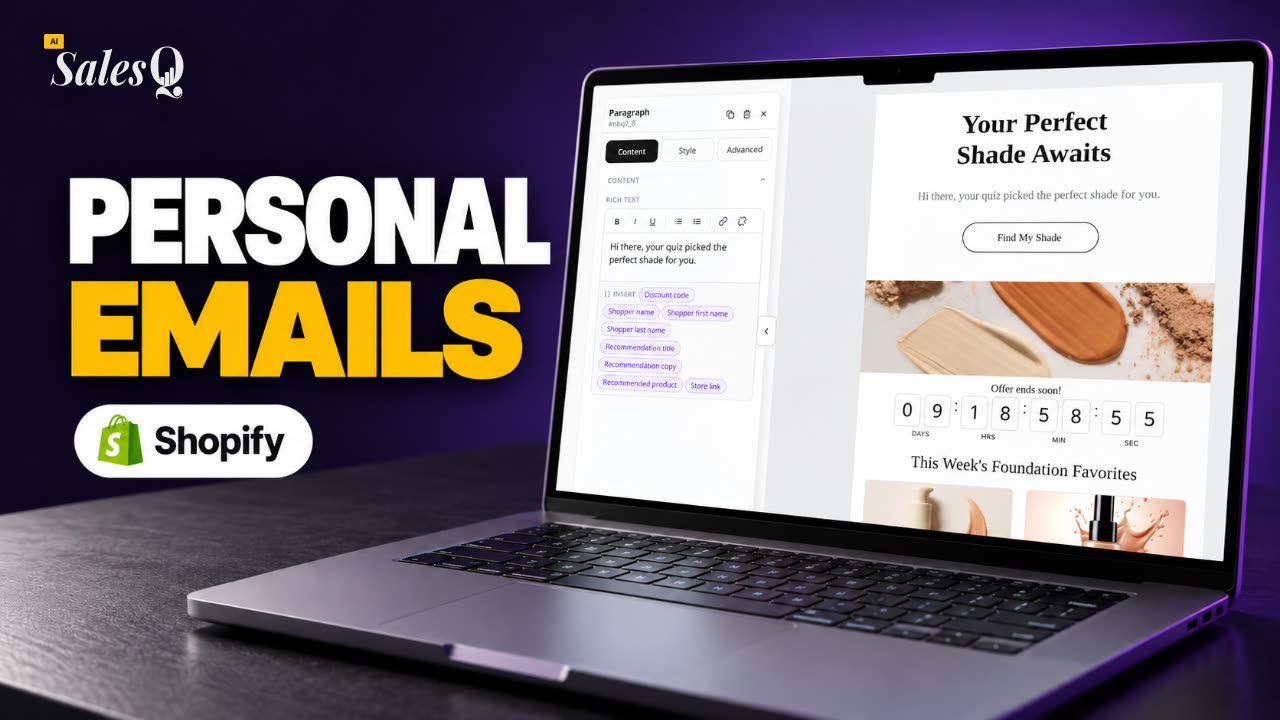 1:49Quiz-E-Mails mit Merge-Tags personalisieren
- 12
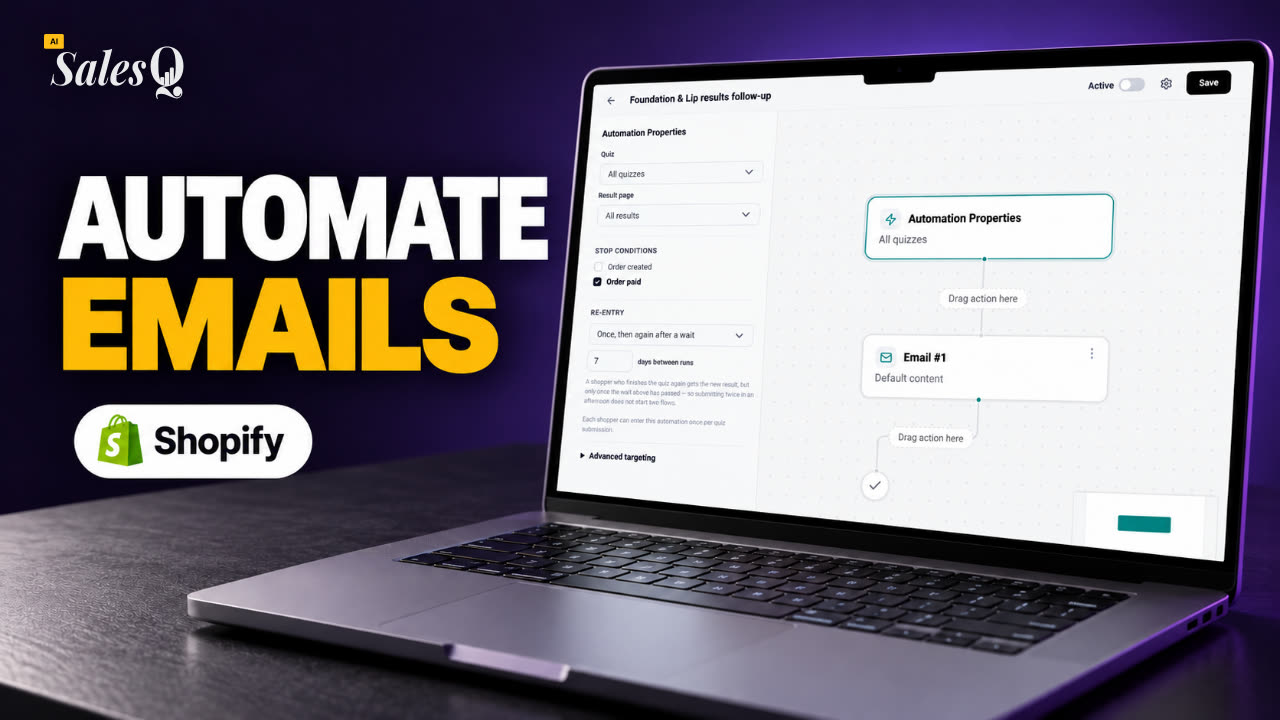 1:32Follow-up-Automation für dein Shopify-Quiz
- 13
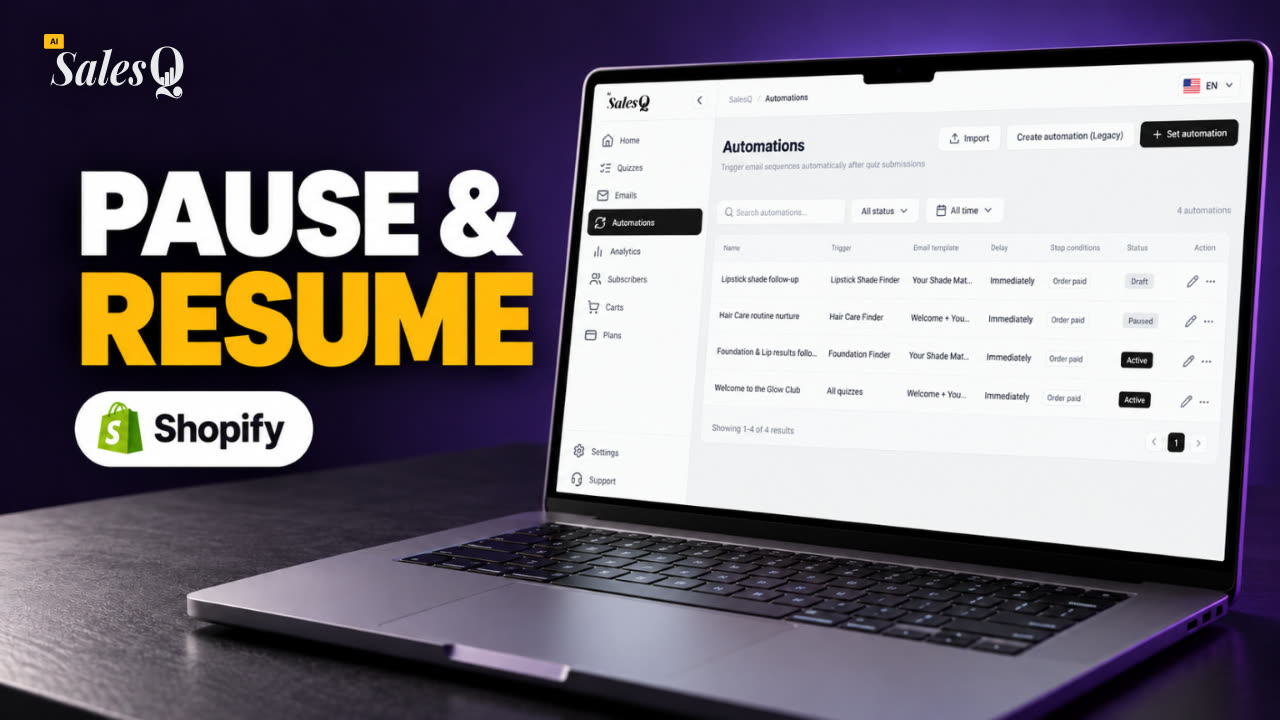 1:29Automationen pausieren, fortsetzen und verwalten
- 14
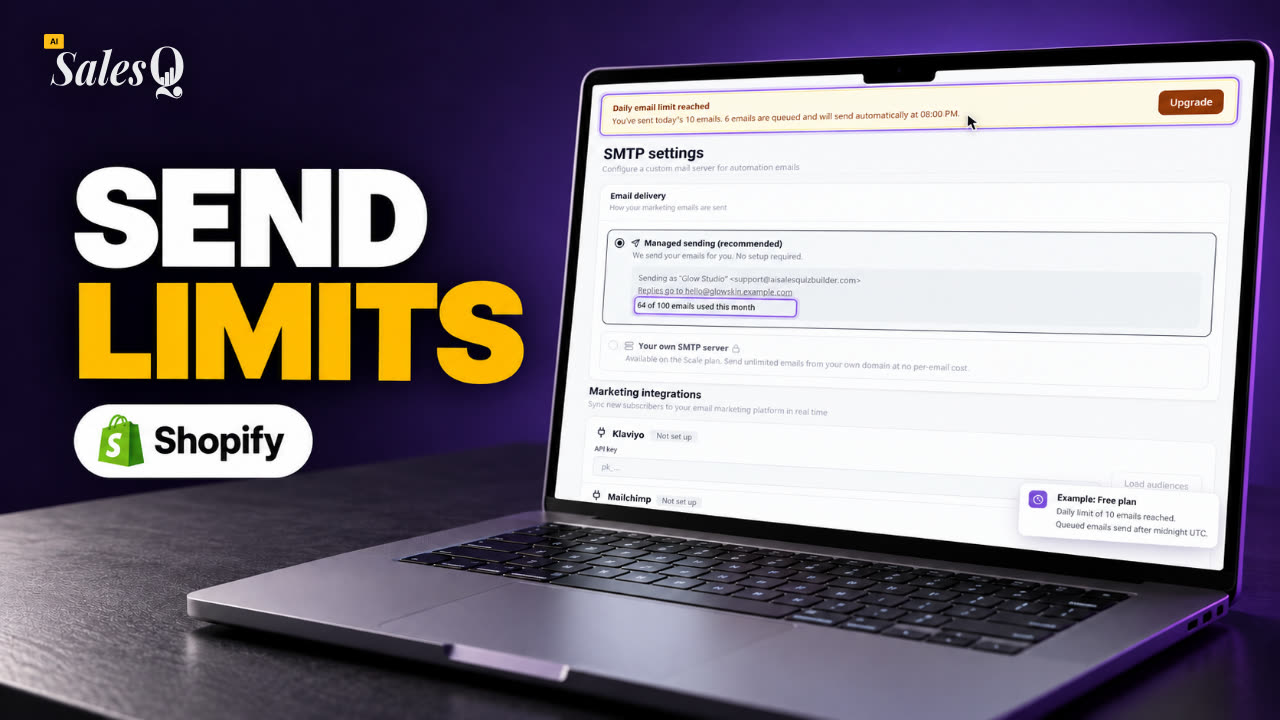 1:41E-Mail-Versand und Limits im Überblick
- 15
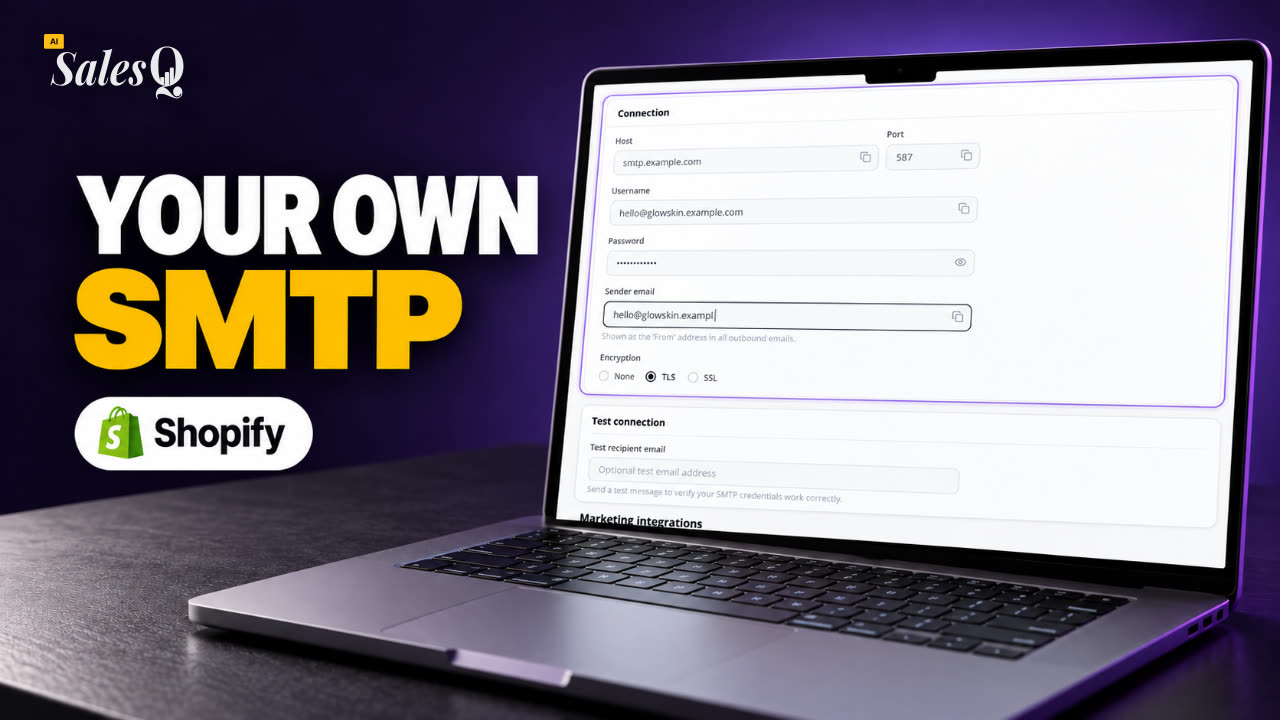 1:31E-Mails über deinen eigenen SMTP-Server sendenLäuft gerade
- 16
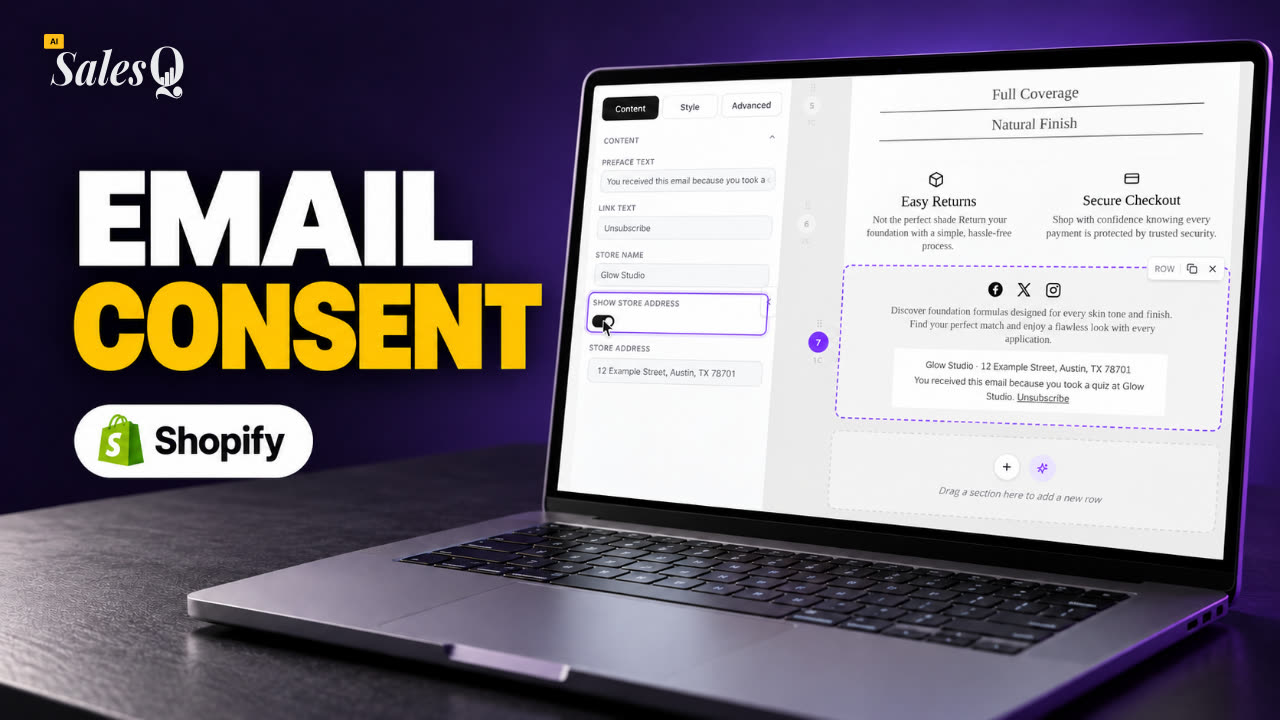 1:43Abmeldungen und E-Mail-Einwilligung
- 17
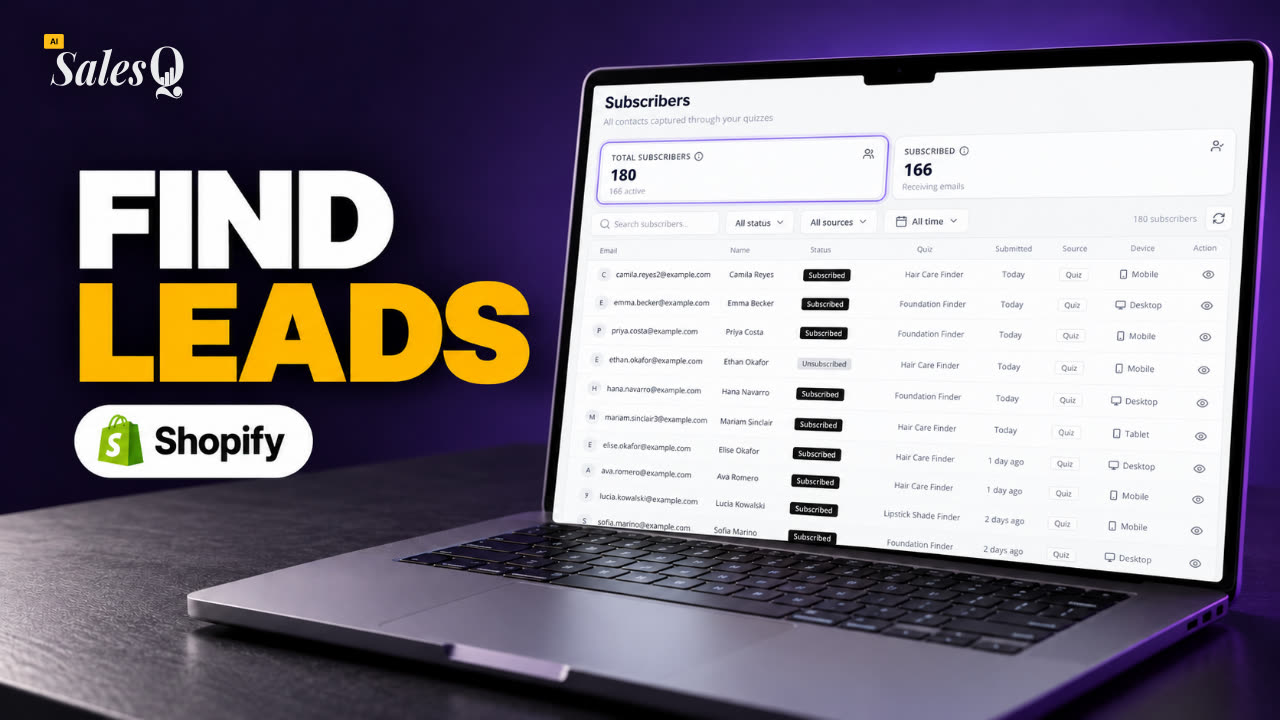 1:46Quiz-Abonnenten ansehen und filtern
- 18
 1:45Die Analytik-Seite verstehen
- 19
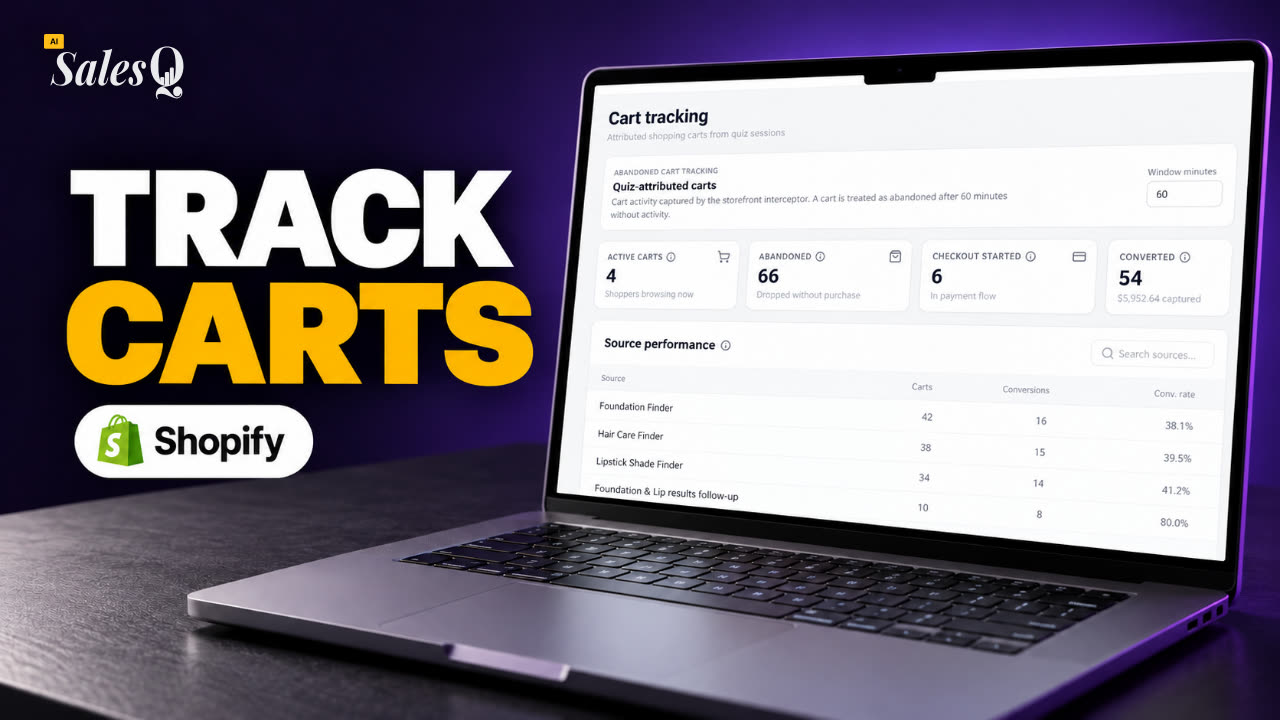 1:44Quiz-Warenkörbe und abgebrochene Warenkörbe verfolgen
- 20
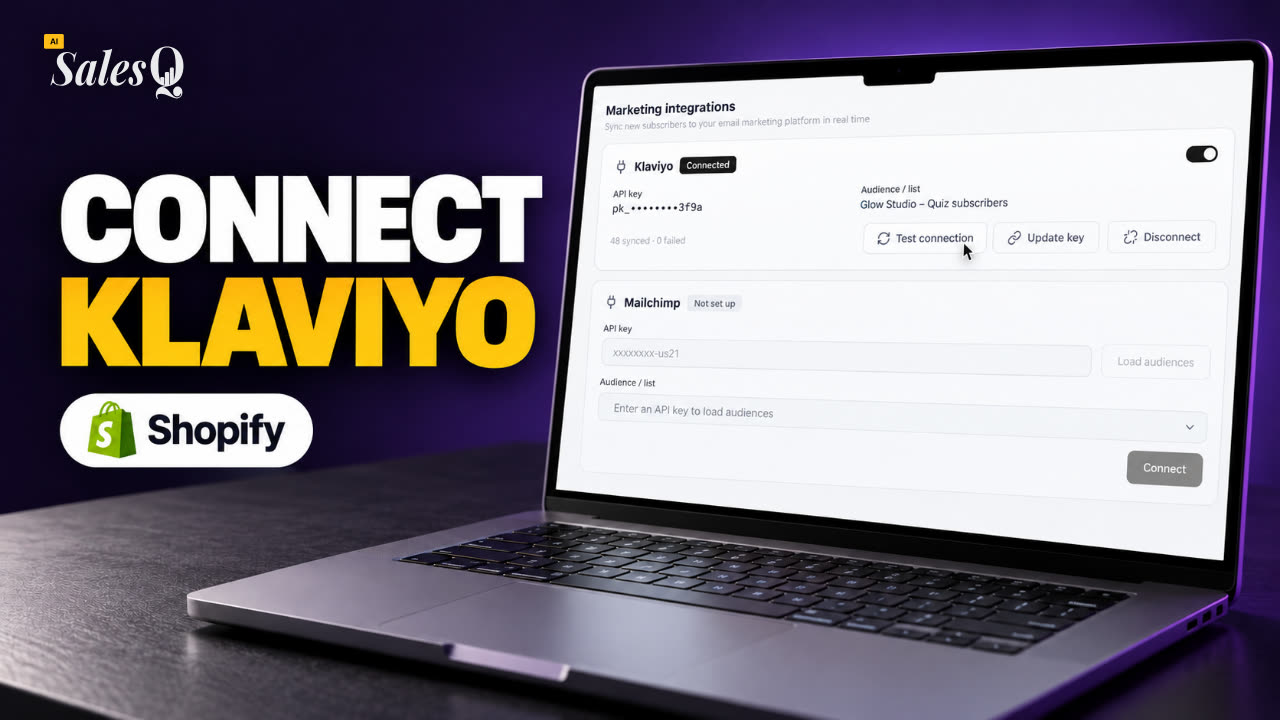 1:42Klaviyo verbinden
- 21
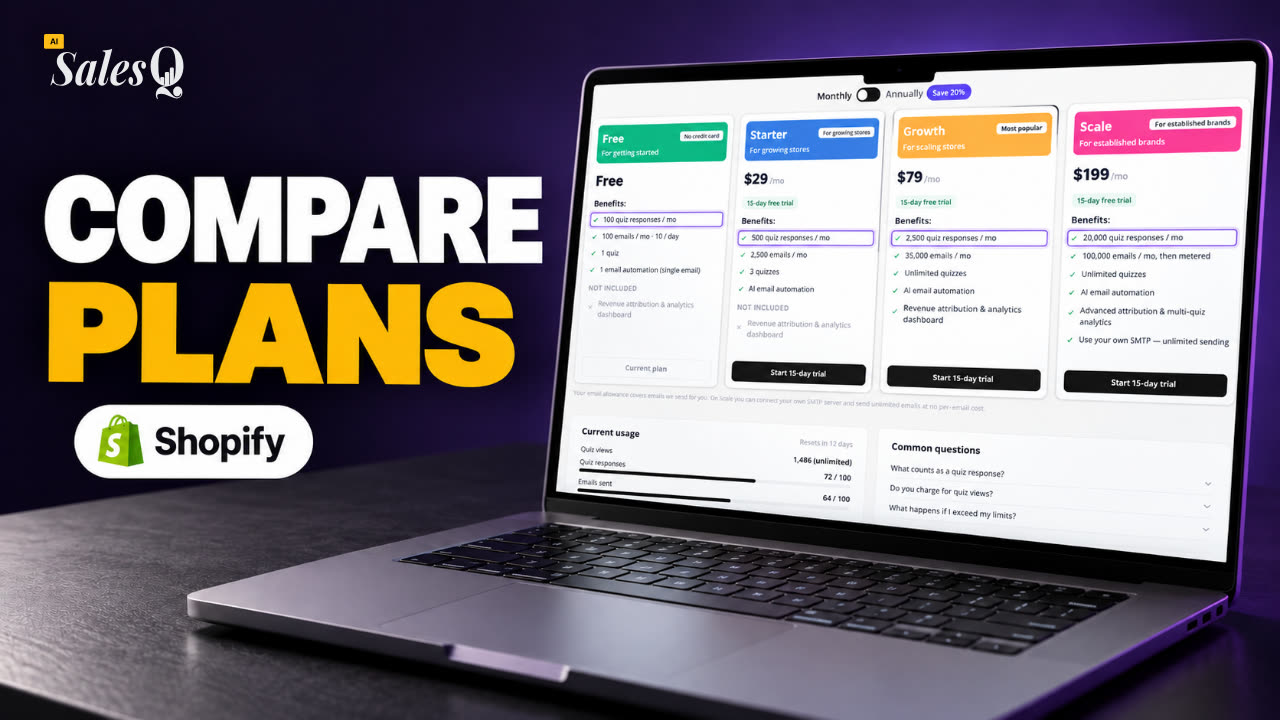 1:43Tarife und Limits vergleichen
Mehr erfahren
Verwandte Artikel
- Versand und LimitsWie AISalesQ deine Automatisierungs-E-Mails zustellt, wie viele du in jedem Tarif senden kannst und was passiert, wenn du ein Limit erreichst.→
- Automatisierung erstellenSende automatisch E-Mails, nachdem ein Kunde ein Quiz abgeschlossen hat: Wähle das Quiz, füge E-Mails und Wartezeiten hinzu und beende die Sequenz, wenn der Kunde kauft.→
- Abmeldung und EinwilligungWer deine Automatisierungs-E-Mails bekommt, wie Kunden sich abmelden und was danach mit ihren E-Mails passiert.→
War diese Seite hilfreich?
Noch Fragen?
Nicht gefunden, was du suchst? Sprich mit den Leuten, die die App bauen.