Integrationen & Einstellungen
Die App-Sprache ändern
Stelle die AISalesQ-App über das Sprachmenü in der oberen Leiste auf Englisch oder Deutsch um.
1 Min. Lesezeit·Aktualisiert am 20. Oktober 2026·Alle Tarife
In der AppSalesQ/EN/Deutsch
In dieser Anleitung
- 01Die App zwischen Englisch und Deutsch umstellen
- 02Wissen, was sich ändert und was gleich bleibt
Die AISalesQ-App gibt es auf Englisch und Deutsch. Du kannst jederzeit wechseln, und die Änderung gilt sofort.
Die Sprache wechseln
- 1
Das Sprachmenü öffnen
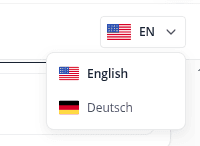
Klicke auf einer beliebigen Seite oben rechts auf die Schaltfläche mit der Flagge. Sie zeigt die aktuelle Sprache, zum Beispiel EN.
- 2
Eine Sprache wählen
Klicke auf English (in der deutschen Oberfläche Englisch) oder Deutsch. Die App wechselt sofort die Sprache.
Was sich ändert
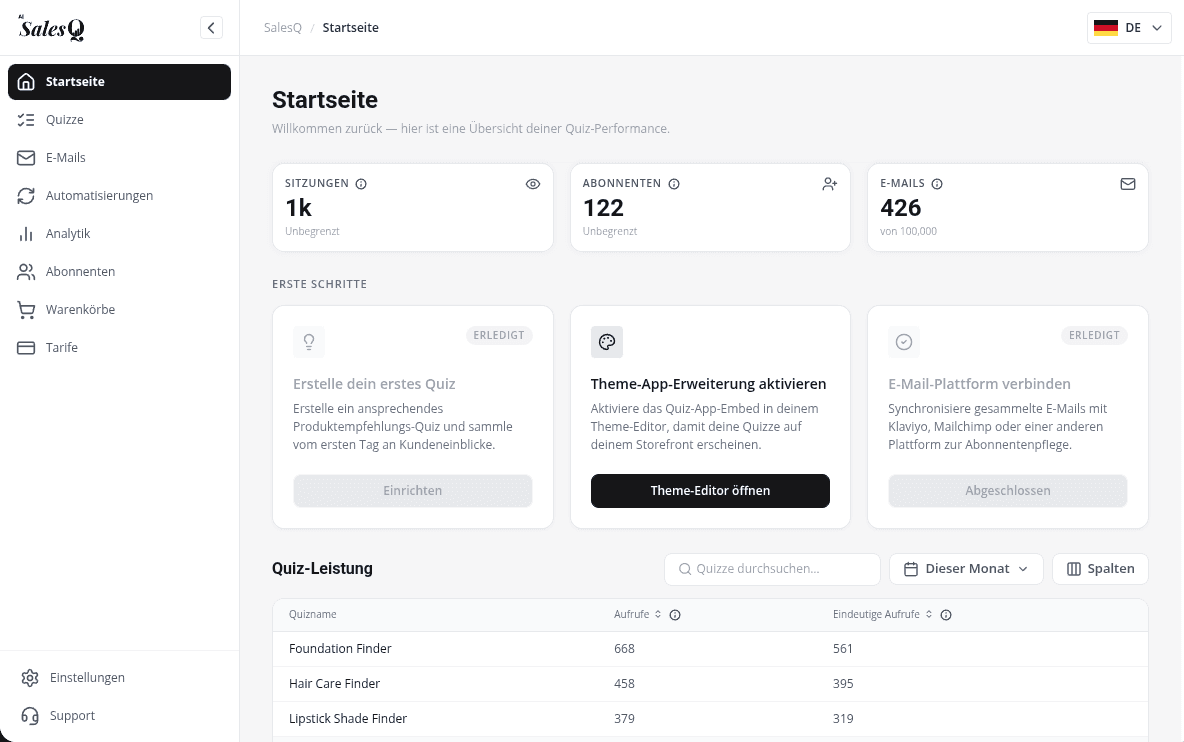
- Die Seiten, Menüs und Schaltflächen der App.
- Die Sprache der E-Mails, die AISalesQ dir zu deinem Konto schickt.
Die App speichert deine Wahl in diesem Browser. Sie richtet sich nicht nach der Sprache deines Shopify-Adminbereichs. Wenn du AISalesQ zum ersten Mal in einem neuen Browser oder auf einem anderen Computer öffnest, startet die App daher auf Englisch; wähle dort deine Sprache einfach erneut.
Was gleich bleibt
- Die Texte deiner Quizze und E-Mails: Käufer sehen die Worte, die du geschrieben hast.
- Das Shopify-Adminmenü der App, das auf Englisch bleibt.
- Die Einstellungen der App-Einbettung und der Blöcke im Theme-Editor von Shopify, die auf Englisch sind.
Mehr erfahren
Verwandte Artikel
- App-RundgangWas jeder Punkt im AISalesQ-Menü macht, damit du weißt, wo du Quizze erstellst, E-Mails schreibst, Abonnenten verfolgst und Ergebnisse prüfst.→
- AISalesQ installierenInstalliere die App aus dem Shopify App Store und aktiviere dann die AISalesQ-App-Einbettung in deinem Theme, damit Quizze in deinem Shop erscheinen können.→
War diese Seite hilfreich?
Noch Fragen?
Nicht gefunden, was du suchst? Sprich mit den Leuten, die die App bauen.