E-Mails & Automationen
So werden E-Mails versendet, und die E-Mail-Limits deines Tarifs
Wie AISalesQ deine Automatisierungs-E-Mails zustellt, wie viele du in jedem Tarif senden kannst und was passiert, wenn du ein Limit erreichst.
2 Min. Lesezeit·Aktualisiert am 20. Oktober 2026·Alle Tarife
In der AppSalesQ/Einstellungen/E-Mail-Versand
In dieser Anleitung
- 01Sehen, wie deine E-Mails zugestellt werden
- 02Wissen, wie viele E-Mails und Vorlagen dein Tarif enthält
- 03Verstehen, was beim Tages- und Monatslimit passiert
- 04Wissen, was sich ändert, wenn du in einen kleineren Tarif wechselst
AISalesQ versendet deine Automatisierungs-E-Mails für dich, ganz ohne Einrichtung. Jeder Tarif enthält eine bestimmte Anzahl an E-Mails pro Monat, und im Tarif Free gibt es zusätzlich ein Tageslimit.
So werden E-Mails versendet
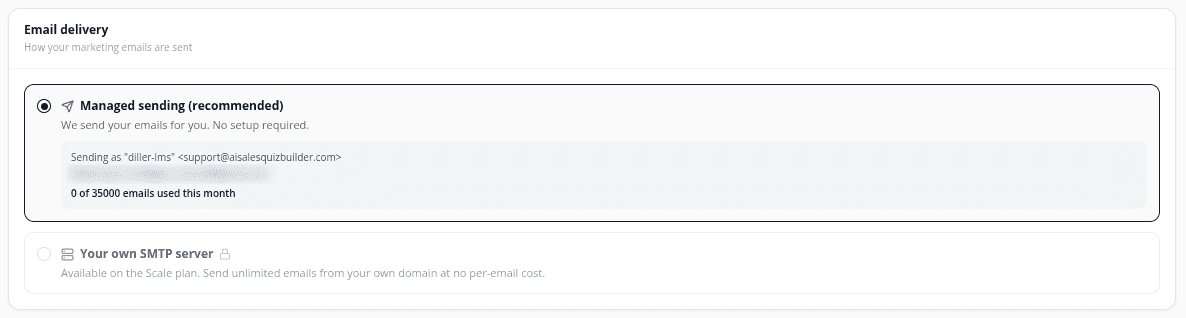
Jeder Shop startet mit Verwalteter Versand: AISalesQ stellt die E-Mails zu, mit deinem Shopnamen als Absendername.
- 1
Versandeinstellungen prüfen
Klicke im App-Menü auf Einstellungen. Die Karte E-Mail-Versand zeigt, dass Verwalteter Versand (empfohlen) ausgewählt ist, mit welchem Namen und welcher Adresse E-Mails gesendet werden, wohin Antworten gehen und wie viele E-Mails du diesen Monat verbraucht hast.
Limits pro Tarif
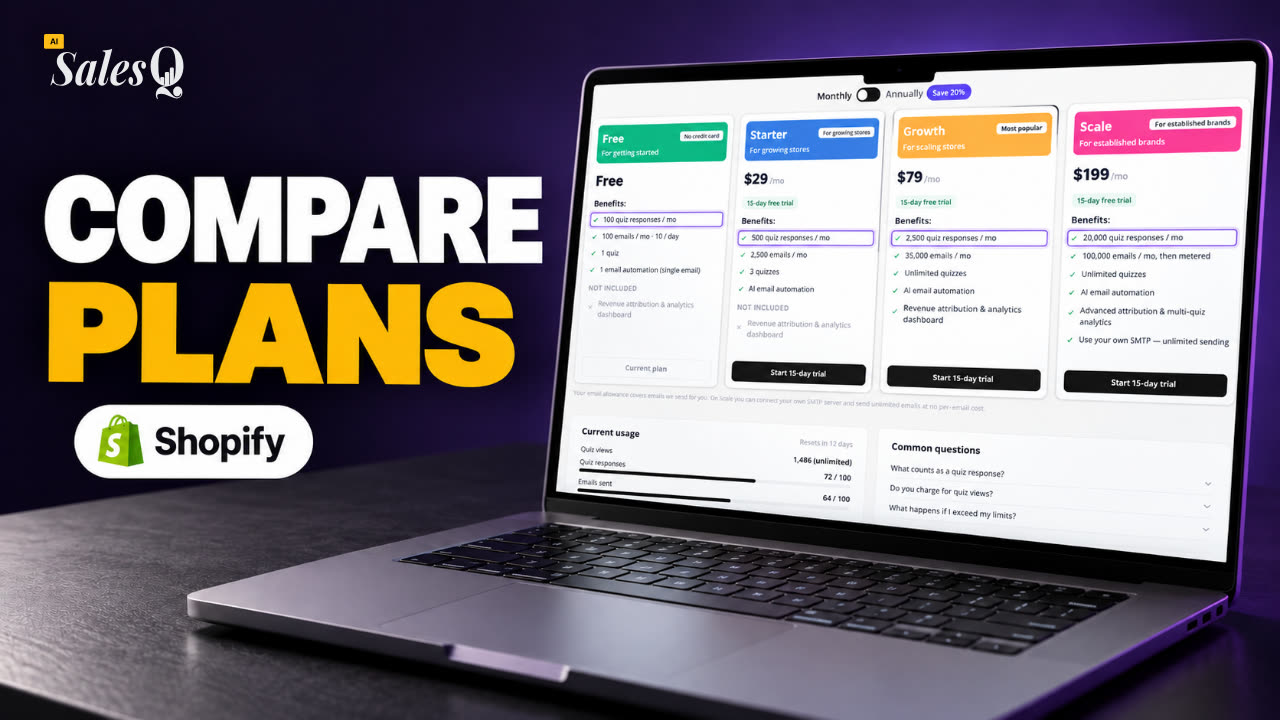
| Free | Starter | Growth | Scale | |
|---|---|---|---|---|
| E-Mail-Vorlagen | 1 | 3 | Unbegrenzt | Unbegrenzt |
| Automatisierungen | 1 | Unbegrenzt | Unbegrenzt | Unbegrenzt |
| E-Mails pro Automatisierung | 1, sofort gesendet | Mehrere, mit Wartezeiten | Mehrere, mit Wartezeiten | Mehrere, mit Wartezeiten |
| E-Mails pro Monat | 100 | 2.500 | 35.000 | 100.000 |
Im Tarif Free kannst du außerdem bis zu 10 E-Mails pro Tag senden.
Das Vorlagenlimit zählt jede Vorlage, auch inaktive. Das Automatisierungslimit zählt jede Automatisierung, unabhängig von ihrem Status.
Was passiert, wenn du ein Limit erreichst
| Limit | Was passiert |
|---|---|
| Tageslimit (Free) | E-Mails warten in einer Warteschlange und werden nach Mitternacht UTC automatisch gesendet. Ein Banner Tägliches E-Mail-Limit erreicht zeigt, wie viele in der Warteschlange stehen. |
| Monatslimit | E-Mails werden zurückgehalten, und ein Banner E-Mail-Follow-ups pausiert erscheint. Wenn du innerhalb von 72 Stunden upgradest, gehen die zurückgehaltenen E-Mails raus. Nach 72 Stunden werden sie übersprungen. |
| Hohe Auslastung | Ab und zu zeigt ein Banner E-Mails werden nachgeholt. E-Mails in der Warteschlange gehen kurz darauf von selbst raus. Du musst nichts tun. |
AISalesQ schickt dir außerdem eine E-Mail, wenn du das Tages- oder Monatslimit erreichst.
In einen kleineren Tarif wechseln
Wenn dein neuer Tarif weniger Vorlagen oder Automatisierungen erlaubt, lässt AISalesQ die zuletzt aktualisierten eingeschaltet. Überzählige Vorlagen werden auf Inaktiv gesetzt und überzählige Automatisierungen auf Pausiert. Sie werden nicht gelöscht.
Tarif upgraden
Klicke in einem Limit-Banner auf Upgrade oder öffne Tarife im App-Menü, um die Tarife zu vergleichen.
Video-Tutorials
Schau die Reihe der Reihe nach oder springe direkt zu dem Video, das du brauchst.
- 01
 1:32AISalesQ installieren und die Tour starten
- 02
 1:38Erstes Shopify-Produktquiz erstellen
- 03
 1:44Shopify-Quiz aus einer Vorlage starten
- 04
 1:48Shopify-Quiz in deinem Shop veröffentlichen
- 05
 1:56Wann dein Shopify-Quiz-Popup erscheint
- 06
 1:44Logik und Verzweigungen im Shopify-Quiz
- 07
 1:42Rabattcodes für dein Shopify-Quiz einrichten
- 08
 1:44Follow-up-E-Mail für dein Shopify-Quiz erstellen
- 09
 1:36E-Mail-Vorlagen für dein Shopify-Quiz nutzen
- 10
 1:51Der E-Mail-Builder: Blöcke und Einstellungen
- 11
 1:49Quiz-E-Mails mit Merge-Tags personalisieren
- 12
 1:32Follow-up-Automation für dein Shopify-Quiz
- 13
 1:29Automationen pausieren, fortsetzen und verwalten
- 14
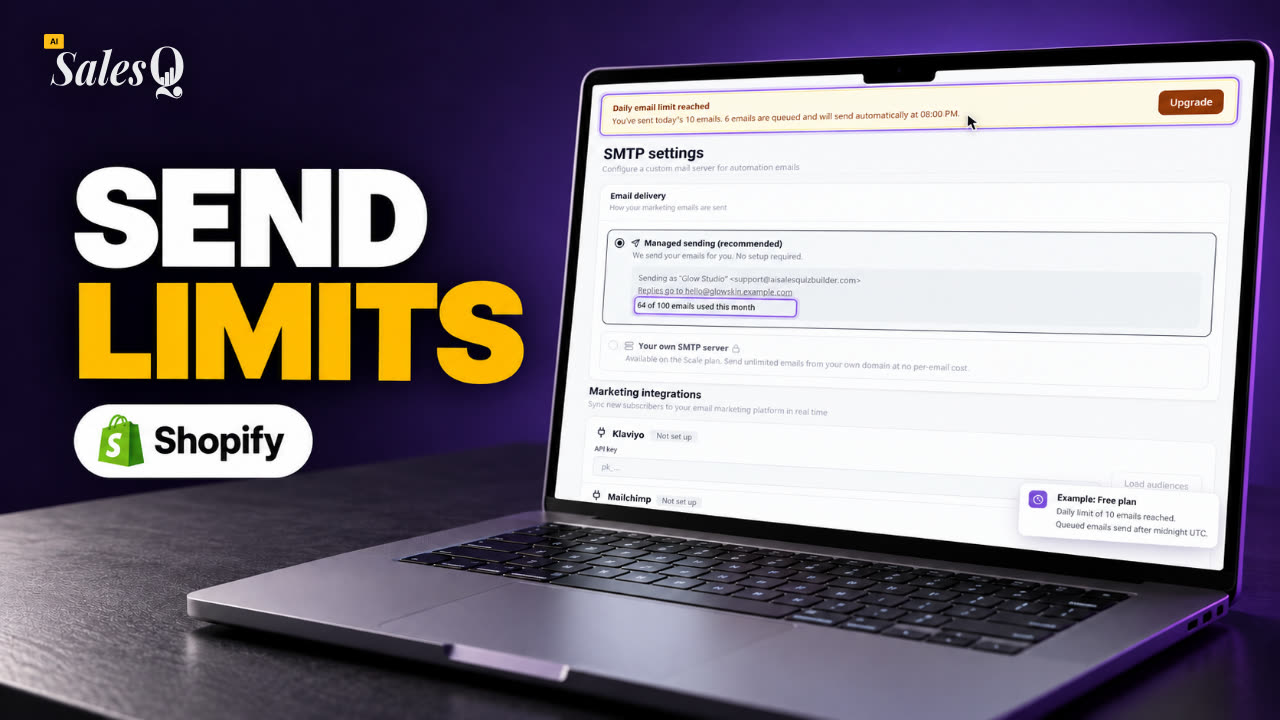 1:41E-Mail-Versand und Limits im ÜberblickLäuft gerade
- 15
 1:31E-Mails über deinen eigenen SMTP-Server senden
- 16
 1:43Abmeldungen und E-Mail-Einwilligung
- 17
 1:46Quiz-Abonnenten ansehen und filtern
- 18
 1:45Die Analytik-Seite verstehen
- 19
 1:44Quiz-Warenkörbe und abgebrochene Warenkörbe verfolgen
- 20
 1:42Klaviyo verbinden
- 21
 1:43Tarife und Limits vergleichen
Mehr erfahren
- PreiseAlle Tarife im Vergleich, mit ihren monatlichen E-Mails.→
- App-Gebühren auf deiner Shopify-RechnungWie Shopify App-Abos und nutzungsabhängige Gebühren abrechnet.Shopify Hilfe-Center
- Richtlinien für E-Mail-AbsenderGoogles Anforderungen an alle, die Marketing-E-Mails an Gmail-Nutzer senden.Gmail-Hilfe
Verwandte Artikel
- Eigenen SMTP nutzenVerbinde im Tarif Scale deinen eigenen Mailserver, damit Automatisierungs-E-Mails von deiner eigenen Adresse gesendet werden, ohne die monatlichen E-Mails deines Tarifs zu verbrauchen.→
- Automatisierungen verwaltenSieh alle deine Automatisierungen, schalte sie ein und aus, sende fällige E-Mails sofort, prüfe ihre Durchläufe und lösche die, die du nicht mehr brauchst.→
- Automatisierung erstellenSende automatisch E-Mails, nachdem ein Kunde ein Quiz abgeschlossen hat: Wähle das Quiz, füge E-Mails und Wartezeiten hinzu und beende die Sequenz, wenn der Kunde kauft.→
War diese Seite hilfreich?
Noch Fragen?
Nicht gefunden, was du suchst? Sprich mit den Leuten, die die App bauen.