E-Mails & Automationen
Mit einer vorgefertigten E-Mail-Vorlage starten
Wähle eine fertige E-Mail aus der Vorlagengalerie, passe sie im Builder an und speichere sie als Aktiv.
3 Min. Lesezeit·Aktualisiert am 20. Oktober 2026·Alle Tarife
In der AppSalesQ/E-Mails/Alle Vorlagen ansehen/Vorlage verwenden
In dieser Anleitung
- 01Die vorgefertigten Vorlagen nach Kategorie durchsuchen
- 02Eine Vorlage ansehen, bevor du sie verwendest
- 03Eine Vorlage in deinen Shop kopieren und bearbeiten
- 04Ihre Betreffzeile prüfen und sie auf Aktiv stellen
Bevor du startest
- –Platz für eine weitere Vorlage in deinem Tarif (Versand und Limits)
AISalesQ bringt fertige E-Mails mit, die du kopieren und bearbeiten kannst. Du startest mit einem fertigen Layout und musst nur noch Texte, Bilder und Produkte anpassen.
Vorlage finden
- 1
Galerie öffnen
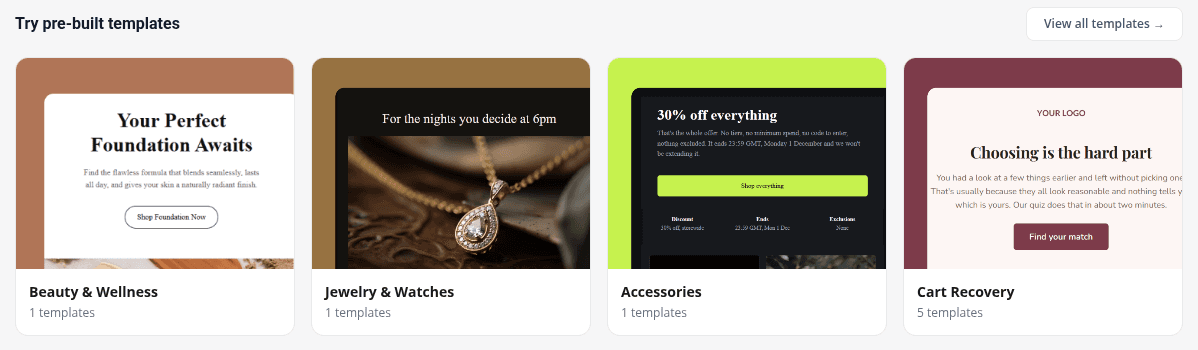
Gehe zu E-Mails. Klicke unter Vorgefertigte Vorlagen ausprobieren auf Alle Vorlagen ansehen → oder auf eine Kategoriekarte, um direkt zu dieser Kategorie zu springen.
- 2
Kategorie wählen
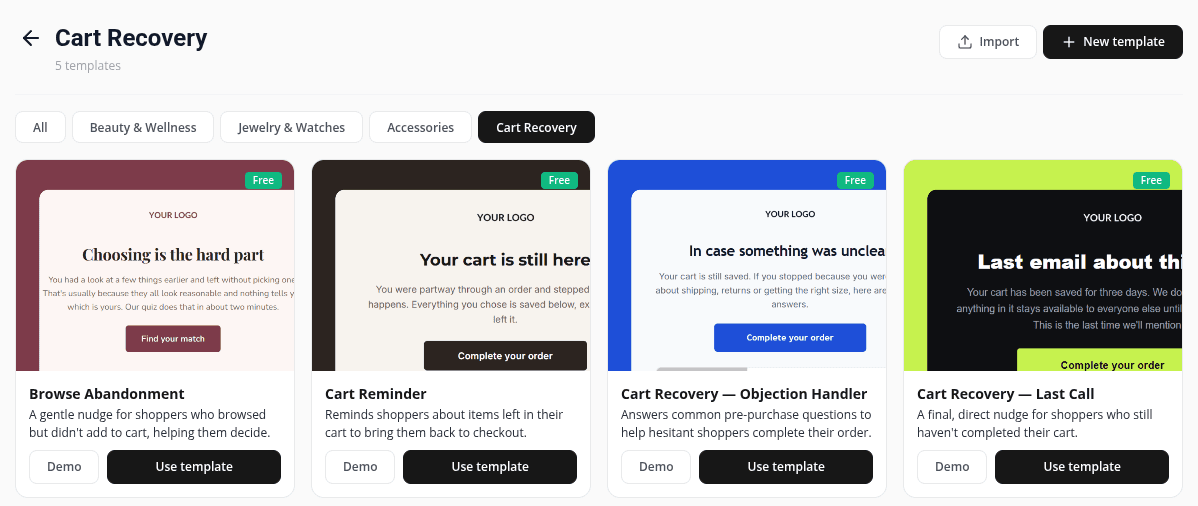
Nutze die Tabs oben: Alle, Beauty & Wellness, Schmuck & Uhren, Accessoires oder Warenkorb-Rückgewinnung.
- 3
Vorschau ansehen
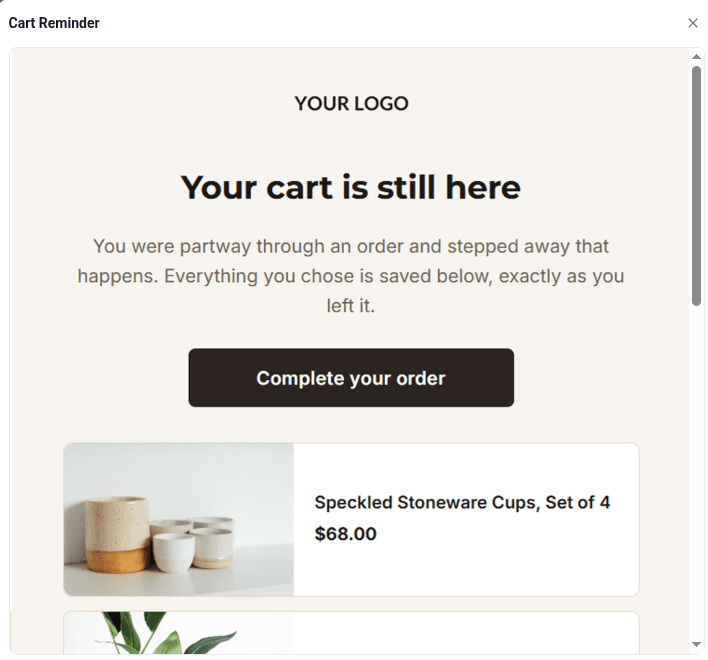
Klicke auf einer Karte auf Demo, um die ganze E-Mail zu sehen. Schließe die Vorschau mit dem X-Symbol.
Vorlage verwenden
- 1
Zu deinen Vorlagen hinzufügen
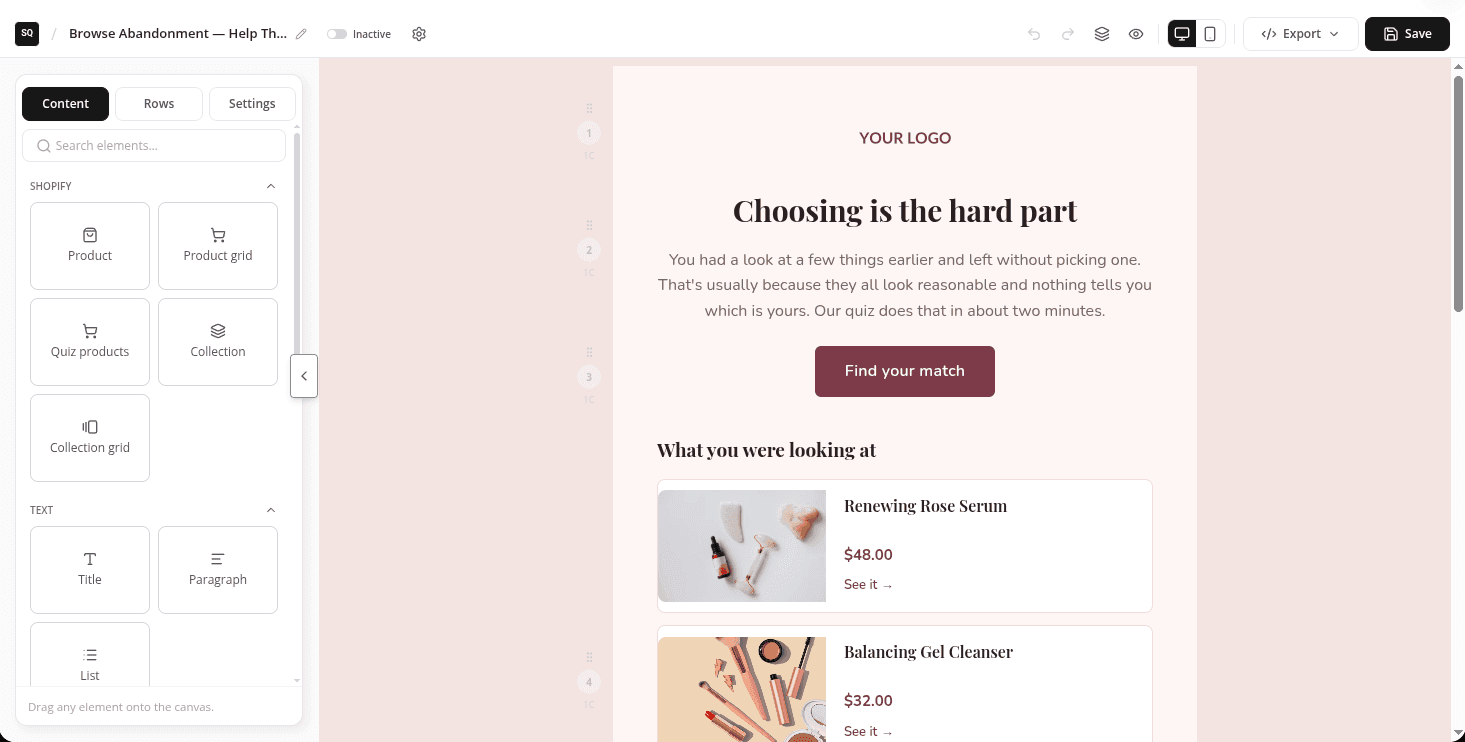
Klicke auf Vorlage verwenden. AISalesQ fügt eine Kopie zu deinen Vorlagen hinzu und öffnet sie im Builder.
- 2
Umbenennen
Der Name der Kopie kann vom Titel auf der Karte abweichen. Klicke oben links auf den Namen und gib ihr einen, den du wiedererkennst.
- 3
Anpassen
Passe Texte, Bilder, Schaltflächen und Produkte an deinen Shop an. Wenn jeder Kunde die Produkte sehen soll, die sein Quiz ausgewählt hat, füge den Block Quiz-Produkte hinzu. Siehe E-Mails personalisieren.
- 4
Betreffzeile prüfen
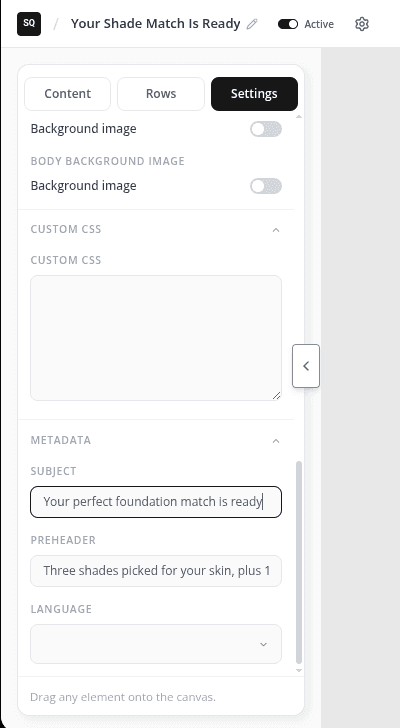
Öffne Einstellungen, scrolle zu Metadaten und prüfe Betreff. Manche Vorlagen bringen eine Betreffzeile mit, andere nicht.
- 5
Auf Aktiv stellen und speichern
Manche Vorlagen kommen als Inaktiv an. Stelle den Schalter in der Symbolleiste auf Aktiv und klicke auf Speichern.

Wie es weitergeht
- Personalisiere die E-Mail mit dem Namen des Kunden, dem Rabattcode und den Quiz-Produkten.
- Richte eine Follow-up-Automatisierung ein, die sie nach einem Quiz versendet.
Video-Tutorials
Schau die Reihe der Reihe nach oder springe direkt zu dem Video, das du brauchst.
- 01
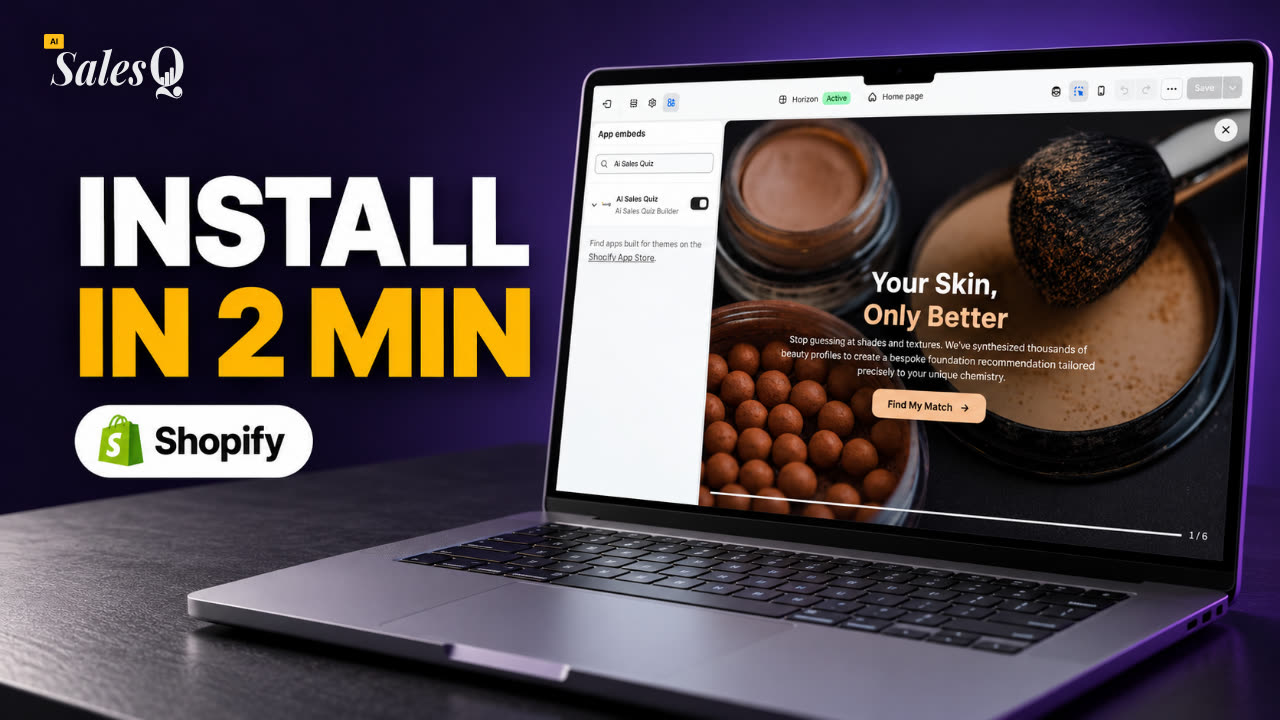 1:32AISalesQ installieren und die Tour starten
- 02
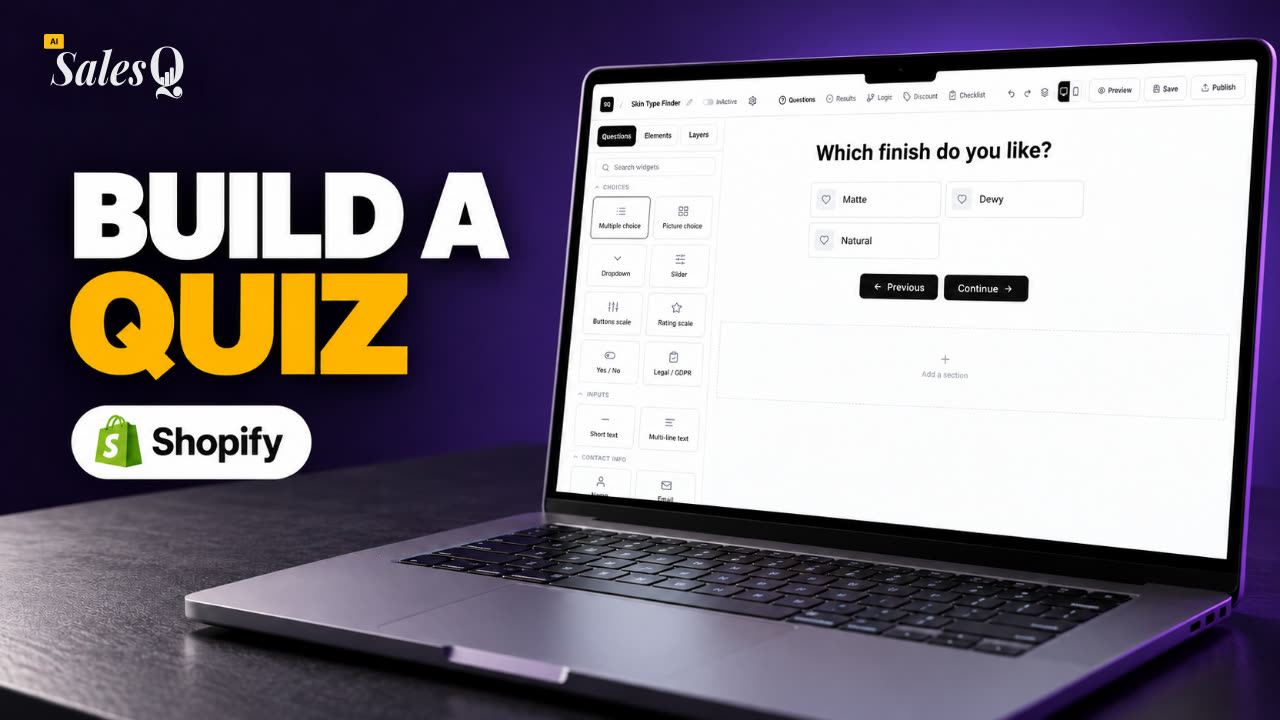 1:38Erstes Shopify-Produktquiz erstellen
- 03
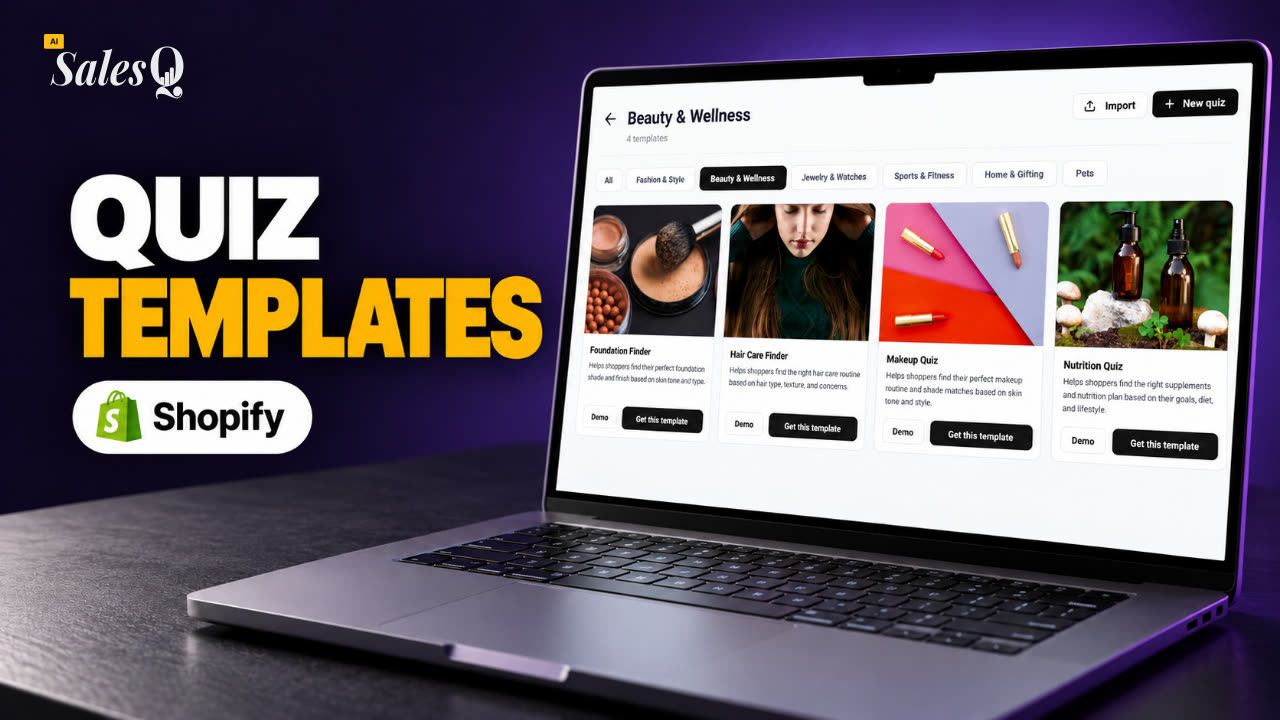 1:44Shopify-Quiz aus einer Vorlage starten
- 04
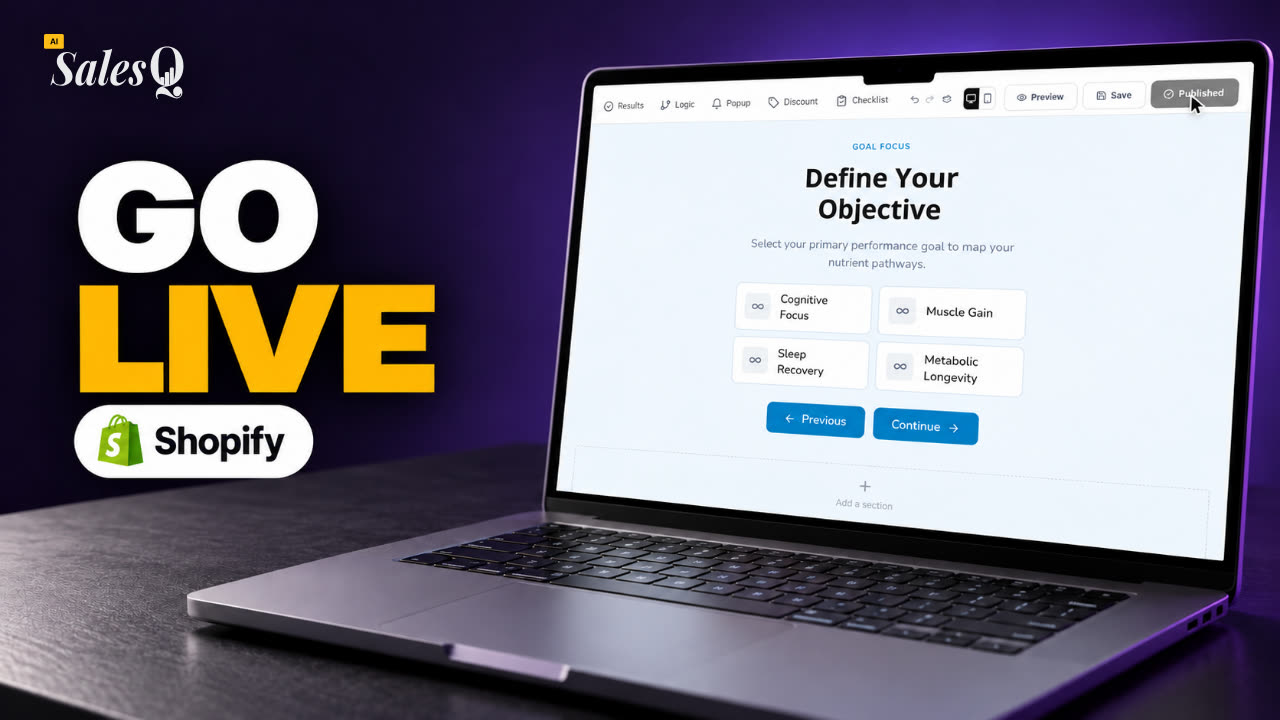 1:48Shopify-Quiz in deinem Shop veröffentlichen
- 05
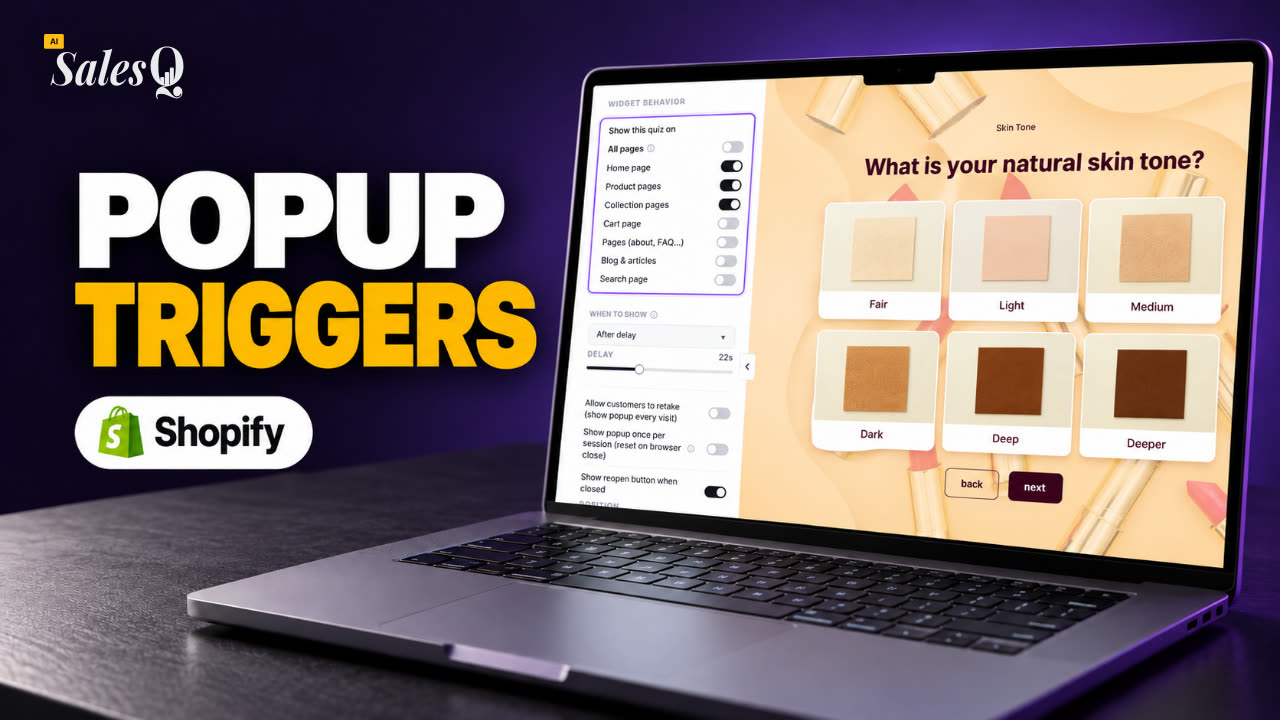 1:56Wann dein Shopify-Quiz-Popup erscheint
- 06
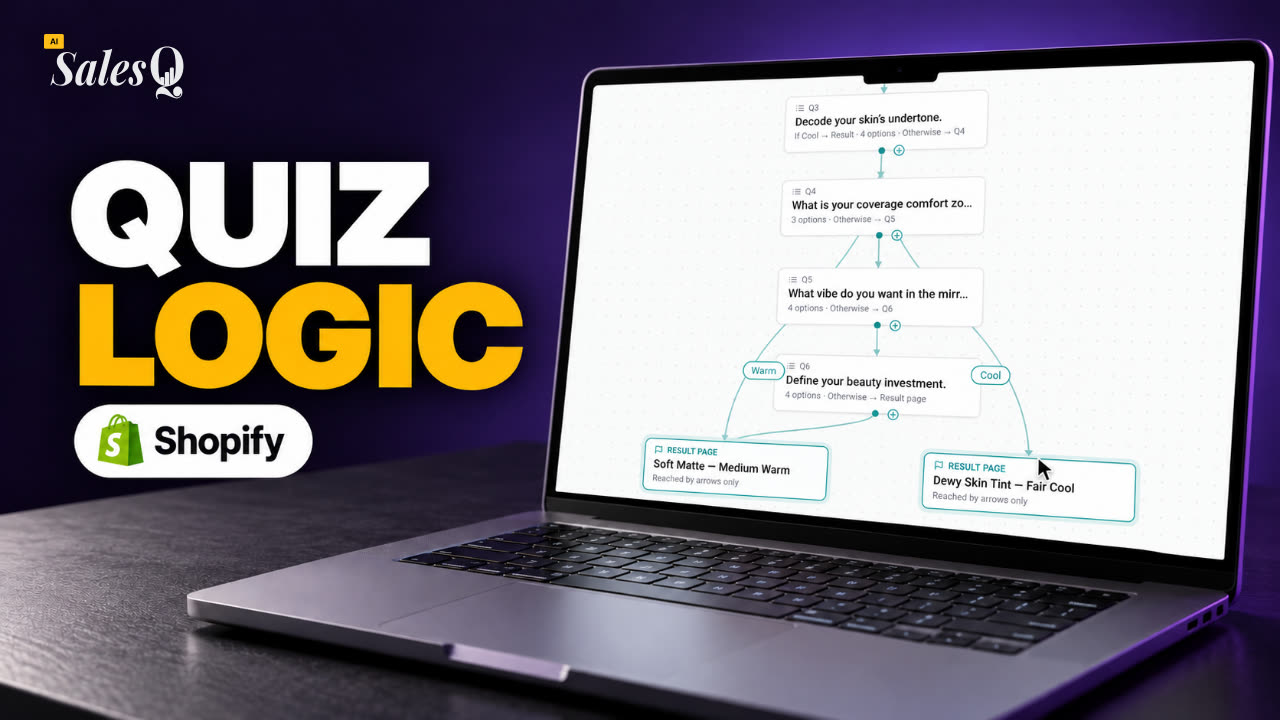 1:44Logik und Verzweigungen im Shopify-Quiz
- 07
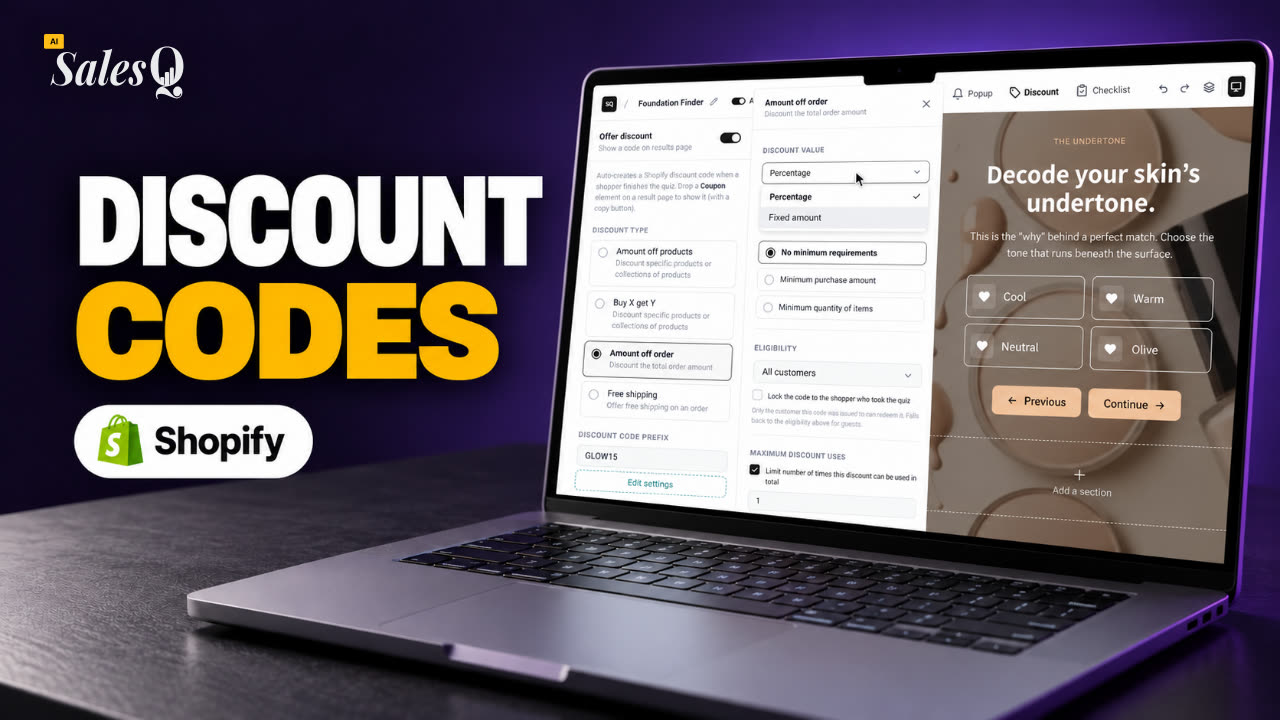 1:42Rabattcodes für dein Shopify-Quiz einrichten
- 08
 1:44Follow-up-E-Mail für dein Shopify-Quiz erstellen
- 09
 1:36E-Mail-Vorlagen für dein Shopify-Quiz nutzenLäuft gerade
- 10
 1:51Der E-Mail-Builder: Blöcke und Einstellungen
- 11
 1:49Quiz-E-Mails mit Merge-Tags personalisieren
- 12
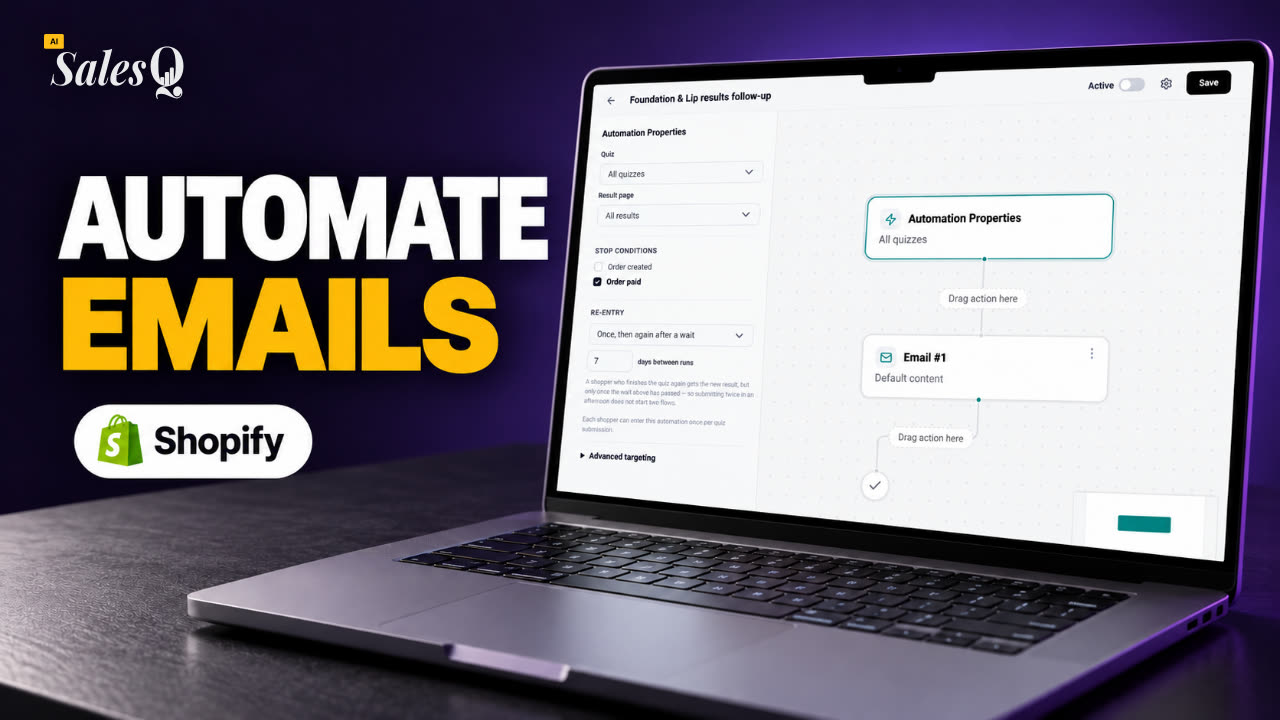 1:32Follow-up-Automation für dein Shopify-Quiz
- 13
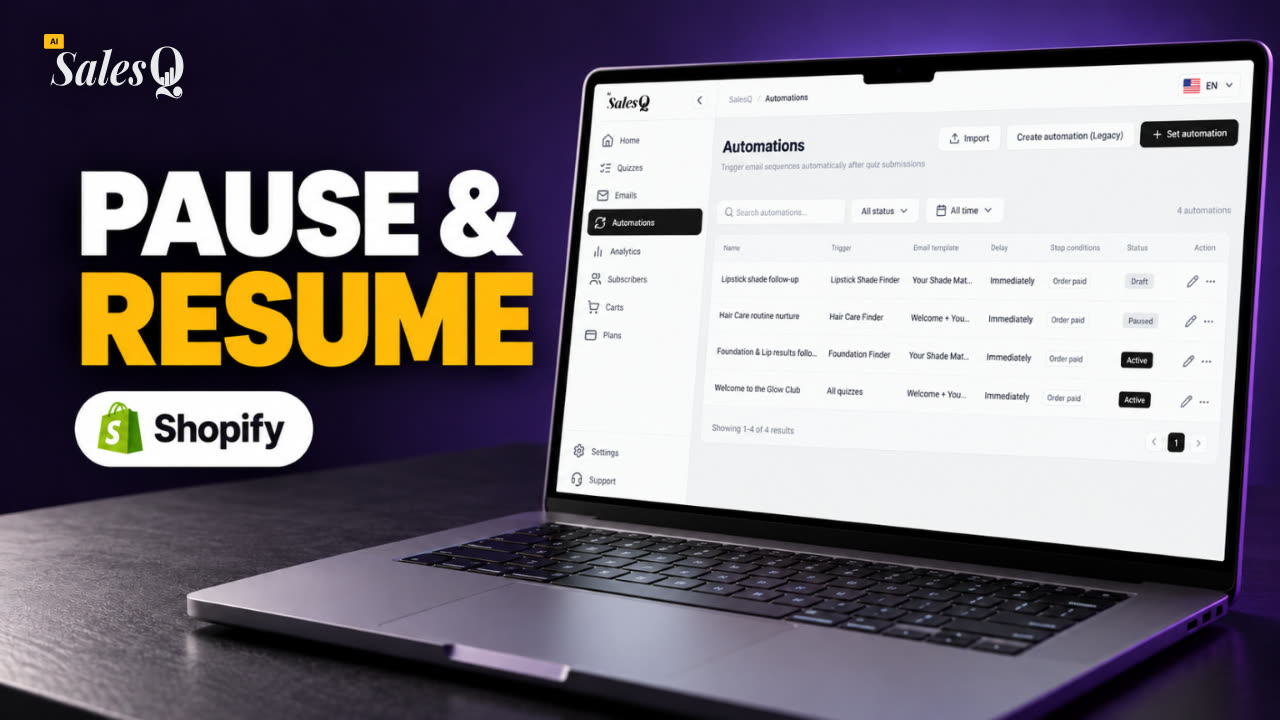 1:29Automationen pausieren, fortsetzen und verwalten
- 14
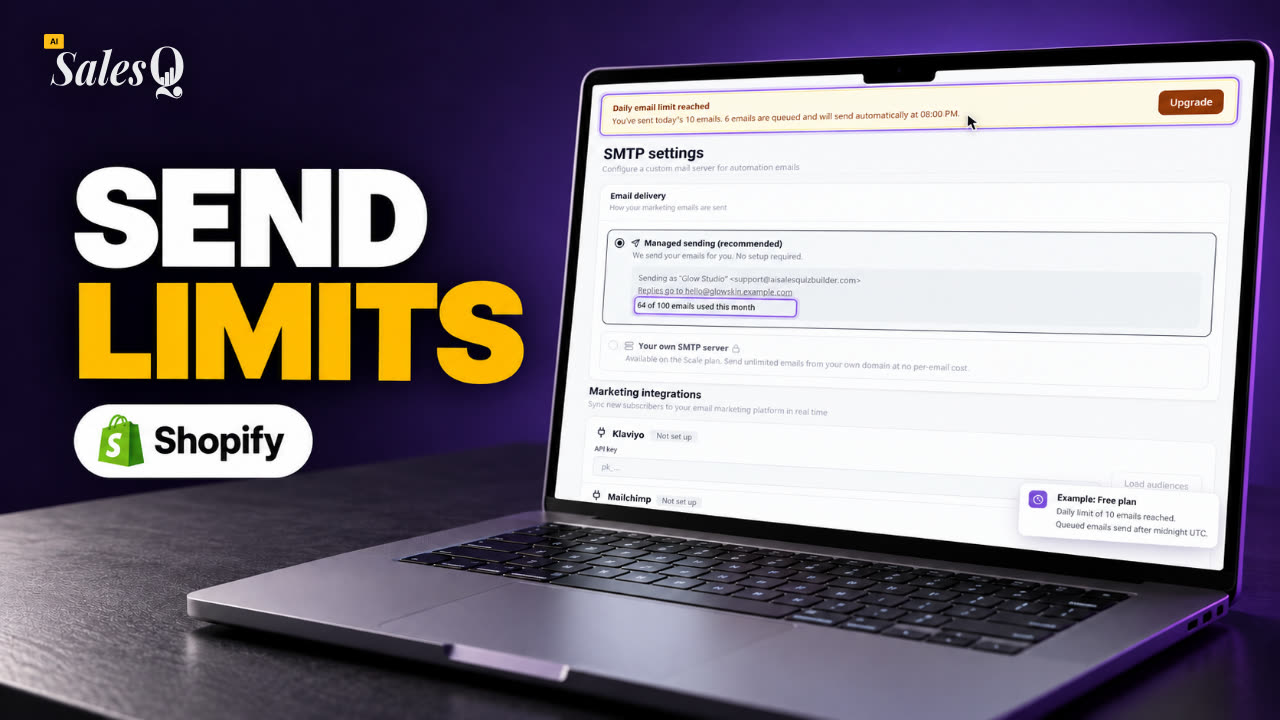 1:41E-Mail-Versand und Limits im Überblick
- 15
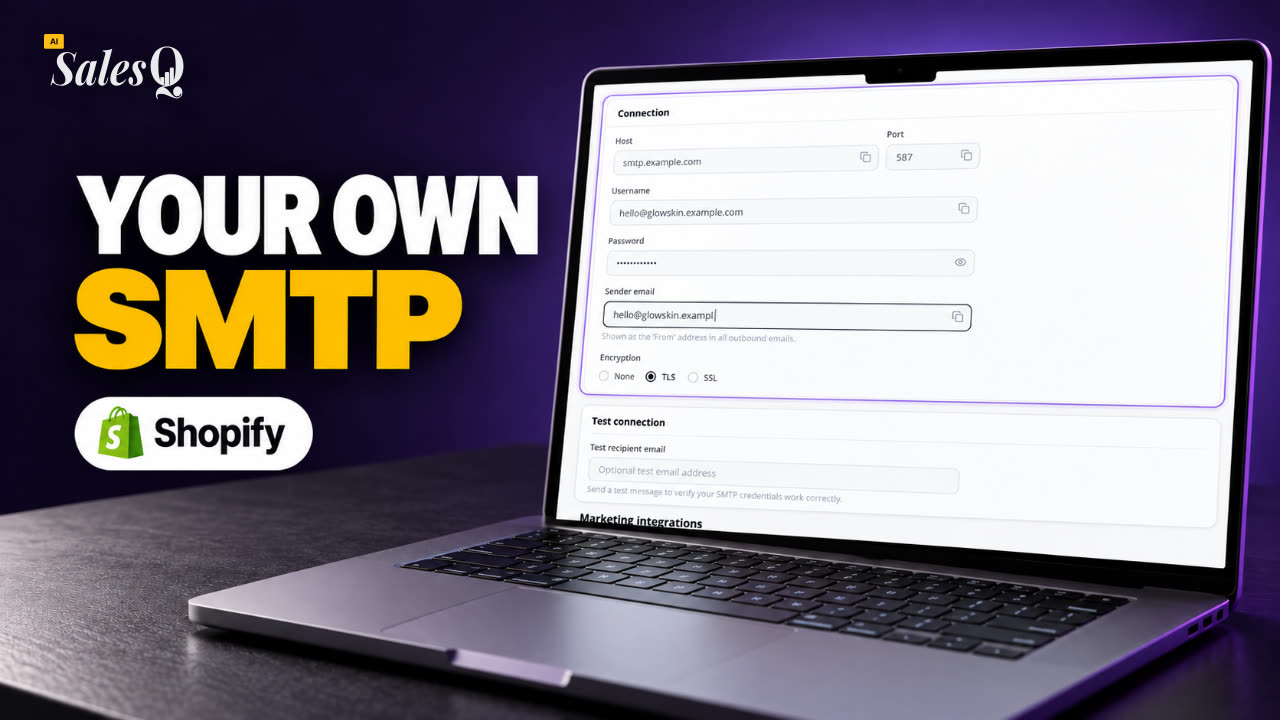 1:31E-Mails über deinen eigenen SMTP-Server senden
- 16
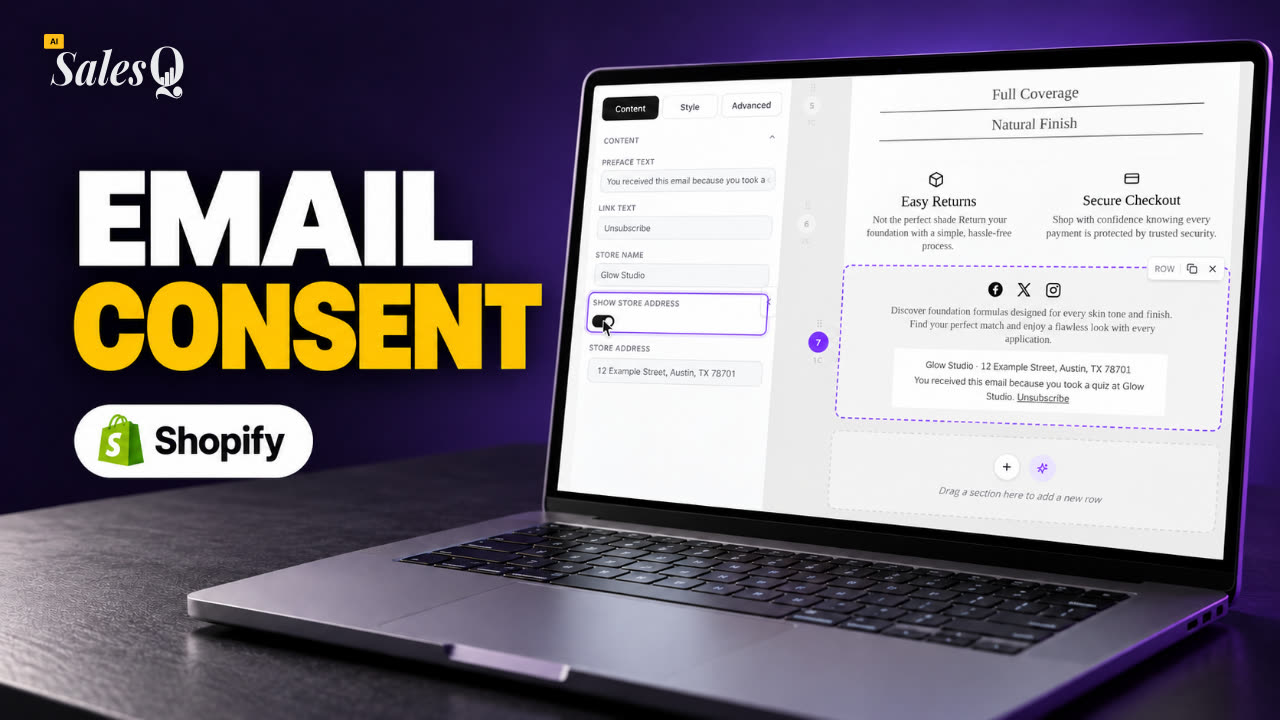 1:43Abmeldungen und E-Mail-Einwilligung
- 17
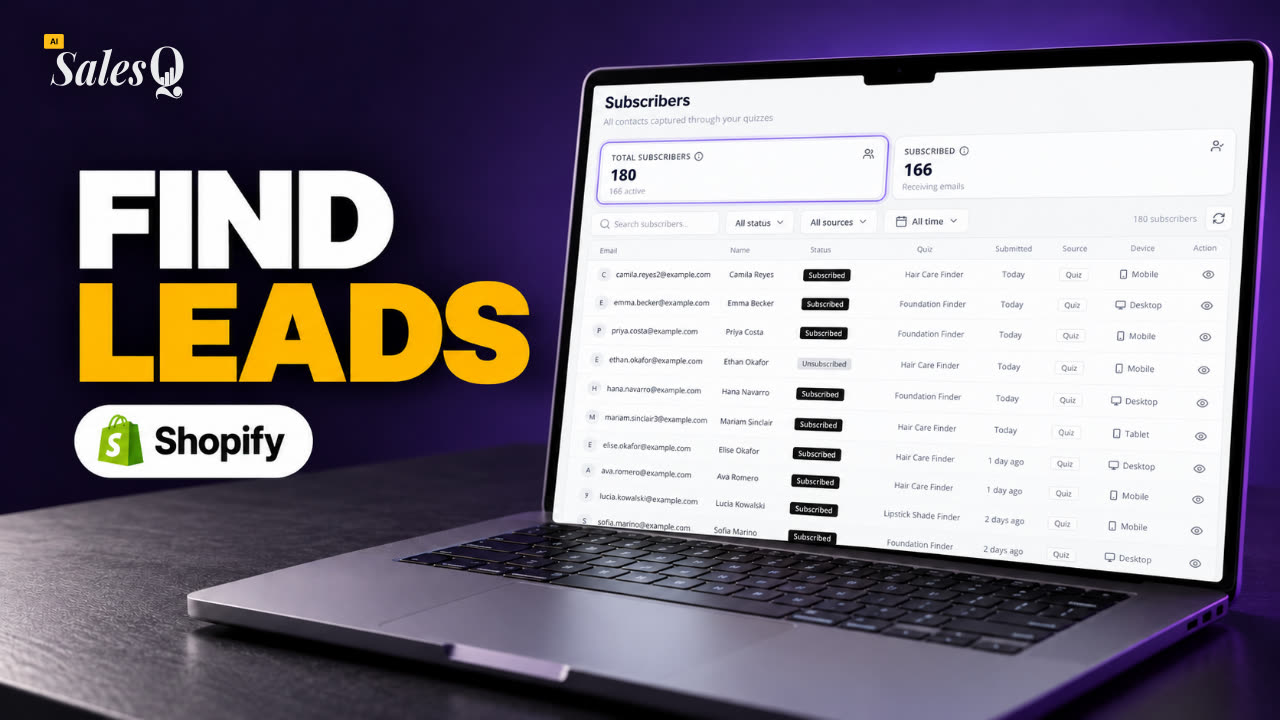 1:46Quiz-Abonnenten ansehen und filtern
- 18
 1:45Die Analytik-Seite verstehen
- 19
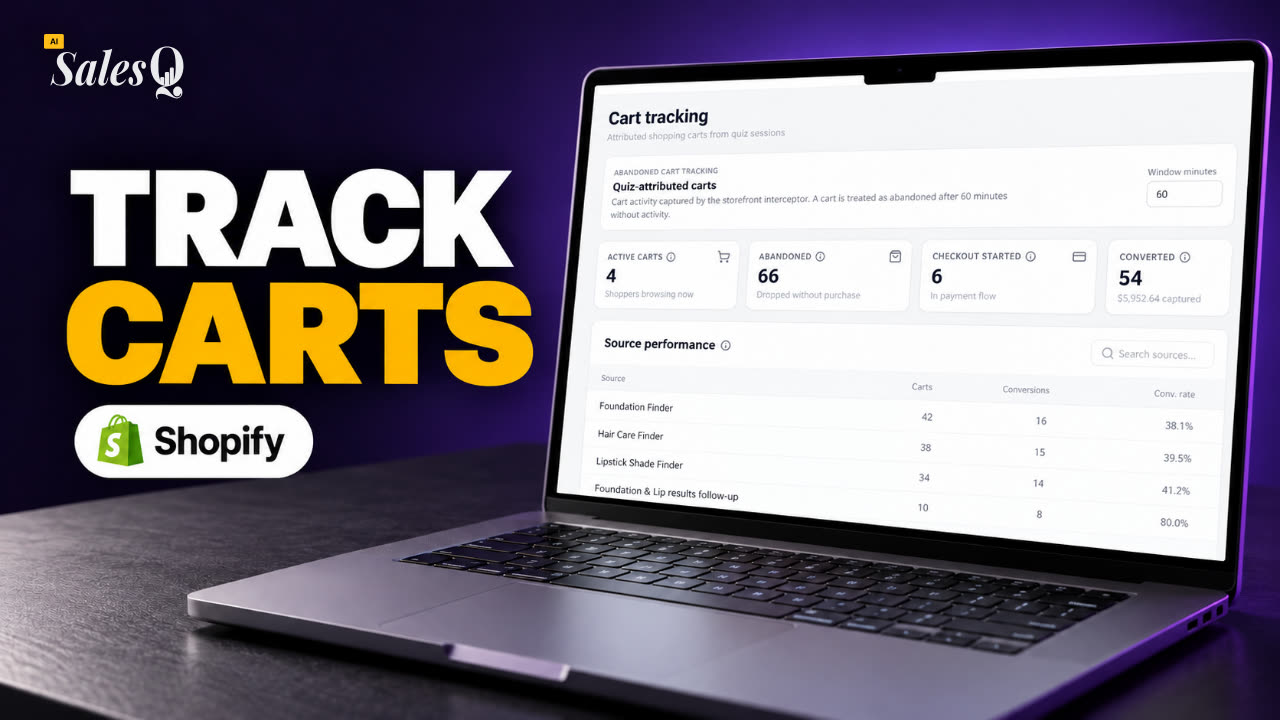 1:44Quiz-Warenkörbe und abgebrochene Warenkörbe verfolgen
- 20
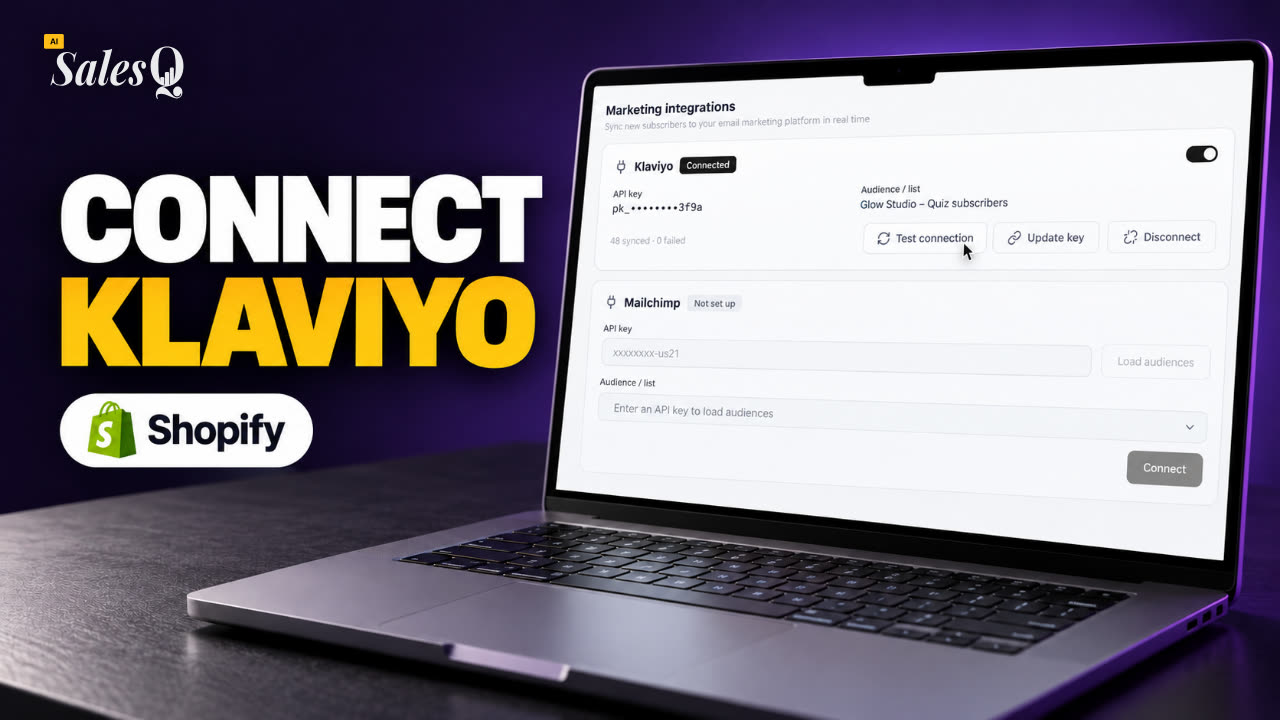 1:42Klaviyo verbinden
- 21
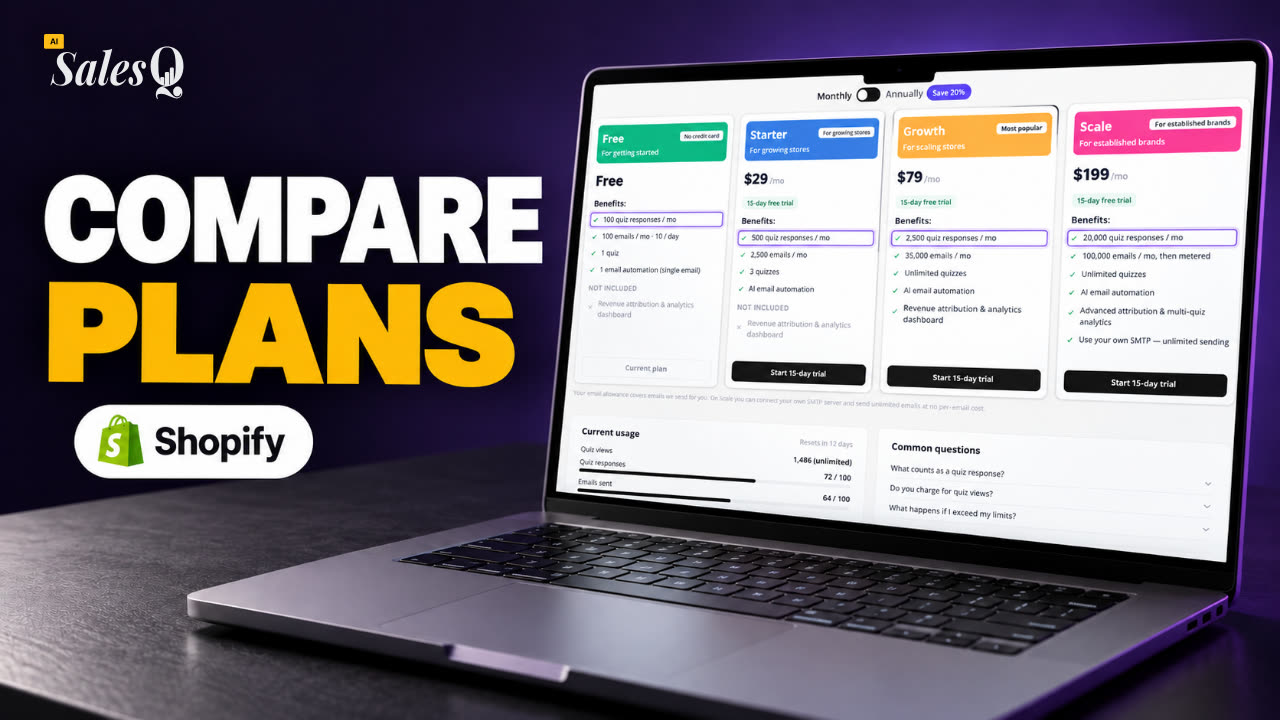 1:43Tarife und Limits vergleichen
Mehr erfahren
Verwandte Artikel
- E-Mail erstellenErstelle im AISalesQ-E-Mail-Builder eine Follow-up-E-Mail, gib ihr eine Betreffzeile und speichere sie als Aktiv, damit deine Automatisierungen sie versenden können.→
- E-Mails personalisierenFüge einer E-Mail den Namen des Kunden, sein Quiz-Ergebnis, seinen Rabattcode und seine empfohlenen Produkte hinzu, beim Versand für jeden Kunden eingefügt.→
- Automatisierung erstellenSende automatisch E-Mails, nachdem ein Kunde ein Quiz abgeschlossen hat: Wähle das Quiz, füge E-Mails und Wartezeiten hinzu und beende die Sequenz, wenn der Kunde kauft.→
War diese Seite hilfreich?
Noch Fragen?
Nicht gefunden, was du suchst? Sprich mit den Leuten, die die App bauen.