Quiz-Builder
Fragetypen und Elemente
Alle Fragetypen und Bausteine, die du zu einem Quiz-Bildschirm hinzufügen kannst, und wie du Antworten, Limits und Layout festlegst.
5 Min. Lesezeit·Aktualisiert am 20. Oktober 2026·Alle Tarife
In der AppSalesQ/Quizze/Bearbeiten/Fragen
In dieser Anleitung
- 01Für jeden Schritt den passenden Fragetyp wählen
- 02Bilder, Text, Video und andere Blöcke zu einem Bildschirm hinzufügen
- 03Eine Frage optional machen oder mehrere Antworten erlauben
- 04Einen Bildschirm in Spalten aufbauen und Blöcke auf einem Gerät ausblenden
Bevor du startest
- –Ein im Editor geöffnetes Quiz. Siehe Ein Rundgang durch den Quiz-Editor
Es gibt zwei Wege, einem Quiz etwas hinzuzufügen. Ein Fragetyp fügt einen kompletten neuen, sofort nutzbaren Bildschirm hinzu. Ein Element ist ein einzelner Block, etwa ein Bild oder eine Textzeile, den du auf einen bestehenden Bildschirm ziehst.
Eine Frage hinzufügen
- 1
Die Fragetypen öffnen
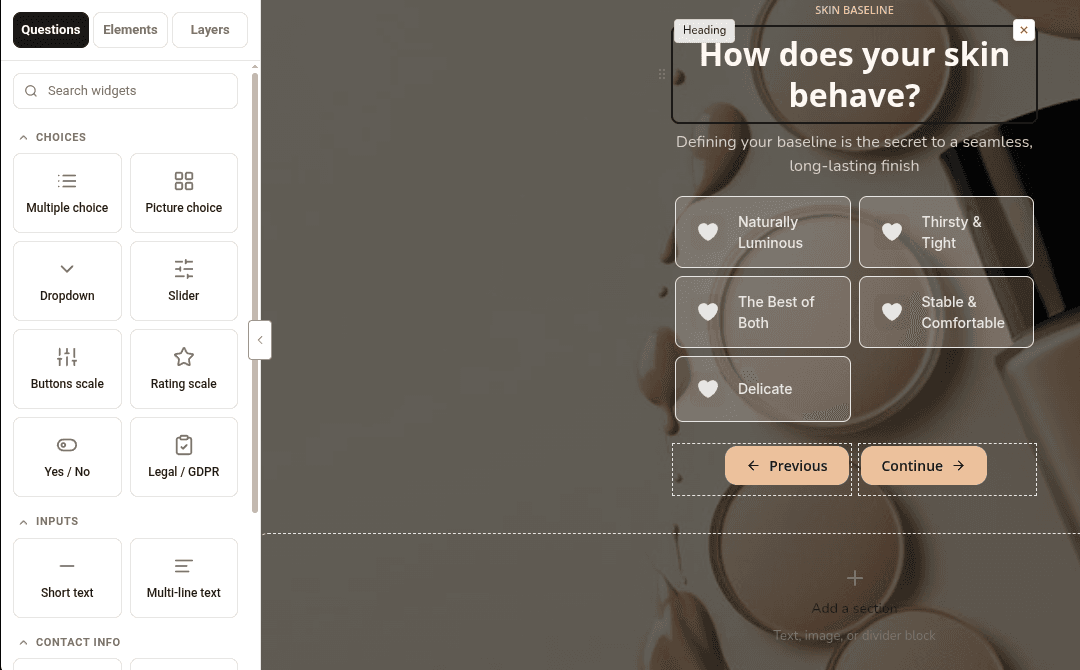
Klicke im Tab Fragen auf den Unter-Tab Fragen. Tippe in Widgets suchen, um die Liste zu filtern.
- 2
Einen Typ anklicken oder ziehen
Klicke auf eine Karte, um hinter der ausgewählten Frage einen neuen Bildschirm hinzuzufügen, oder zieh sie auf das Canvas. Jeder neue Bildschirm enthält eine Überschrift, eine Unterüberschrift, das Antwortfeld sowie die Schaltflächen Zurück und Weiter.
| Fragetyp | Was Käufer sehen | Gut für |
|---|---|---|
| Mehrfachauswahl | Eine Liste von Antworten, optional mit Icons oder Bildern | Die meisten Fragen: Hauttyp, Stil, Budget |
| Bildauswahl | Ein Raster aus Bildkacheln | Visuelle Entscheidungen: Farben, Looks, Produktstile |
| Dropdown | Eine Auswahlliste, optional mit Suche | Lange Listen wie Länder oder Größen |
| Schieberegler | Ein Schieberegler mit deinen eigenen Beschriftungen | Mengen und Bereiche: Alter, Budget, Häufigkeit |
| Schaltflächenskala | Eine Reihe nummerierter Schaltflächen, etwa von 1 bis 10 | Fragen nach dem Wie viel oder Wie wahrscheinlich |
| Bewertungsskala | Sterne, Herzen oder Kreise zum Antippen | Schnelle Bewertungen |
| Ja / Nein | Zwei große Schaltflächen | Einfache Entweder-oder-Fragen |
| Rechtliches / DSGVO | Ein Kontrollkästchen für die Einwilligung | Die Marketing-Einwilligung einholen |
| Kurztext | Ein einzeiliges Textfeld | Kurze Antworten wie der Name eines Haustiers |
| Mehrzeiliger Text | Ein größeres Textfeld | Offenes Feedback |
| Name | Ein Namensfeld | Überschriften und E-Mails personalisieren |
| Ein E-Mail-Feld | Die E-Mail-Adresse direkt im Quiz erfassen | |
| Telefon | Ein Telefonfeld mit Ländervorwahl | Eine Telefonnummer erfassen |
Elemente zu einem Bildschirm hinzufügen
- 1
Die Elemente öffnen
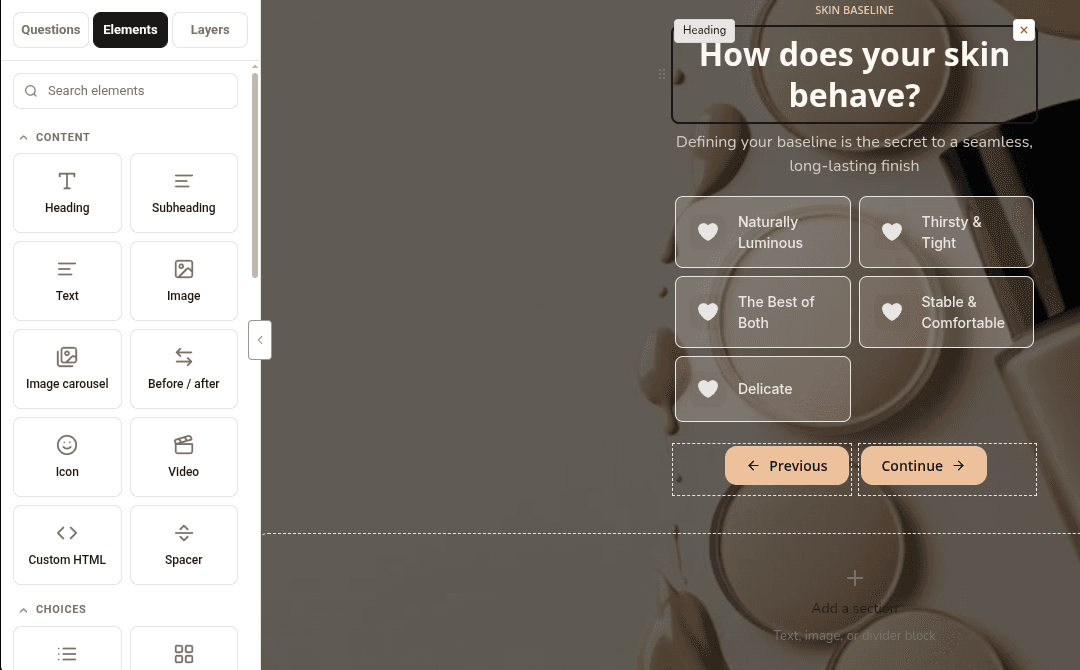
Klicke auf den Unter-Tab Elemente. Tippe in Elemente suchen, um die Liste zu filtern.
- 2
Ein Element auf das Canvas ziehen
Elemente lassen sich nur ziehen, nicht anklicken. Leg eines in einer Spalte des ausgewählten Bildschirms ab. Ein hervorgehobener Bereich zeigt, wo es landet.
| Gruppe | Elemente |
|---|---|
| Inhalt | Überschrift, Unterüberschrift, Text, Bild, Bild-Karussell, Vorher / Nachher, Symbol, Video, Benutzerdefiniertes HTML, Abstandshalter |
| Auswahl | Mehrfachauswahl, Bildauswahl, Dropdown, Schieberegler-Leiste, Schaltflächenskala, Bewertungsskala, Ja/Nein, Rechtliches/DSGVO |
| Eingaben | Kurztext, Mehrzeiliger Text, Zahl, Datum, Name, E-Mail-Adresse, Telefonnummer |
| Navigation | Weiter-Schaltfläche, Zurück-Schaltfläche, Absenden-Schaltfläche |
| Diagramme | Tachodiagramm, Radardiagramm, Balkendiagramm, Sternebewertung (Anzeige). Jedes zeigt die Werte, die du in seine Einstellungen einträgst. |
Zahl und Datum gibt es nur als Elemente. Zieh sie also auf einen Bildschirm, der bereits eine Überschrift und Schaltflächen hat.
Die Einstellungen eines Elements ändern
Klicke auf dem Canvas auf einen beliebigen Block. Seine Einstellungen öffnen sich links in drei Tabs: Inhalt für das, was er sagt und tut, Stil für Schriften, Farben, Rahmen und Abstände und Erweitert für zusätzliche Layout-Optionen.
- 1
Eine Frage optional machen
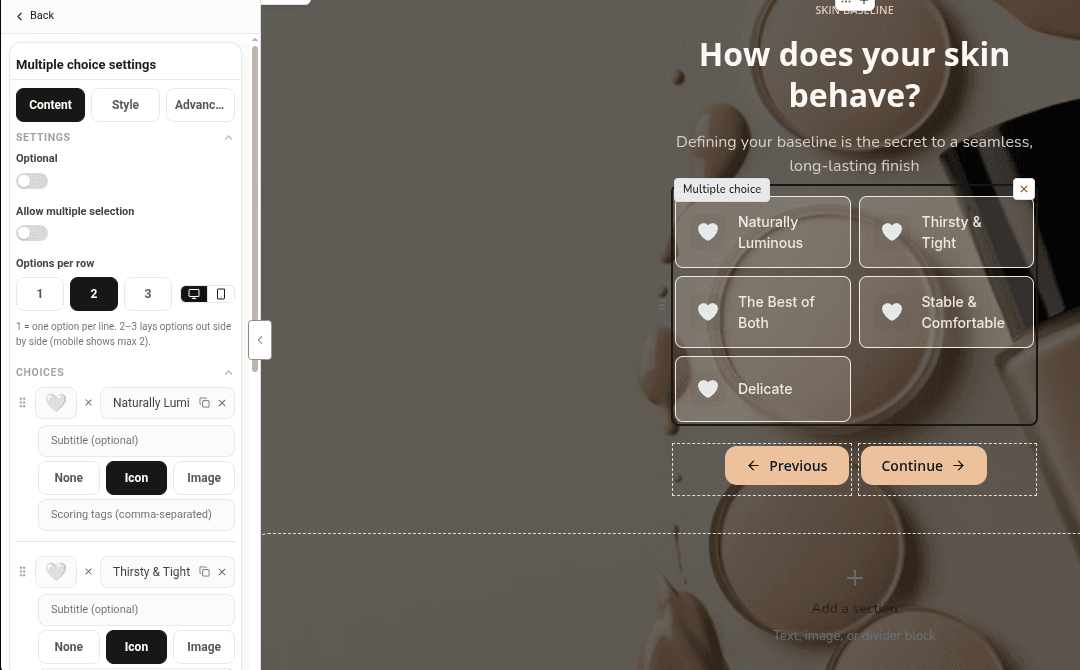
Aktiviere unter Inhalt die Option Optional. Käufer können dann auf Weiter klicken, ohne zu antworten. Bei Pflichtfragen bleibt Weiter deaktiviert, bis sie beantwortet sind.
- 2
Mehrere Antworten erlauben
Aktiviere bei einem Block Mehrfachauswahl oder Bildauswahl die Option Mehrfachauswahl zulassen. Leg Min. ausgewählt und Max. ausgewählt fest (von 1 bis 10) sowie die Fehlermeldung, die Käufer sehen, wenn sie zu wenige oder zu viele auswählen.
- 3
Antworten pro Zeile festlegen
Mit Optionen pro Zeile zeigst du 1, 2 oder 3 Antworten nebeneinander. Für Mobilgeräte kannst du einen anderen Wert festlegen.
- 4
Eine Antwort bearbeiten
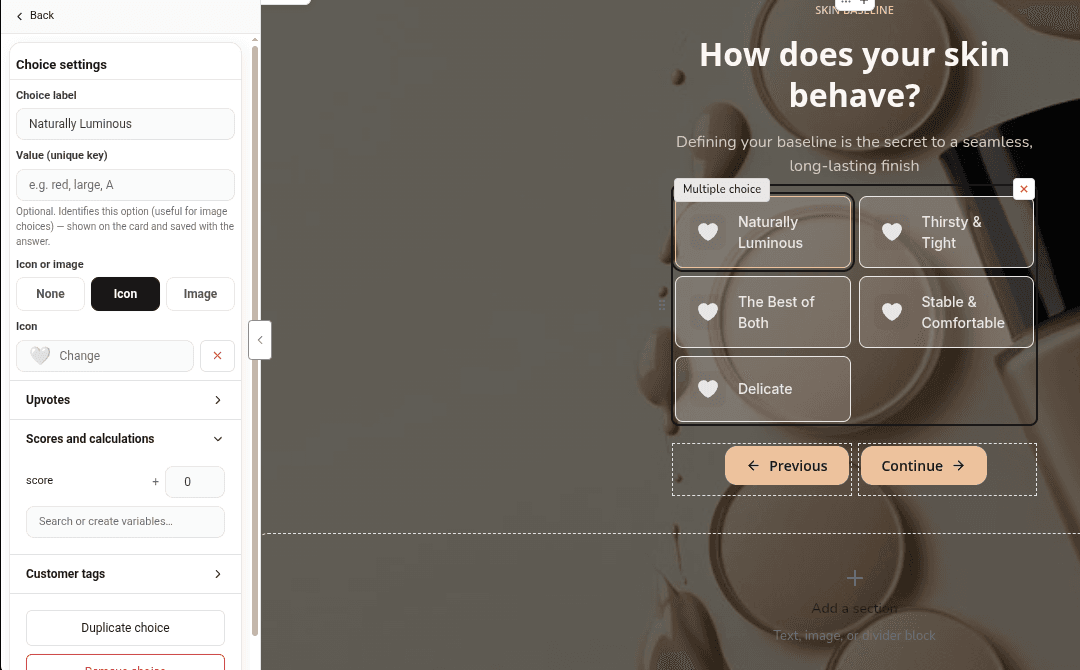
Klicke auf dem Canvas auf eine Antwort, um Auswahleinstellungen zu öffnen. Ändere die Auswahlbeschriftung und füge unter Icon oder Bild ein Emoji-Icon oder ein Bild hinzu.
- 5
Textantworten begrenzen
Leg bei Kurztext und Mehrzeiliger Text eine Mindestlänge und eine Maximale Länge fest (0 bedeutet kein Limit) sowie eine Fehlermeldung.
Einen Bildschirm gestalten
- 1
Eine Zeile mit Spalten hinzufügen
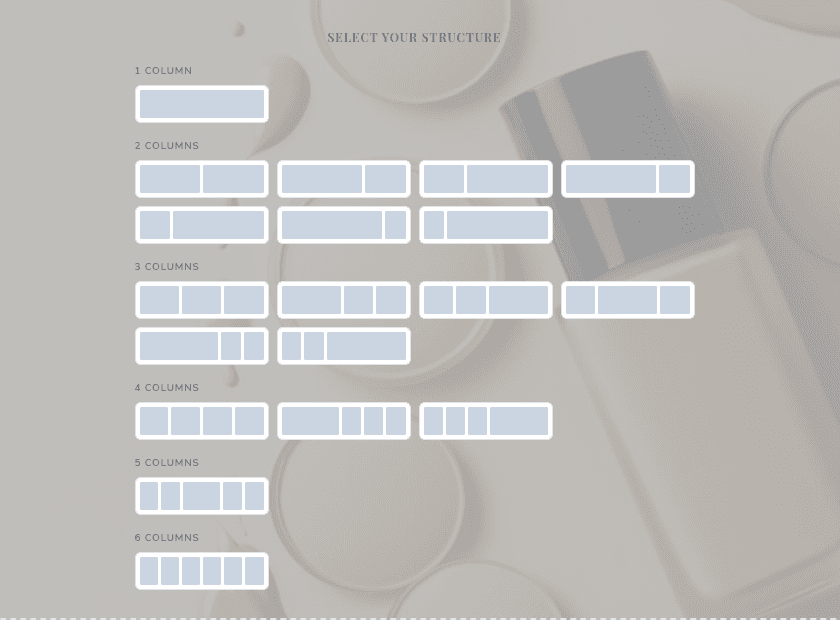
Klicke unter dem Bildschirm auf Abschnitt hinzufügen und wähle ein Layout, etwa 2 gleiche für ein Bild neben den Antworten.
- 2
Die Zeile anpassen
Klicke auf eine leere Stelle in der Zeile, um Container-Einstellungen zu öffnen. Ändere Breite, Höhe, Innenabstand, den Abstand zwischen den Spalten und ihre Ausrichtung.
- 3
Einen Block nur auf einem Gerät zeigen
Öffne den Tab Stil eines Blocks und aktiviere Auf Desktop ausblenden oder Auf Mobilgerät ausblenden. Prüfe das Smartphone-Layout über Mobile Vorschau in der oberen Leiste.
Mehr erfahren
Verwandte Artikel
- Editor-RundgangWas die einzelnen Bereiche des Quiz-Editors machen: die obere Leiste, die sechs Tabs, das linke Panel und das Canvas.→
- Ergebnisse und ProdukteGestalte die Seiten, die Käufer am Ende des Quiz sehen, und leg fest, wie Produkte ausgewählt werden: eine Seite pro Ergebnis oder Produkte, die an jede Antwort geknüpft sind.→
- E-Mails sammelnFüge vor dem Ergebnis eine E-Mail-Seite hinzu oder frag die E-Mail-Adresse in einer Frage ab und sammle Namen, Telefonnummern und Marketing-Einwilligungen.→
War diese Seite hilfreich?
Noch Fragen?
Nicht gefunden, was du suchst? Sprich mit den Leuten, die die App bauen.