Abonnenten & Analysen
Quiz-Abonnenten ansehen und filtern
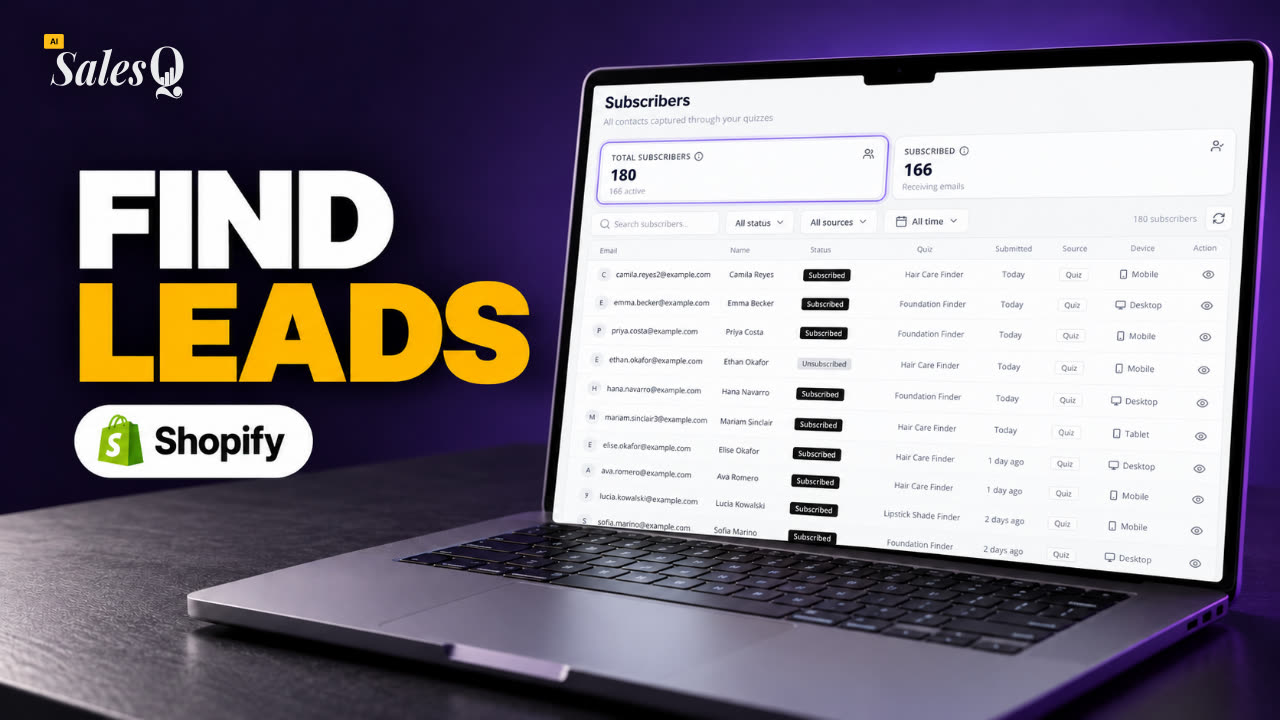
Finde alle, die in einem Quiz ihre E-Mail-Adresse oder Telefonnummer hinterlassen haben, und grenze die Liste nach Status, Quelle und Datum ein.
3 Min. Lesezeit·Aktualisiert am 20. Oktober 2026·Alle Tarife
In der AppSalesQ/Abonnenten
In dieser Anleitung
- 01Einen Abonnenten per E-Mail, Telefonnummer, Name oder Tag finden
- 02Die Liste nach Status, Quelle und Datum filtern
- 03Verstehen, was jede Spalte der Liste zeigt
- 04Das vollständige Profil eines Abonnenten öffnen
Bevor du startest
- –Ein veröffentlichtes Quiz in deinem Shop. Siehe Dein Quiz in deinem Shop veröffentlichen.
- –Ein Quiz-Schritt, der nach einer E-Mail-Adresse oder Telefonnummer fragt.
Jeder Käufer, der ein Quiz abschließt und eine E-Mail-Adresse oder Telefonnummer hinterlässt, wird zum Abonnenten. Die Seite Abonnenten listet sie alle an einem Ort auf, mit dem Quiz, das sie gemacht haben, dem Zeitpunkt der Einreichung und ob sie deine E-Mails noch erhalten.
Die Abonnentenliste öffnen
- 1
Zu Abonnenten gehen
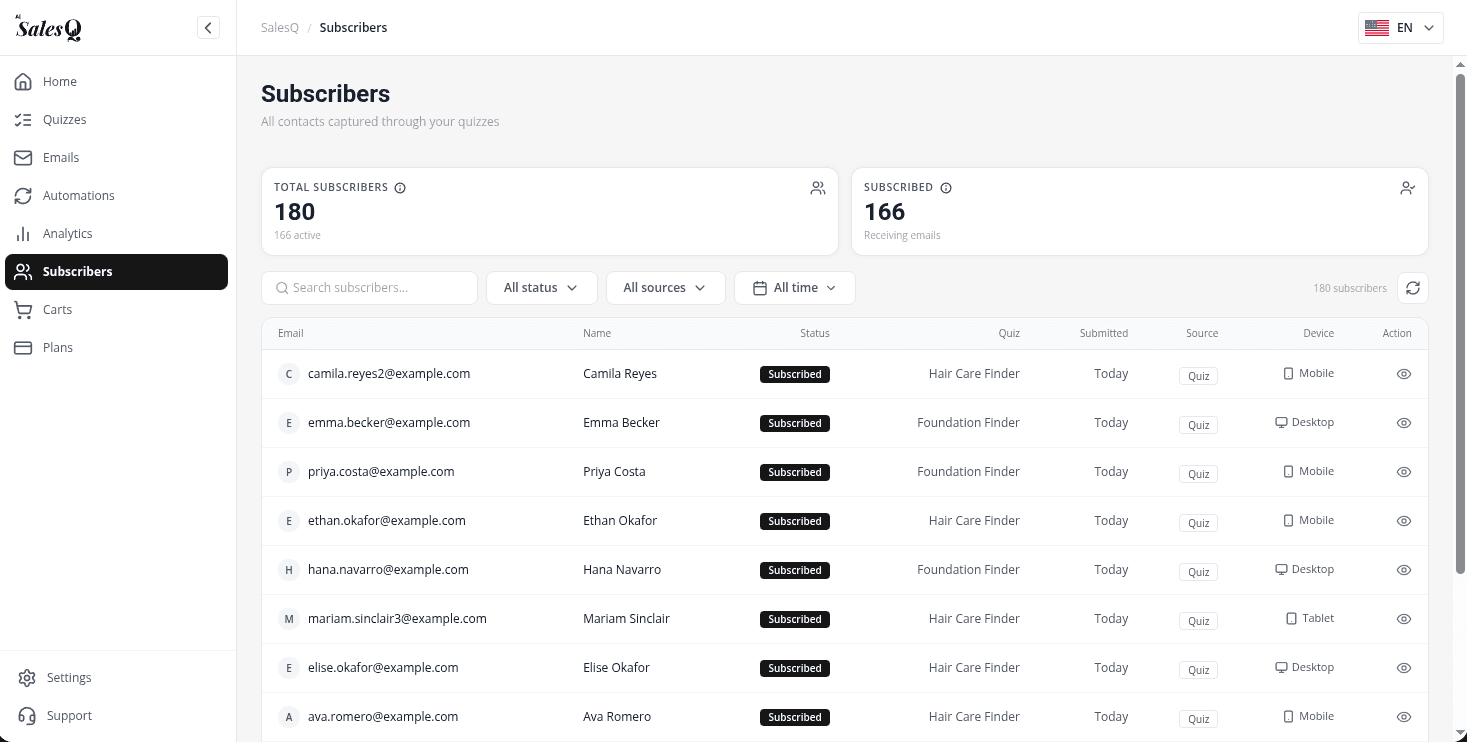
Klicke im App-Menü auf Abonnenten. Die Seite zeigt alle Kontakte, die über deine Quizze erfasst wurden, die neuesten zuerst.
- 2
Die Summen prüfen
Die zwei Karten oben zeigen Gesamtabonnenten (mit der Zahl der noch aktiven) und Abonniert, also die Kontakte, die deine E-Mails aktuell erhalten. Diese Summen gelten immer für deinen ganzen Shop, egal welche Filter du darunter setzt.
Suchen und filtern
- 1
Suchen
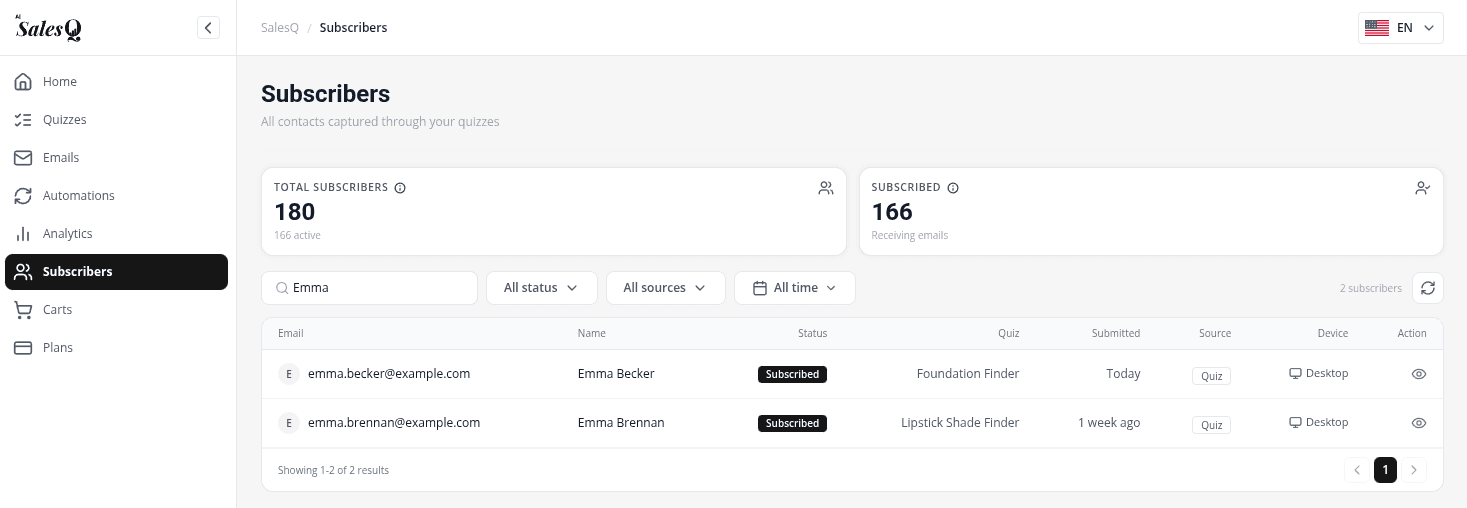
Tippe in Abonnenten durchsuchen..., um einen Kontakt per E-Mail, Telefonnummer, Name oder Tag zu finden. Die Liste aktualisiert sich während der Eingabe.
- 2
Nach Status filtern
Öffne Alle Status und wähle Abonniert oder Abgemeldet.
- 3
Nach Quelle filtern
Öffne Alle Quellen, um nur Kontakte aus einer Quelle anzuzeigen, zum Beispiel Quiz.
- 4
Nach Datum filtern
Nutze das Datumsmenü, um Kontakte anzuzeigen, die sich in einem bestimmten Zeitraum angemeldet haben. Wähle eine Vorgabe wie Heute, Diese Woche oder Letzte Woche, oder wähle Benutzerdefiniert, markiere die Daten und klicke auf Speichern. Klicke auf das X-Symbol neben dem Datum, um es zu entfernen.
Die Zahl neben den Filtern, zum Beispiel 24 Abonnenten, zeigt, wie viele Kontakte passen. Passt nichts, siehst du Keine Abonnenten entsprechen deinen Filtern.
Was die Spalten zeigen
| Spalte | Was sie zeigt |
|---|---|
| Die E-Mail-Adresse des Kontakts. | |
| Name | Der Name, den die Person im Quiz eingegeben hat, falls du danach gefragt hast. |
| Status | Abonniert (schwarz) oder Abgemeldet (grau). |
| Quiz | Das Quiz, das die Person gemacht hat. |
| Eingereicht | Wann die Person es abgeschickt hat, zum Beispiel Heute oder vor 3 Tagen. |
| Quelle | Woher der Kontakt kommt, zum Beispiel Quiz. |
| Gerät | Desktop, Mobil oder Tablet. |
| Aktion | Ansehen öffnet das Profil des Kontakts. |
Die Liste zeigt 10 Kontakte pro Seite. Mit den Pfeilen unter der Tabelle wechselst du zwischen den Seiten.
Einen Abonnenten öffnen
Klicke auf eine Zeile oder auf Ansehen, um das Profil des Kontakts rechts zu öffnen. Es zeigt die Quiz-Antworten, Rabattcodes, die Marketing-Einwilligung und die Bestellhistorie in Shopify. Alles dazu findest du unter Das Profil eines Abonnenten.
Woher Abonnenten kommen
Abonnenten werden nur über deine Quizze hinzugefügt, wenn ein Käufer seine Daten im Onlineshop absendet. Auf dieser Seite kannst du keine Kontakte hinzufügen, importieren, löschen oder exportieren. Kunden, die in Shopify existieren, aber nie ein Quiz gemacht haben, erscheinen hier nicht.
Ist die Liste leer, siehst du Noch kein Abonnent!. Prüfe, ob dein Quiz veröffentlicht ist und nach einer E-Mail-Adresse oder Telefonnummer fragt, und mach es dann zum Test selbst.
Video-Tutorials
Schau die Reihe der Reihe nach oder springe direkt zu dem Video, das du brauchst.
- 01
 1:32AISalesQ installieren und die Tour starten
- 02
 1:38Erstes Shopify-Produktquiz erstellen
- 03
 1:44Shopify-Quiz aus einer Vorlage starten
- 04
 1:48Shopify-Quiz in deinem Shop veröffentlichen
- 05
 1:56Wann dein Shopify-Quiz-Popup erscheint
- 06
 1:44Logik und Verzweigungen im Shopify-Quiz
- 07
 1:42Rabattcodes für dein Shopify-Quiz einrichten
- 08
 1:44Follow-up-E-Mail für dein Shopify-Quiz erstellen
- 09
 1:36E-Mail-Vorlagen für dein Shopify-Quiz nutzen
- 10
 1:51Der E-Mail-Builder: Blöcke und Einstellungen
- 11
 1:49Quiz-E-Mails mit Merge-Tags personalisieren
- 12
 1:32Follow-up-Automation für dein Shopify-Quiz
- 13
 1:29Automationen pausieren, fortsetzen und verwalten
- 14
 1:41E-Mail-Versand und Limits im Überblick
- 15
 1:31E-Mails über deinen eigenen SMTP-Server senden
- 16
 1:43Abmeldungen und E-Mail-Einwilligung
- 17
 1:46Quiz-Abonnenten ansehen und filternLäuft gerade
- 18
 1:45Die Analytik-Seite verstehen
- 19
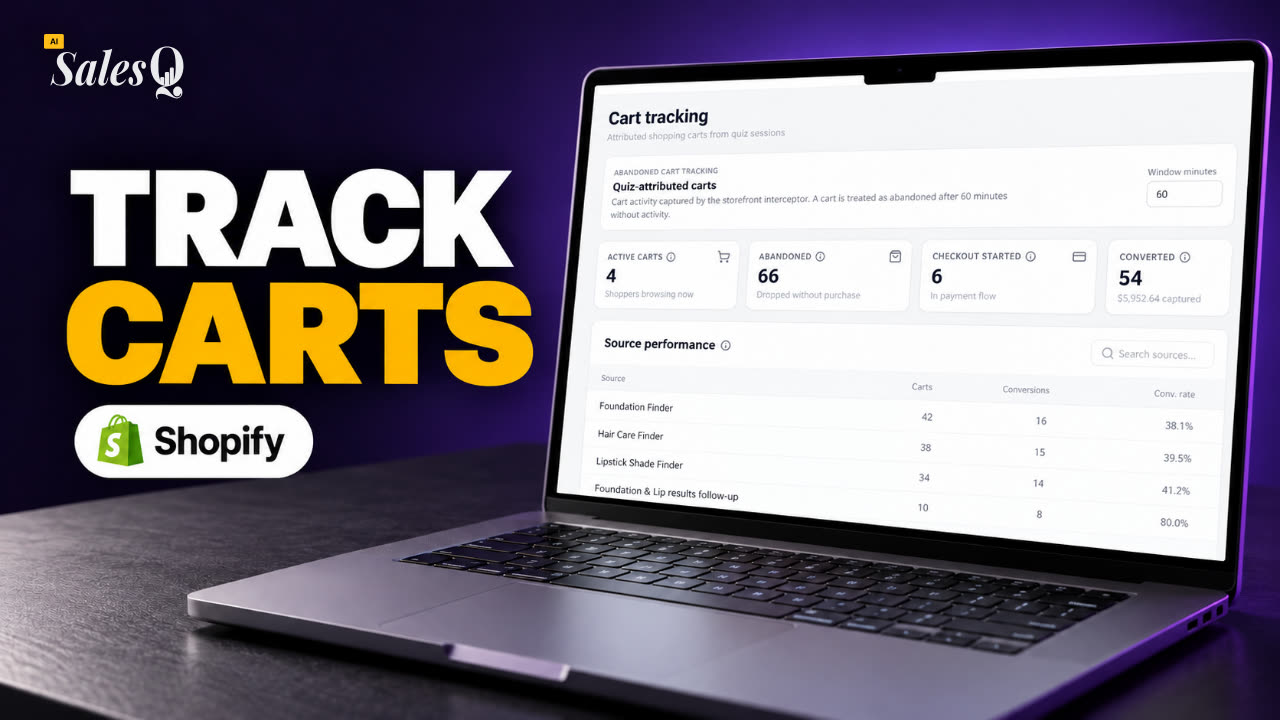 1:44Quiz-Warenkörbe und abgebrochene Warenkörbe verfolgen
- 20
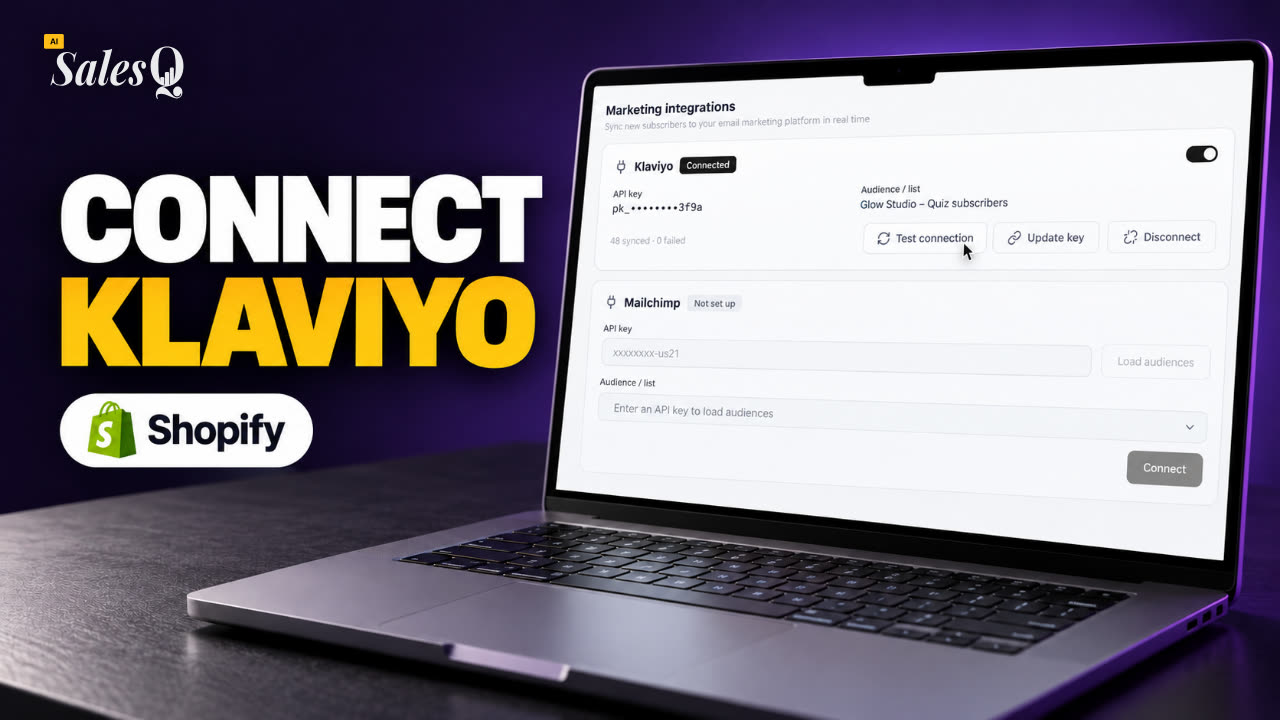 1:42Klaviyo verbinden
- 21
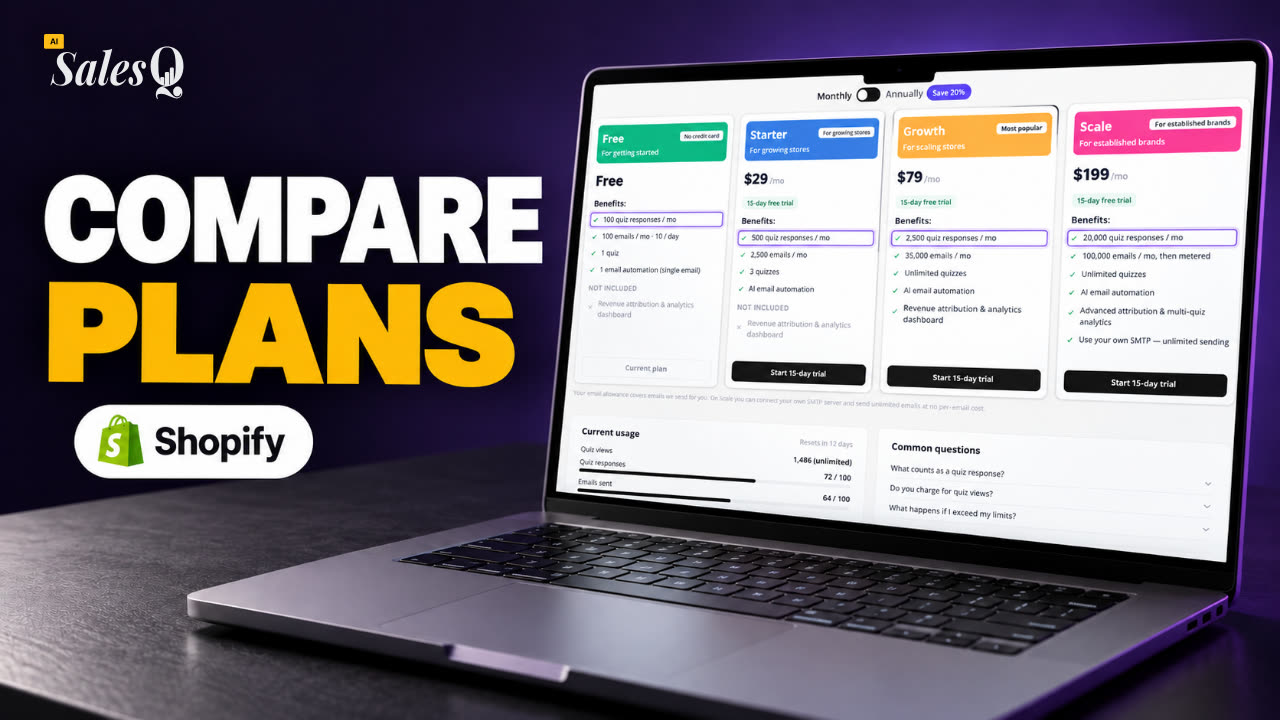 1:43Tarife und Limits vergleichen
Mehr erfahren
Verwandte Artikel
- AbonnentenprofilSieh dir die Quiz-Antworten, Rabattcodes, Marketing-Einwilligung und Shopify-Bestellungen eines Abonnenten an und melde ihn ab oder erneut an.→
- Analytik pro QuizÖffne die Analytik eines Quiz, um Aufrufe, Einreichungen, Umsatz und verkaufte Produkte zu sehen, lies jede Antwort und exportiere sie als CSV-Datei.→
- Klaviyo verbindenÜbertrage neue Quiz-Abonnenten automatisch in eine Klaviyo-Liste und prüfe, pausiere oder trenne die Verbindung.→
War diese Seite hilfreich?
Noch Fragen?
Nicht gefunden, was du suchst? Sprich mit den Leuten, die die App bauen.