E-Mails & Automationen
Abmeldungen und E-Mail-Einwilligung
Wer deine Automatisierungs-E-Mails bekommt, wie Kunden sich abmelden und was danach mit ihren E-Mails passiert.
3 Min. Lesezeit·Aktualisiert am 20. Oktober 2026·Alle Tarife
In der AppSalesQ/E-Mails/Bearbeiten/Inhalt/Abmeldung
In dieser Anleitung
- 01Wissen, welche Kunden deine Automatisierungs-E-Mails bekommen
- 02Die Abmelde-Fußzeile mit dem Block „Abmeldung“ gestalten
- 03Sehen, was Kunden sehen, wenn sie sich abmelden
- 04Verstehen, was sich ändert, nachdem sich jemand abgemeldet hat
Bevor du startest
- –Ein Quiz, das nach der Marketing-Einwilligung fragt (Dein erstes Quiz erstellen)
AISalesQ sendet nur an Kunden E-Mails, die dem Empfang von Marketing-E-Mails zugestimmt haben, und jede E-Mail enthält eine Möglichkeit zur Abmeldung. So funktioniert beides.
Wer deine E-Mails bekommt
Jeder Kunde, der ein Quiz mit einer E-Mail-Adresse absendet, kann in eine Automatisierung aufgenommen werden. Vor jeder E-Mail prüft AISalesQ die E-Mail-Einwilligung des Kunden. Kunden, die in deinem Quiz kein Häkchen bei der Marketing-Einwilligung gesetzt oder sich später abgemeldet haben, bekommen keine E-Mails.
Die Abmelde-Fußzeile
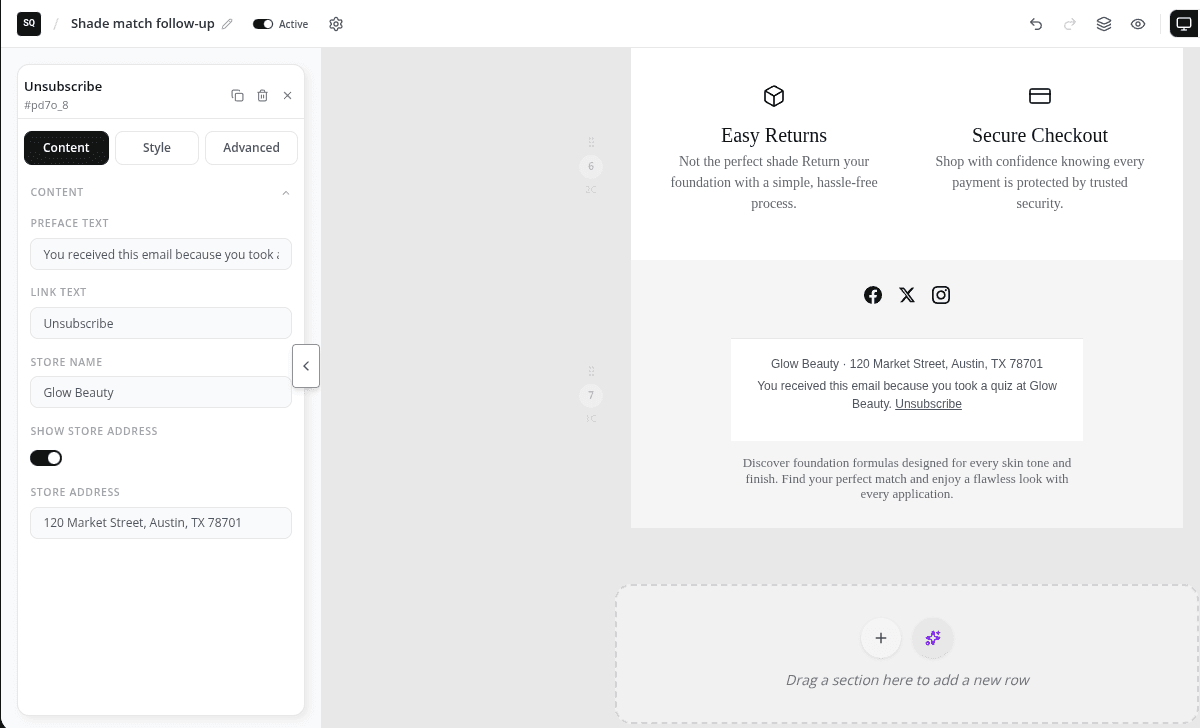
Jede Automatisierungs-E-Mail hat eine Abmelde-Fußzeile, und die lässt sich nicht entfernen. Wenn deine Vorlage keinen Block Abmeldung enthält, wird am Ende eine Standard-Fußzeile angehängt. Sie zeigt deinen Shopnamen und deine Adresse sowie die Zeile „You received this email because you took a quiz at“ mit deinem Shop, gefolgt von einem Link Unsubscribe.
- 1
Block „Abmeldung“ hinzufügen
Um die Fußzeile selbst zu gestalten, öffne die Vorlage im Builder und ziehe Abmeldung aus Inhalt an die Stelle, an der die Fußzeile stehen soll, meist ans Ende der E-Mail.
- 2
Text und Stil ändern
Bearbeite Preface text und Link text, lege fest, ob deine Shop-Adresse angezeigt wird, und stelle Ausrichtung, Schrift und Farben ein.
- 3
Speichern
Klicke auf Speichern. In E-Mails aus dieser Vorlage ersetzt dein Block die Standard-Fußzeile.
Die E-Mails unterstützen außerdem die Abmeldung mit einem Klick, die Postfachanbieter wie Gmail und Yahoo neben dem Absendernamen anzeigen können.
Was Kunden sehen, wenn sie sich abmelden
- 1
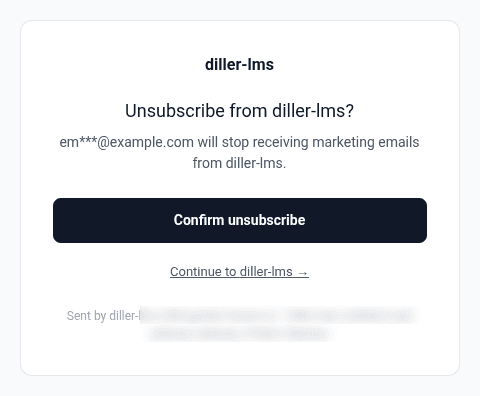
Sie klicken auf Unsubscribe
Der Link öffnet eine Seite, die fragt, ob sie sich von deinem Shop abmelden möchten. Allein das Öffnen des Links meldet niemanden ab.
- 2
Sie bestätigen
Sie klicken auf Confirm unsubscribe und sehen You've been unsubscribed. Die Seite erklärt, dass nur E-Mails von deinem Shop betroffen sind und ihre SMS-Einstellungen gleich bleiben.
- 3
Sie können es sich anders überlegen
Auf derselben Seite können sie auf Changed your mind? Resubscribe klicken, um deine E-Mails wieder zu bekommen.
Die Seite zeigt den Namen deines Shops, nicht den von AISalesQ, und verlinkt zurück zu deinem Shop. Sie wird auf Englisch angezeigt.
Was passiert, nachdem sich jemand abgemeldet hat
- An diese Adresse werden keine Automatisierungs-E-Mails mehr gesendet.
- Jede Automatisierung, in der die Person gerade ist, stoppt sofort.
- Auch in Shopify wird ihre Einwilligung zum E-Mail-Marketing aktualisiert. Die SMS-Einwilligung wird nicht geändert.
- Meldet sie sich wieder an, kann sie ab ihrem nächsten Quiz wieder E-Mails bekommen. Gestoppte Automatisierungen starten nicht neu.
Dasselbe passiert, wenn die Einwilligung eines Kunden zum E-Mail-Marketing in deinem Shopify-Adminbereich entfernt wird.
Video-Tutorials
Schau die Reihe der Reihe nach oder springe direkt zu dem Video, das du brauchst.
- 01
 1:32AISalesQ installieren und die Tour starten
- 02
 1:38Erstes Shopify-Produktquiz erstellen
- 03
 1:44Shopify-Quiz aus einer Vorlage starten
- 04
 1:48Shopify-Quiz in deinem Shop veröffentlichen
- 05
 1:56Wann dein Shopify-Quiz-Popup erscheint
- 06
 1:44Logik und Verzweigungen im Shopify-Quiz
- 07
 1:42Rabattcodes für dein Shopify-Quiz einrichten
- 08
 1:44Follow-up-E-Mail für dein Shopify-Quiz erstellen
- 09
 1:36E-Mail-Vorlagen für dein Shopify-Quiz nutzen
- 10
 1:51Der E-Mail-Builder: Blöcke und Einstellungen
- 11
 1:49Quiz-E-Mails mit Merge-Tags personalisieren
- 12
 1:32Follow-up-Automation für dein Shopify-Quiz
- 13
 1:29Automationen pausieren, fortsetzen und verwalten
- 14
 1:41E-Mail-Versand und Limits im Überblick
- 15
 1:31E-Mails über deinen eigenen SMTP-Server senden
- 16
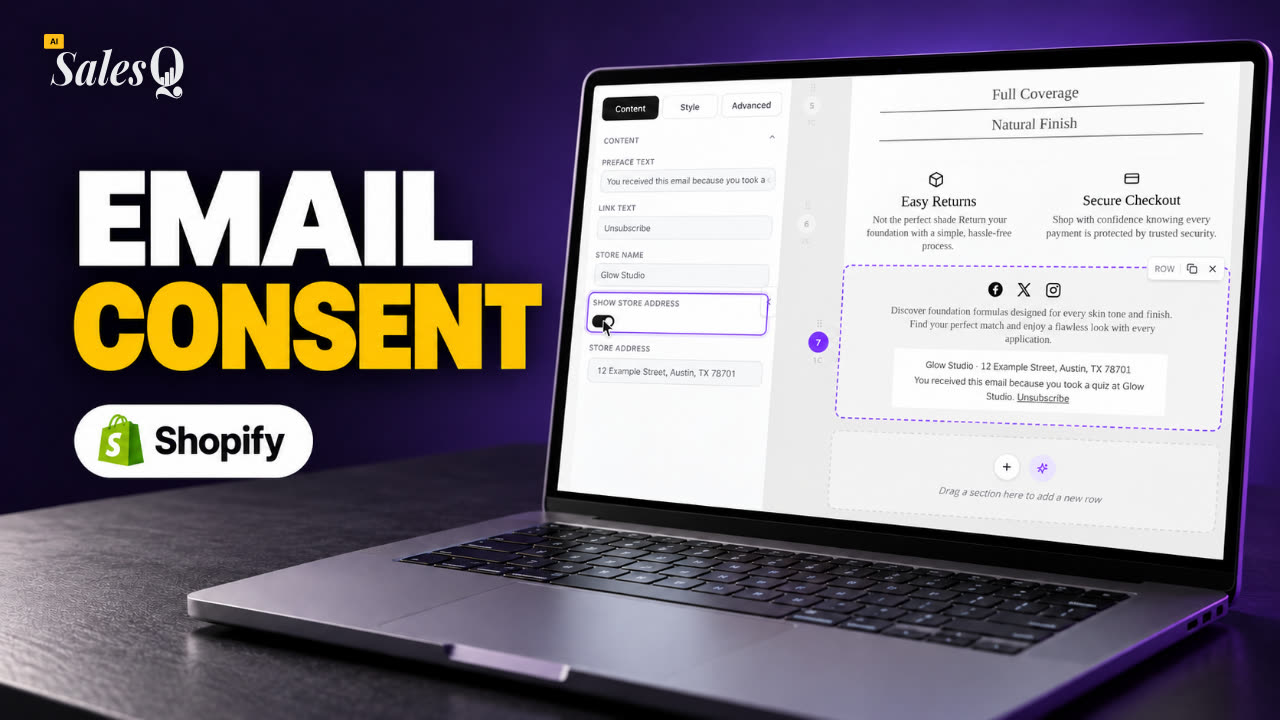 1:43Abmeldungen und E-Mail-EinwilligungLäuft gerade
- 17
 1:46Quiz-Abonnenten ansehen und filtern
- 18
 1:45Die Analytik-Seite verstehen
- 19
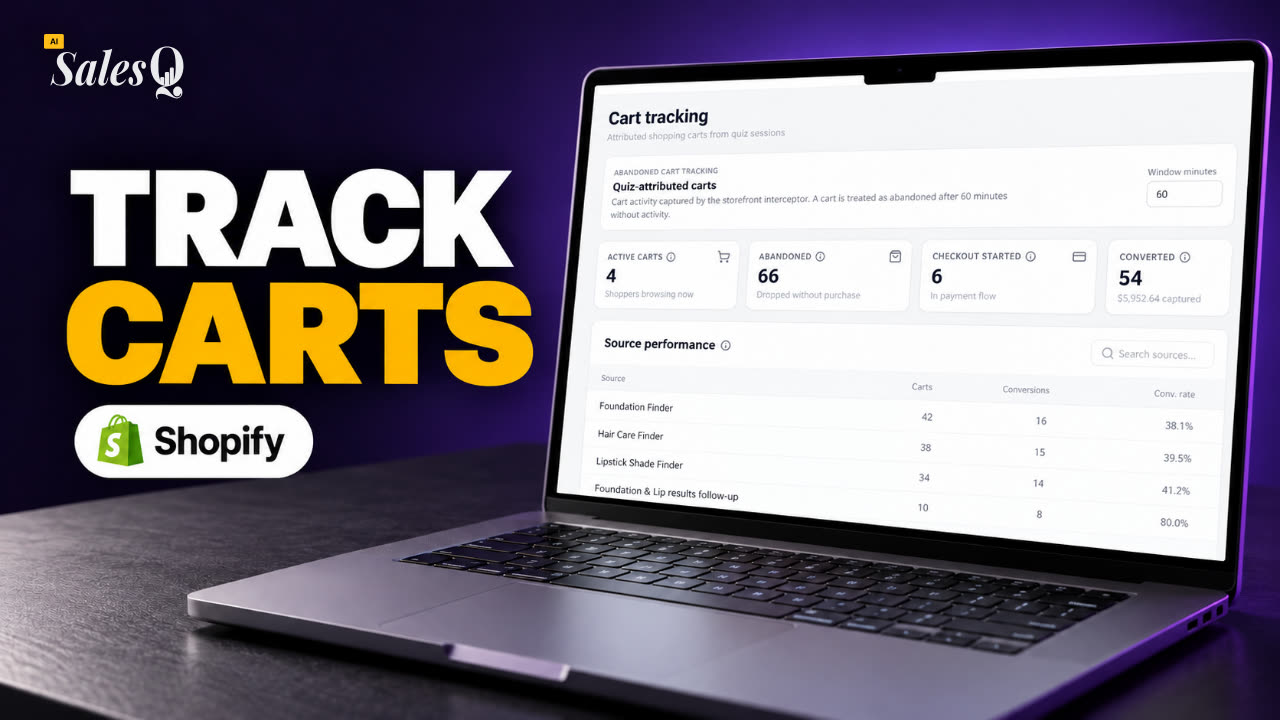 1:44Quiz-Warenkörbe und abgebrochene Warenkörbe verfolgen
- 20
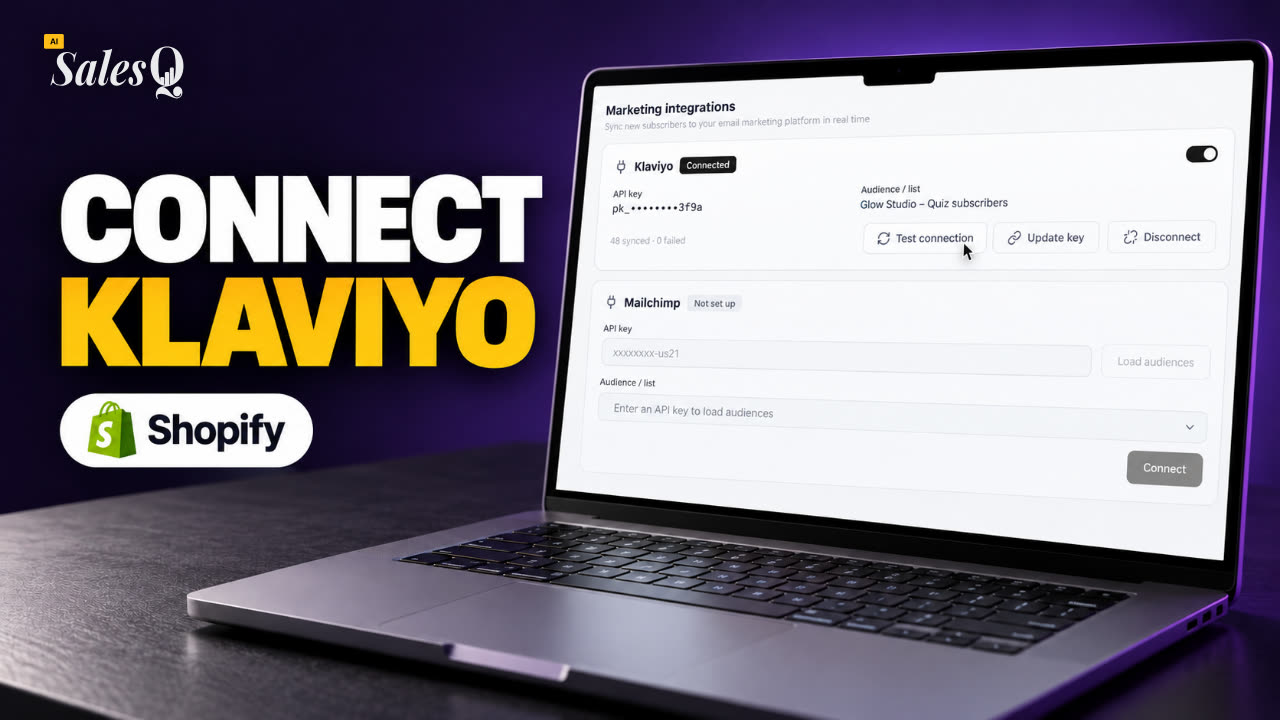 1:42Klaviyo verbinden
- 21
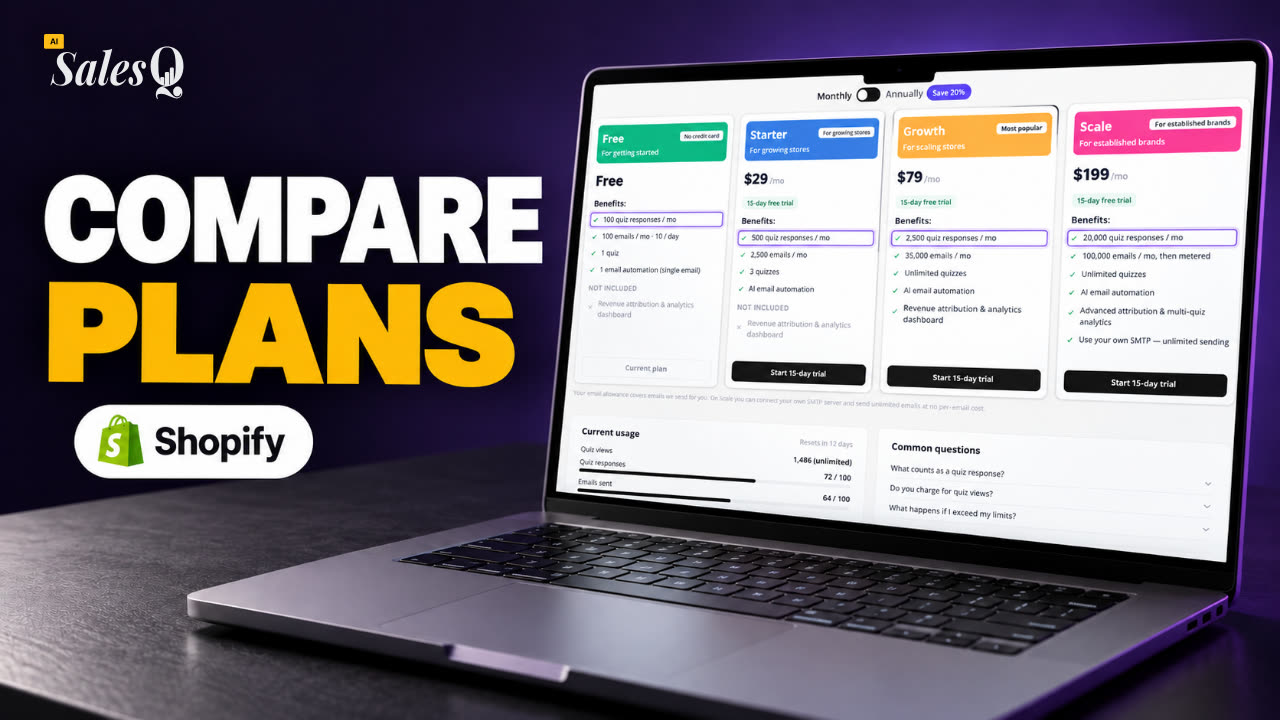 1:43Tarife und Limits vergleichen
Mehr erfahren
- Einwilligung von Kunden zum E-Mail-MarketingShopifys Anleitung zur Einwilligung zum E-Mail-Marketing in Kundenprofilen.Shopify Hilfe-Center
- AbonnentenverwaltungWie AISalesQ Quiz-Abonnenten und ihre Einwilligung speichert.→
- Best Practices für AbsenderYahoos Hinweise zu Abmeldung mit einem Klick und Einwilligung.Yahoo Sender Hub
Verwandte Artikel
- Automatisierung erstellenSende automatisch E-Mails, nachdem ein Kunde ein Quiz abgeschlossen hat: Wähle das Quiz, füge E-Mails und Wartezeiten hinzu und beende die Sequenz, wenn der Kunde kauft.→
- E-Mail-Builder und BlöckeWas jeder Teil des E-Mail-Builders macht: die Symbolleiste, Zeilen und Spalten, Inhaltsblöcke, Blockeinstellungen und die globalen Einstellungen der E-Mail.→
- Versand und LimitsWie AISalesQ deine Automatisierungs-E-Mails zustellt, wie viele du in jedem Tarif senden kannst und was passiert, wenn du ein Limit erreichst.→
War diese Seite hilfreich?
Noch Fragen?
Nicht gefunden, was du suchst? Sprich mit den Leuten, die die App bauen.