Abonnenten & Analysen
Analytik und Antworten pro Quiz
Öffne die Analytik eines Quiz, um Aufrufe, Einreichungen, Umsatz und verkaufte Produkte zu sehen, lies jede Antwort und exportiere sie als CSV-Datei.
3 Min. Lesezeit·Aktualisiert am 20. Oktober 2026·Growth und Scale
In der AppSalesQ/Startseite/Quiz-Leistung/Einzelanalyse
In dieser Anleitung
- 01Die Analytik-Seite eines einzelnen Quiz öffnen
- 02Aufrufe, Einreichungen, Umsatz und verkaufte Produkte lesen
- 03Die Antworten jedes Käufers lesen
- 04Antworten als CSV-Datei exportieren
Bevor du startest
- –Der Tarif Growth oder Scale. Siehe Tarife und Limits vergleichen.
- –Ein veröffentlichtes Quiz in deinem Shop. Siehe Dein Quiz in deinem Shop veröffentlichen.
Jedes Quiz hat eine eigene Analytik-Seite mit einem Tagesverlauf, den verkauften Produkten und jeder Antwort der Käufer. Hier siehst du, wie gut ein einzelnes Quiz läuft, oder liest genau nach, was Käufer geantwortet haben.
Die Analytik eines Quiz öffnen
- 1
Auf der Startseite beginnen
Geh zur Startseite und suche das Quiz in der Tabelle Quiz-Leistung.
- 2
Auf den Quiz-Namen klicken
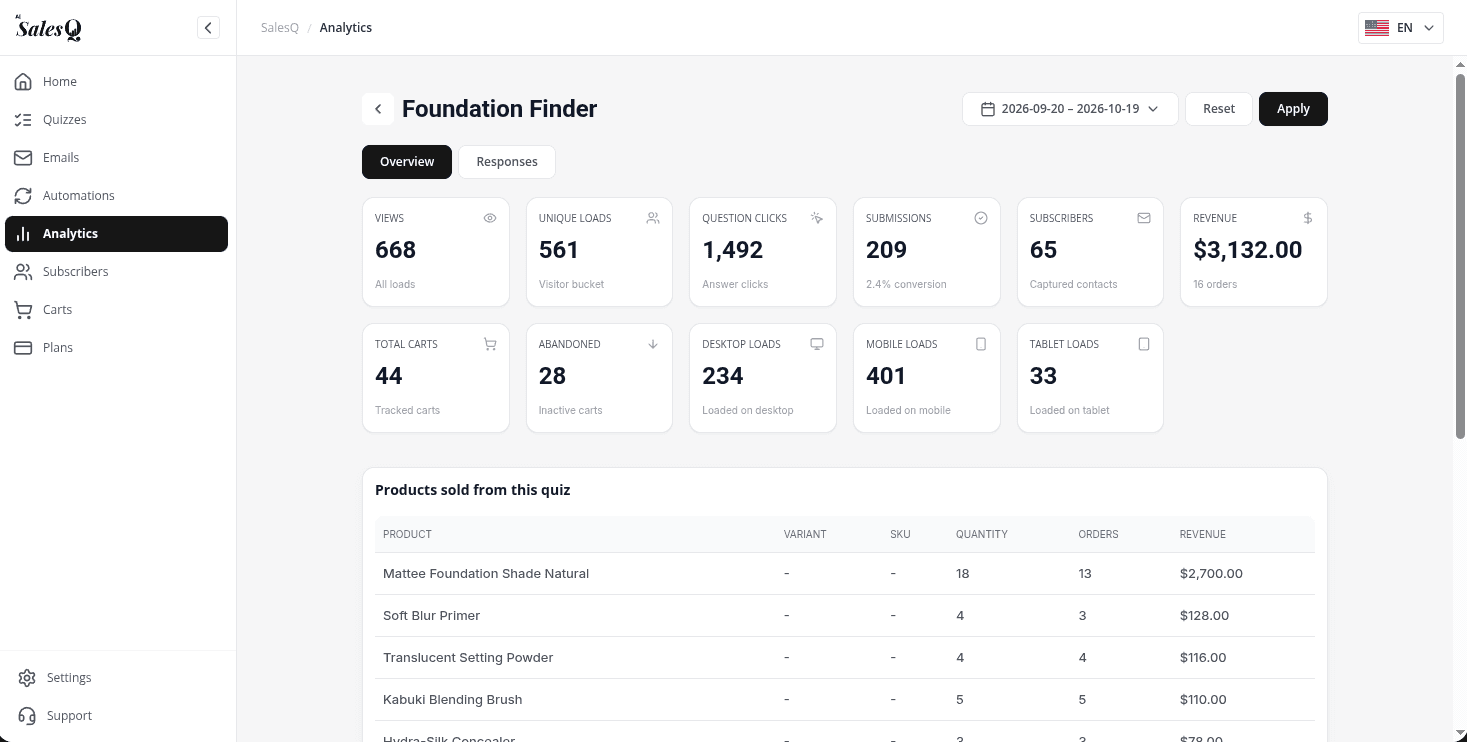
Die Seite Einzelanalyse öffnet sich im Tab Übersicht, mit dem Quiz-Namen oben.
- 3
Den Zeitraum festlegen
Klicke auf Zeitraum wählen, wähle deine Daten und klicke auf Anwenden. Mit Zurücksetzen kehrst du zum Standardzeitraum zurück.
Mit dem Zurück-Pfeil oben links kehrst du zur Startseite zurück.
Der Tab Übersicht
| Karte | Was sie zeigt |
|---|---|
| Aufrufe | Jedes Laden des Quiz. |
| Eindeutige Ladevorgänge | Besucher, die das Quiz geladen haben, jeder Besucher einmal pro Tag gezählt. |
| Fragenklicks | Wie oft Käufer auf eine Antwort geklickt haben. |
| Einreichungen | Abgeschlossene Quizze, mit dem Anteil der Aufrufe, die in einer Einreichung endeten. |
| Abonnenten | Kontakte, die das Quiz erfasst hat. |
| Umsatz | Umsatz aus Bestellungen, die dem Quiz zugerechnet werden, mit der Zahl der Bestellungen. |
| Warenkörbe gesamt | Warenkörbe, die dem Quiz zugeordnet sind. |
| Abgebrochen | Die Warenkörbe davon, die ohne Bestellung inaktiv wurden. |
| Desktop-Ladevorgänge, Mobile Ladevorgänge, Tablet-Ladevorgänge | Aufrufe nach Gerät aufgeteilt. |
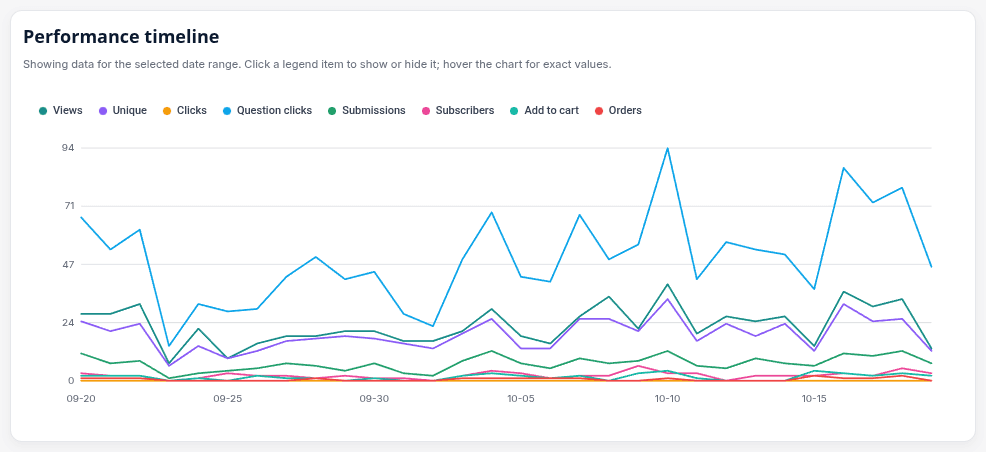
Unter den Karten listet Von diesem Quiz verkaufte Produkte jedes Produkt auf, das Käufer gekauft haben, die dem Quiz zugerechnet werden, mit Variante, SKU, Menge, Bestellungen und Umsatz. Der Leistungsverlauf zeigt das Quiz Tag für Tag im Diagramm. Klicke in der Legende auf einen Namen, um diese Linie ein- oder auszublenden.
Einzelne Antworten lesen
- 1
Den Tab Antworten öffnen
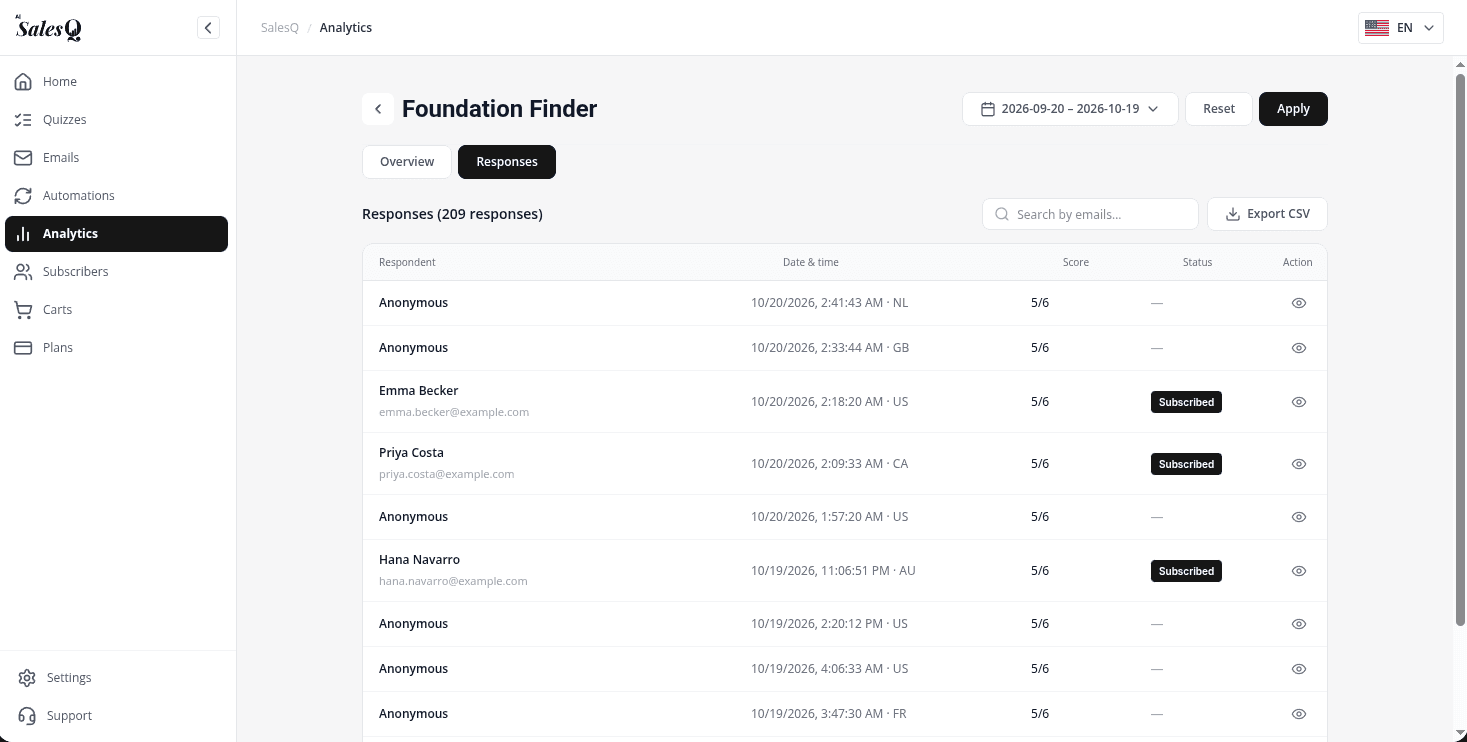
Klicke auf Antworten. Die Überschrift zeigt, wie viele Antworten das Quiz erhalten hat.
- 2
Einen Teilnehmer finden
Tippe in Nach E-Mails suchen…, um jemanden zu finden. Käufer ohne E-Mail-Adresse erscheinen als Anonym.
- 3
Eine Antwort ansehen
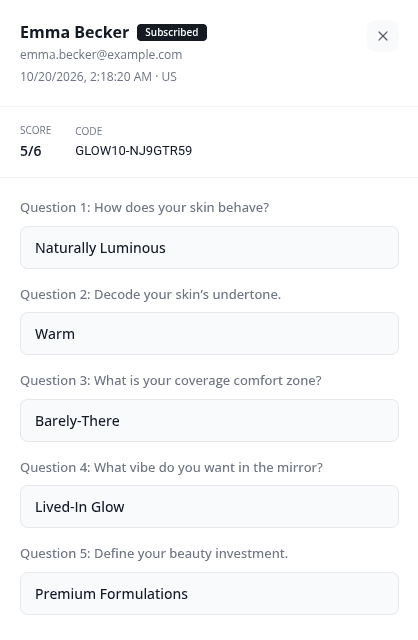
Klicke in einer Zeile auf Ansehen, um jede Frage mit der gewählten Antwort des Käufers zu sehen, und den erhaltenen Rabattcode unter Code, falls vorhanden.
Antworten als CSV exportieren
Klicke im Tab Antworten auf CSV exportieren. Es wird eine CSV-Datei mit dem Namen deines Quiz heruntergeladen, mit den Antworten für die gewählten Daten und einer eventuell eingegebenen Suche. Jeder Download enthält bis zu 5.000 Antworten. Hast du mehr, exportiere nacheinander kürzere Zeiträume.
Mehr erfahren
Verwandte Artikel
- Quiz-Leistung auf der StartseiteVergleiche alle deine Quizze auf der Startseite: Aufrufe, Einreichungen, Abonnenten, Warenkörbe, Bestellungen, Umsatz und verkaufte Produkte.→
- Analytik-ÜberblickWas jeder Tab auf der Analytik-Seite zeigt, von Quiz-Aufrufen und Einreichungen bis zu E-Mail-Engagement, Automatisierungen und deinem Abonnentenstamm.→
- UmsatzzuordnungWie AISalesQ entscheidet, welche Bestellungen und welcher Umsatz einem Quiz zugerechnet werden, und wo du diese Zahlen in der App findest.→
War diese Seite hilfreich?
Noch Fragen?
Nicht gefunden, was du suchst? Sprich mit den Leuten, die die App bauen.