Tarife & Abrechnung
Tarif upgraden, herabstufen oder kündigen
Wechsle in einen größeren oder kleineren Tarif oder kündige dein Abonnement, und sieh, was mit Quizzen, Vorlagen und Automatisierungen über den Limits des neuen Tarifs passiert.
3 Min. Lesezeit·Aktualisiert am 20. Oktober 2026·Alle Tarife
In der AppSalesQ/Tarife
In dieser Anleitung
- 01Auf einen größeren Tarif upgraden
- 02Auf einen kleineren Tarif herabstufen
- 03Dein Abonnement kündigen
- 04Wissen, was mit Quizzen, Vorlagen und Automatisierungen über einem Limit passiert
Bevor du startest
- –Ein kostenpflichtiger Tarif, wenn du herabstufen oder kündigen möchtest. Siehe Tarife und Limits vergleichen.
Du kannst deinen Tarif jederzeit auf der Seite Tarife ändern. Die Abrechnung läuft über Shopify, daher wird jede Änderung dort bestätigt.
Auf einen größeren Tarif upgraden
- 1
Tarife öffnen
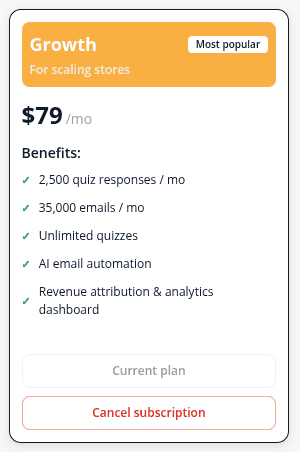
Klicke im App-Menü auf Tarife. Bei deinem aktuellen Tarif steht die Schaltfläche Aktueller Tarif.
- 2
Den neuen Tarif wählen
Klicke beim gewünschten Tarif auf Upgrade to Growth (oder den Namen des jeweiligen Tarifs). Hast du deine kostenlose Testphase noch nicht genutzt, steht auf der Schaltfläche stattdessen Start 15-day trial.
- 3
In Shopify genehmigen
Genehmige die Gebühr auf der Shopify-Seite, die sich öffnet. Danach kehrst du mit einer Bestätigung zur App zurück.
Upgrades gelten sofort, und Shopify passt an, was du für den Rest des Abrechnungszeitraums zahlst.
Auf einen kleineren kostenpflichtigen Tarif herabstufen
- 1
Den kleineren Tarif wählen
Klicke auf der Seite Tarife auf Downgrade to Starter (oder den Namen des jeweiligen Tarifs).
- 2
Bestätigen
Lies die Bestätigung und klicke auf Tarif herabstufen. Genehmige die Änderung anschließend in Shopify.
Herabstufungen folgen den Abrechnungsregeln von Shopify für Tarifwechsel. Meist beginnt der kleinere Tarif daher erst am Ende deines aktuellen Abrechnungszeitraums.
Dein Abonnement kündigen
- 1
Auf Cancel subscription klicken
Klicke auf der Karte deines aktuellen Tarifs auf Cancel subscription. Du kannst auch auf der Free-Karte auf Auf Free herabstufen klicken.
- 2
Bestätigen
Lies die Bestätigung und klicke auf Abonnement kündigen, oder auf Tarif behalten, um zu bleiben, wo du bist. Dein Shop wechselt in den Tarif Free.
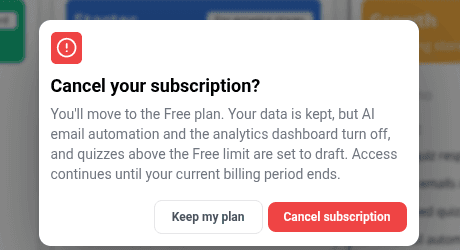
Deine Daten bleiben beim Kündigen erhalten: Quizze, Abonnenten, Antworten und Berichte bleiben in der App. Danach gelten die Limits des Free-Tarifs, und die Analytik-Seiten sind wieder gesperrt.
Was mit Elementen über dem neuen Limit passiert
Erlaubt dein neuer Tarif weniger Quizze, E-Mail-Vorlagen oder Automatisierungen, als du hast, behält AISalesQ die zuletzt geänderten und deaktiviert den Rest:
| Element | Was mit den überzähligen passiert |
|---|---|
| Veröffentlichte Quizze | Werden zurückgezogen und aus deinem Onlineshop entfernt. Free erlaubt 1, Starter 3. |
| Aktive E-Mail-Vorlagen | Werden auf Entwurf gesetzt. Free erlaubt 1, Starter 3. |
| Automatisierungen | Werden pausiert. Free erlaubt 1. |
Nichts wird gelöscht. Um zu ändern, welches Quiz live bleibt, ziehe das nicht benötigte zurück und veröffentliche das gewünschte. Siehe Dein Quiz in deinem Shop veröffentlichen.
Mehr erfahren
Verwandte Artikel
- Tarife vergleichenWas die Tarife Free, Starter, Growth und Scale enthalten, was sie monatlich oder jährlich kosten und wie die 15-tägige kostenlose Testphase funktioniert.→
- Tariflimit erreichtWie du deine monatliche Nutzung verfolgst, was die Warnungen bedeuten und was mit deinem Quiz und deinen E-Mails passiert, wenn du ein Limit erreichst.→
War diese Seite hilfreich?
Noch Fragen?
Nicht gefunden, was du suchst? Sprich mit den Leuten, die die App bauen.