Quiz-Builder
Einen Rabattcode auf der Ergebnisseite anbieten
Jedes neue Quiz gibt Käufern nach dem Abschluss einen Shopify-Rabattcode. Ändere das Angebot, zeig den Code auf der Ergebnisseite oder schalte ihn aus.
5 Min. Lesezeit·Aktualisiert am 20. Oktober 2026·Alle Tarife
In der AppSalesQ/Quizze/Bearbeiten/Rabatt
In dieser Anleitung
- 01Rabattart, Wert und Code-Präfix ändern
- 02Den Quiz-Rabatt ausschalten
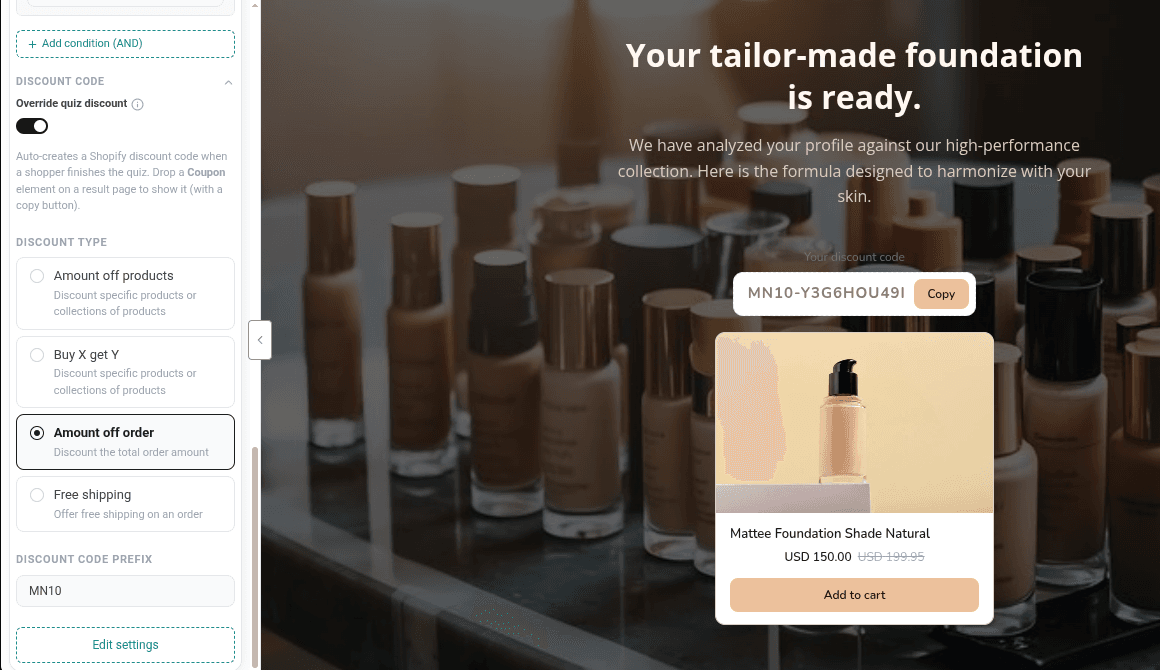
- 03Den Code auf der Ergebnisseite zeigen und an der Kasse anwenden
- 04Festlegen, was passiert, wenn ein Käufer das Quiz erneut macht
Bevor du startest
- –Ein Quiz mit einer Ergebnisseite. Siehe Dein erstes Quiz erstellen
- –Eine Möglichkeit, E-Mail-Adressen zu sammeln. Siehe E-Mail-Adressen in deinem Quiz sammeln
Wenn ein Käufer dein Quiz abschließt und seine E-Mail-Adresse angibt, erstellt AISalesQ in Shopify einen Rabattcode für ihn. Jeder Käufer bekommt seinen eigenen Code. Du kannst ihn auf der Ergebnisseite zeigen, an der Kasse anwenden und in deine Follow-up-E-Mails einfügen.
Den Rabatt ändern oder ausschalten
- 1
Den Tab Rabatt öffnen
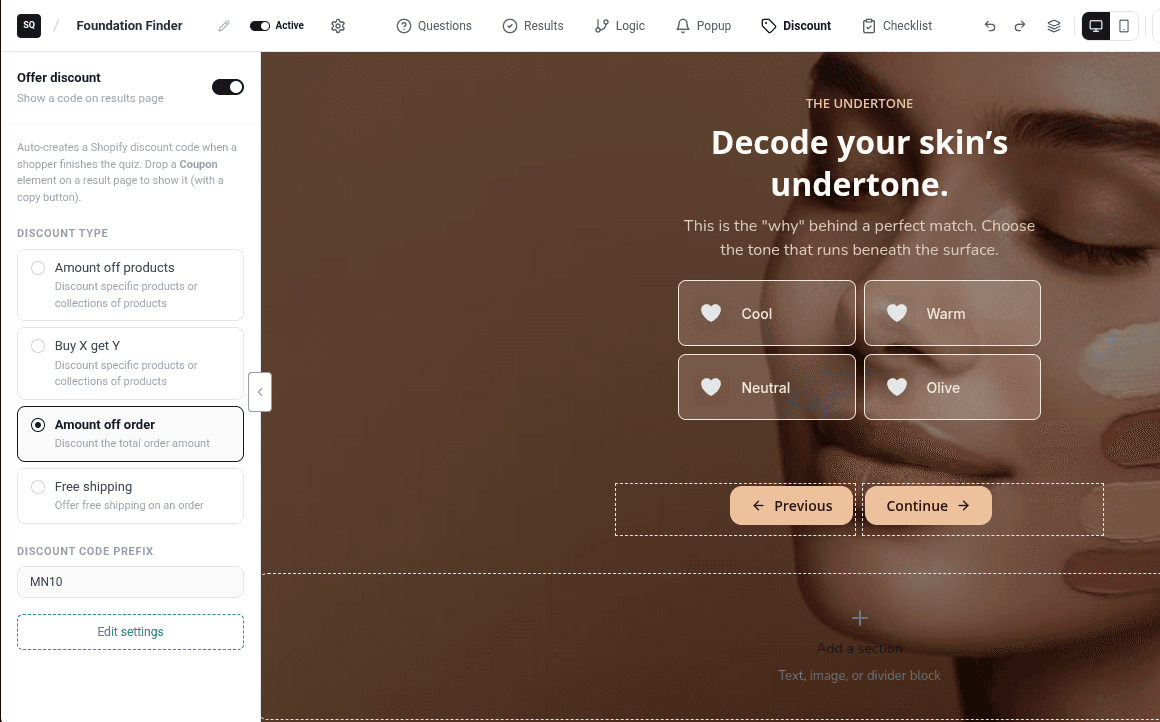
Klicke im Quiz-Editor in der oberen Leiste auf Rabatt. Das Panel zeigt Rabatt anbieten mit seinem Schalter und die Karten unter Rabattart.
- 2
Ausschalten, wenn du möchtest
Schalte Rabatt anbieten aus und klicke auf Speichern. Das Quiz erstellt dann keine Codes mehr.
- 3
Oder eine Rabattart wählen
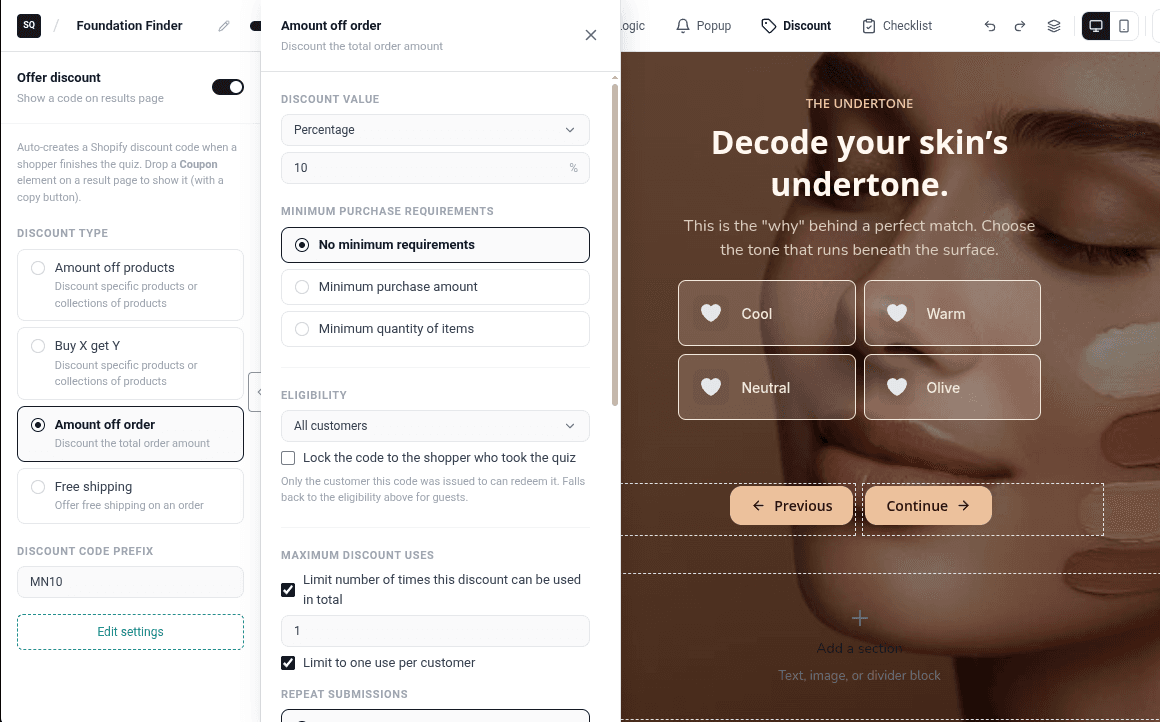
Klicke auf eine Karte unter Rabattart. Ihre Einstellungen öffnen sich in einem zweiten Panel daneben. Mit Einstellungen bearbeiten öffnest du es später wieder.
- 4
Das Angebot festlegen
Füll die unten beschriebenen Einstellungen für diese Art aus. Klicke dann auf Speichern.
| Rabattart | Was der Käufer bekommt |
|---|---|
| Betrag auf Bestellung | Einen Prozentsatz oder festen Betrag Rabatt auf die gesamte Bestellung. Das ist der Standard. |
| Betrag auf Produkte | Einen Rabatt auf ausgewählte Produkte oder Kollektionen oder auf die Produkte, die das Quiz empfohlen hat. |
| Kaufe X erhalte Y | Einen kostenlosen oder vergünstigten Artikel, wenn eine bestimmte Menge oder ein bestimmter Betrag gekauft wird. |
| Kostenloser Versand | Kostenlosen Versand in alle oder ausgewählte Länder. |
Rabatteinstellungen
| Einstellung | Was sie macht | Standard |
|---|---|---|
| Präfix des Rabattcodes | Der Anfang jedes Codes. Nur Buchstaben und Zahlen, bis zu 12 Zeichen. Codes sehen aus wie QUIZ- gefolgt von 10 Zeichen. | QUIZ |
| Rabattwert | Prozentsatz oder Fester Betrag. | 10 % |
| Gilt für | Bei Betrag auf Produkte: Bestimmte Produkte oder Bestimmte Kollektionen, oder aktiviere Die empfohlenen Produkte des Käufers verwenden. | Alle Artikel |
| Mindestbestellanforderungen | Keine Mindestanforderungen, Mindestbestellwert oder Mindestanzahl an Artikeln. | Kein Minimum |
| Berechtigung | Alle Kunden oder Bestimmte Kundensegmente. Aktiviere Code auf den Käufer beschränken, der das Quiz gemacht hat, damit nur er ihn nutzen kann. | Alle Kunden |
| Maximale Rabattnutzungen | Wie oft jeder Code genutzt werden kann, und Auf eine Nutzung pro Kunde begrenzen. | 1 Nutzung, eine pro Kunde |
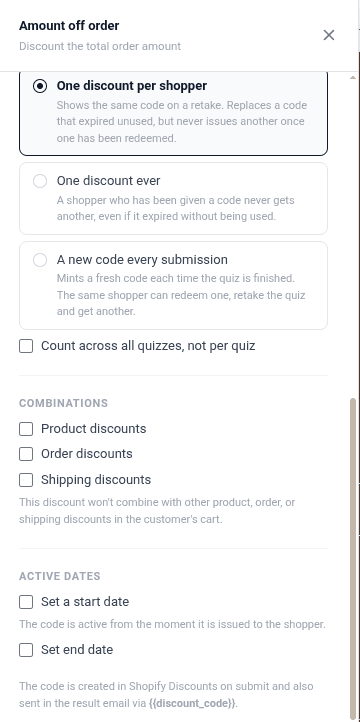
| Kombinationen | Ob der Code mit anderen Rabatten kombinierbar ist: Produktrabatte, Bestellrabatte oder Versandrabatte. | Keine |
| Aktive Daten | Wann der Code beginnt und endet. Wähle Läuft eine bestimmte Anzahl Tage nach dem Quiz ab oder Läuft an einem festen Datum ab. | Beginnt bei Ausgabe, kein Enddatum |
Wenn ein Käufer das Quiz erneut macht
Wähle unter Wiederholte Teilnahmen, was ein wiederkehrender Käufer bekommt:
| Option | Was passiert |
|---|---|
| Ein Rabatt pro Käufer (Standard) | Er sieht wieder denselben Code. Ist dieser ungenutzt abgelaufen, bekommt er einen neuen. Hat er einen Code genutzt, bekommt er keinen weiteren. |
| Nur ein einziger Rabatt | Ein Käufer, der einmal einen Code bekommen hat, bekommt nie wieder einen, auch wenn der Code ungenutzt abgelaufen ist. |
| Bei jeder Teilnahme ein neuer Code | Er bekommt jedes Mal einen neuen Code, wenn er das Quiz abschließt. |
Diese Regeln gelten pro Quiz. Aktiviere Über alle Quizze zählen, nicht pro Quiz, damit sie für alle Quizze in deinem Shop gelten.
Den Code für Käufer anzeigen
- 1
Ein Element Gutschein hinzufügen
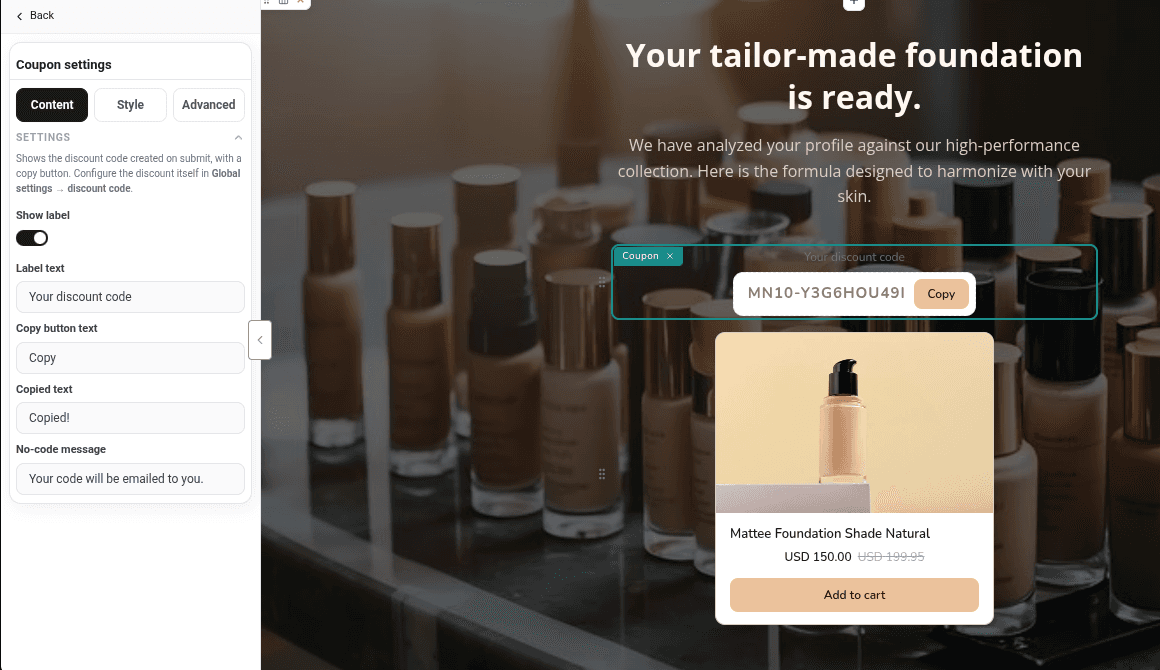
Öffne Ergebnisse, klicke auf den Unter-Tab Elemente und zieh Gutschein auf jede Ergebnisseite. Neue Ergebnisseiten enthalten keinen, also füge ihn selbst hinzu.
- 2
Den Text festlegen
Klicke auf den Gutschein, um Beschriftungstext (Standard Dein Rabattcode), Text der Kopieren-Schaltfläche, Kopiert-Text und Nachricht ohne Code zu ändern. Letztere erscheint, wenn es keinen Code anzuzeigen gibt.
- 3
An der Kasse anwenden
Die Schaltfläche Warenkorb/Kasse auf der Ergebnisseite wendet den Code des Käufers automatisch an, er muss ihn also nicht kopieren.
- 4
Per E-Mail senden
Füge {{discount_code}} in eine Follow-up-E-Mail ein, um den Code mitzuschicken. Siehe E-Mails mit Merge-Tags personalisieren.
Einen anderen Rabatt auf einer Ergebnisseite nutzen
- 1
Die Ergebnisseiteneinstellungen öffnen
Klicke unter Ergebnisse in der Zeile der Seite auf Einstellungen und scroll zu Rabattcode.
- 2
Den Quiz-Rabatt überschreiben
Aktiviere Quiz-Rabatt überschreiben. Das vollständige Rabattformular erscheint und gilt nur für diese Ergebnisseite.
Gut zu wissen
- Codes werden nur erstellt, wenn ein Käufer das Quiz in deinem Shop abschließt und eine E-Mail-Adresse angibt. Die Vorschau erstellt nie einen Code, also teste in deinem Onlineshop.
- Jeder Code erscheint in deinem Shopify-Adminbereich unter Rabatte.
- Wenn du die Rabatteinstellungen änderst, bekommt ein Käufer, der noch einen ungenutzten Code hat, beim nächsten Abschluss des Quiz einen neuen Code mit den neuen Bedingungen.
- Bei Antwortzuordnung wird ein Code nur erstellt, wenn mindestens eine Antwort des Käufers eine Empfehlung hat.
Video-Tutorials
Schau die Reihe der Reihe nach oder springe direkt zu dem Video, das du brauchst.
- 01
 1:32AISalesQ installieren und die Tour starten
- 02
 1:38Erstes Shopify-Produktquiz erstellen
- 03
 1:44Shopify-Quiz aus einer Vorlage starten
- 04
 1:48Shopify-Quiz in deinem Shop veröffentlichen
- 05
 1:56Wann dein Shopify-Quiz-Popup erscheint
- 06
 1:44Logik und Verzweigungen im Shopify-Quiz
- 07
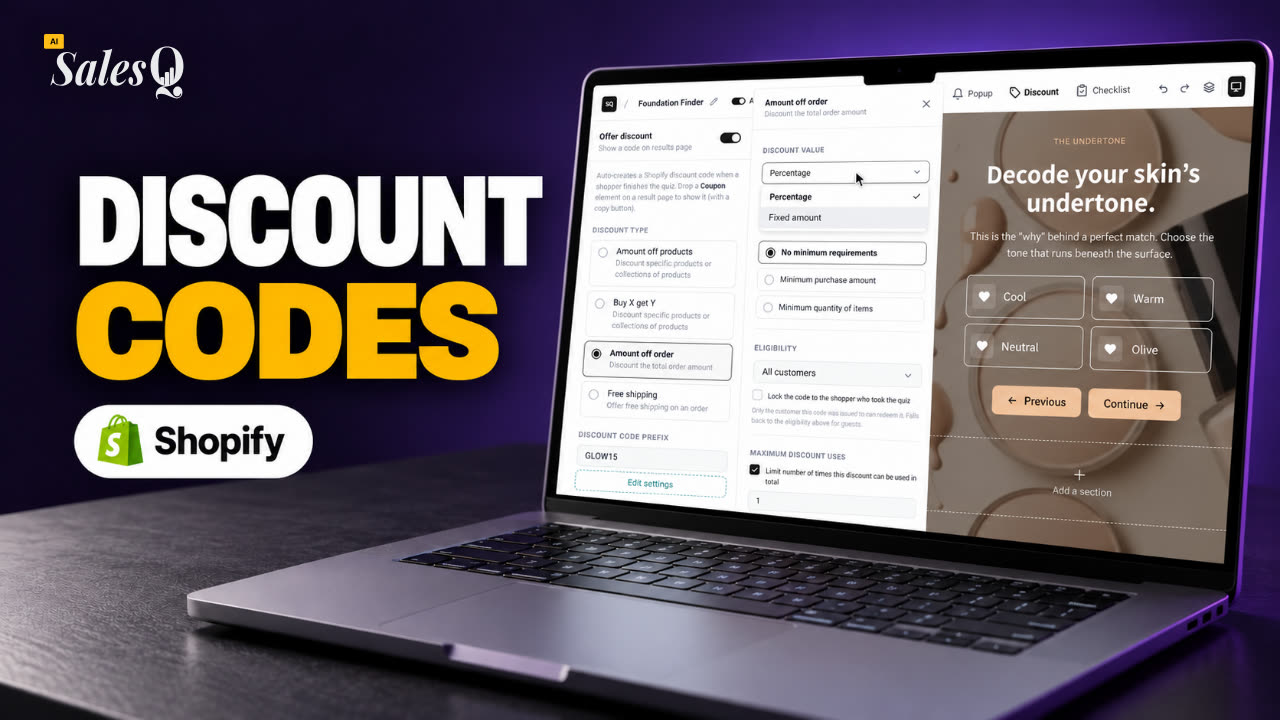 1:42Rabattcodes für dein Shopify-Quiz einrichtenLäuft gerade
- 08
 1:44Follow-up-E-Mail für dein Shopify-Quiz erstellen
- 09
 1:36E-Mail-Vorlagen für dein Shopify-Quiz nutzen
- 10
 1:51Der E-Mail-Builder: Blöcke und Einstellungen
- 11
 1:49Quiz-E-Mails mit Merge-Tags personalisieren
- 12
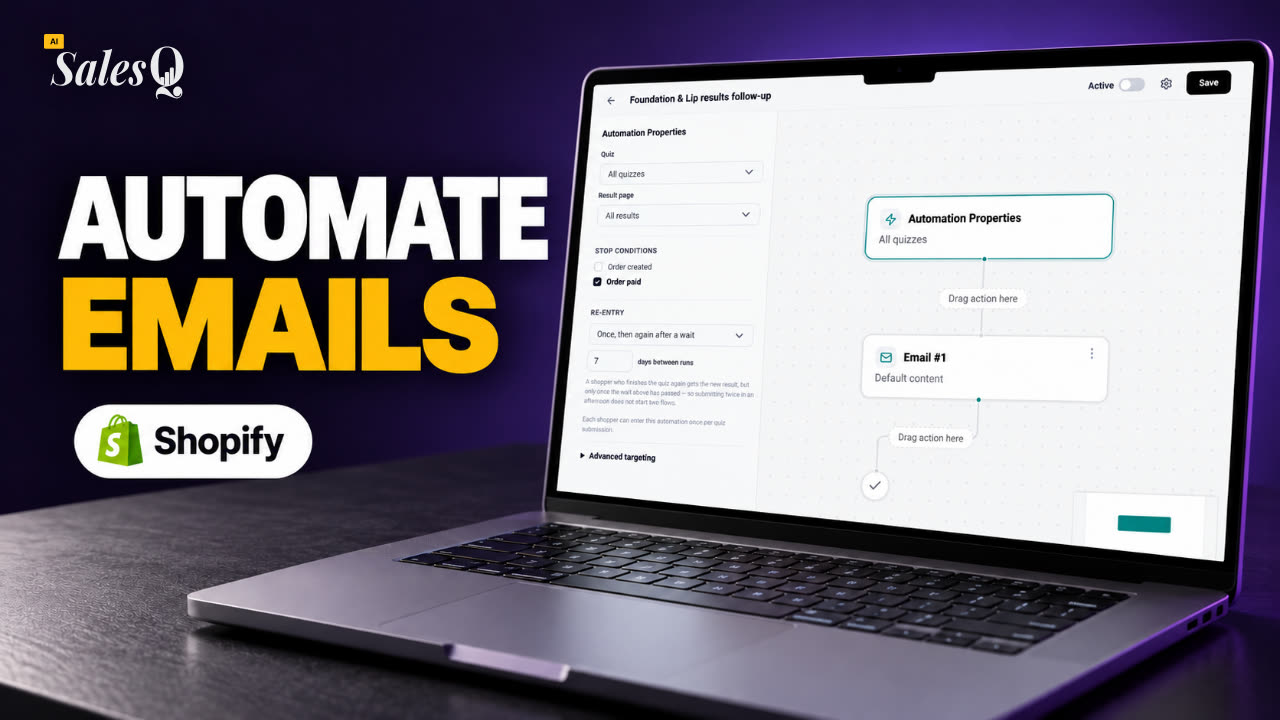 1:32Follow-up-Automation für dein Shopify-Quiz
- 13
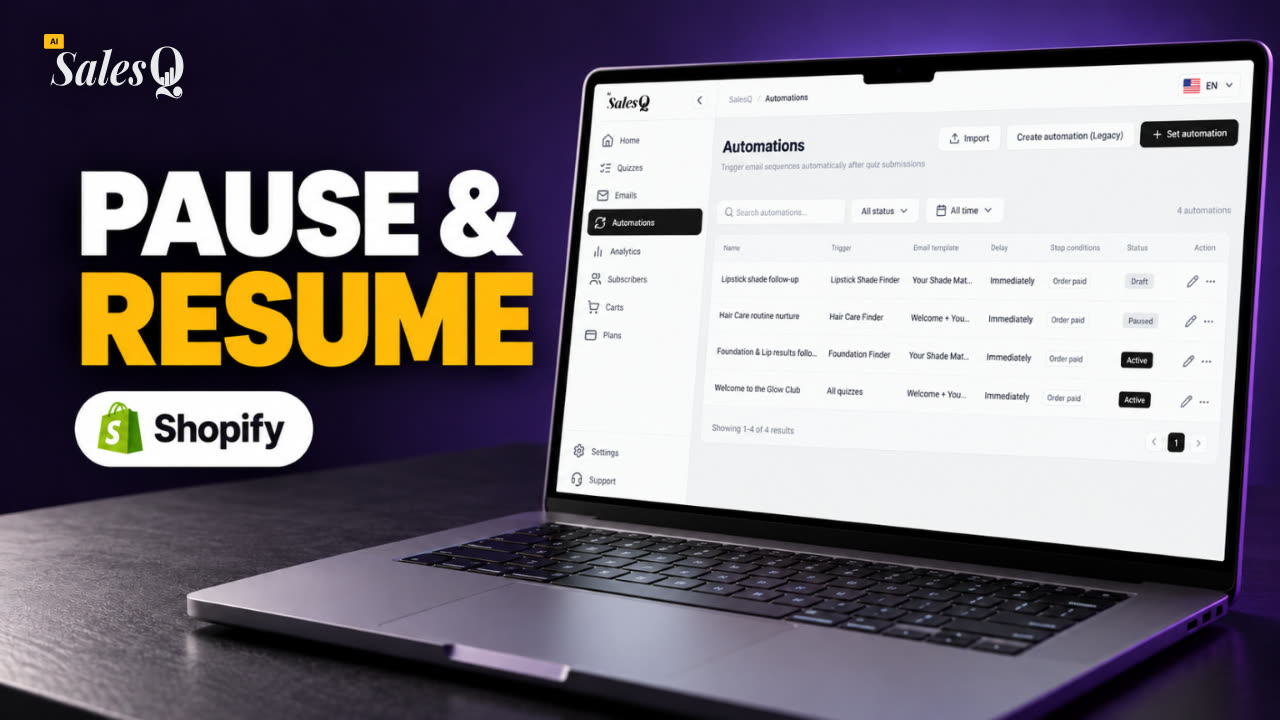 1:29Automationen pausieren, fortsetzen und verwalten
- 14
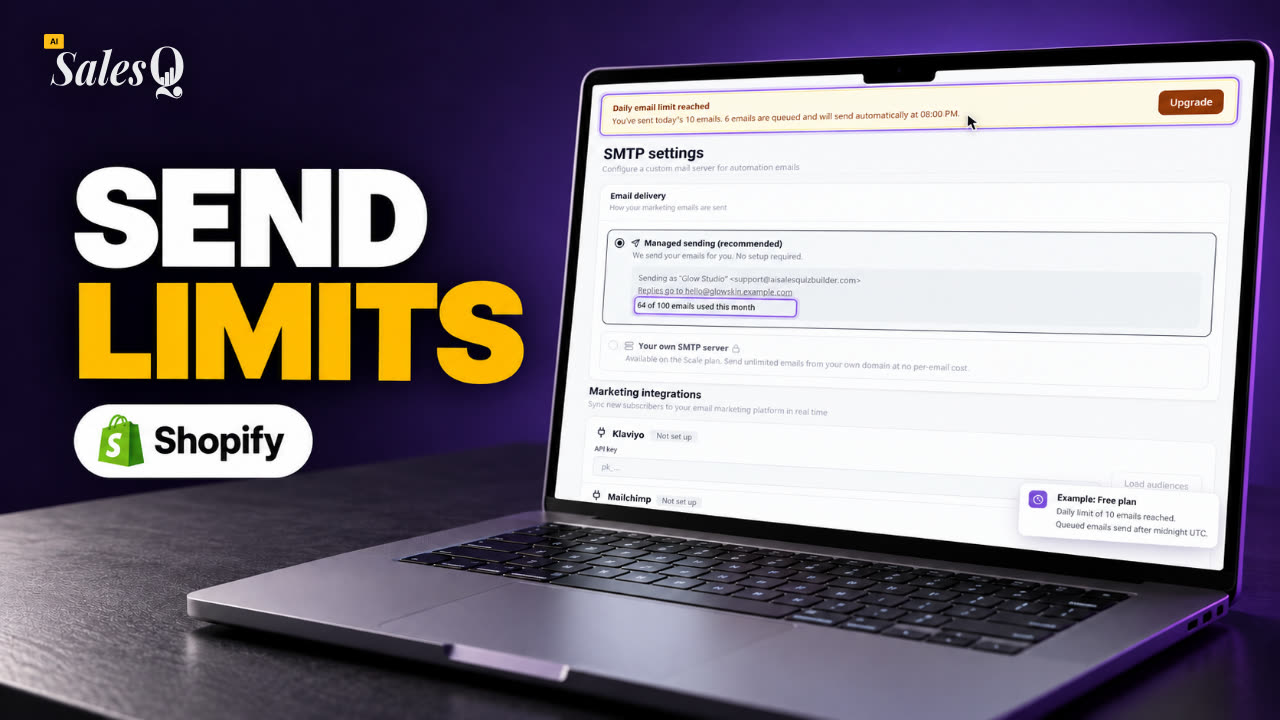 1:41E-Mail-Versand und Limits im Überblick
- 15
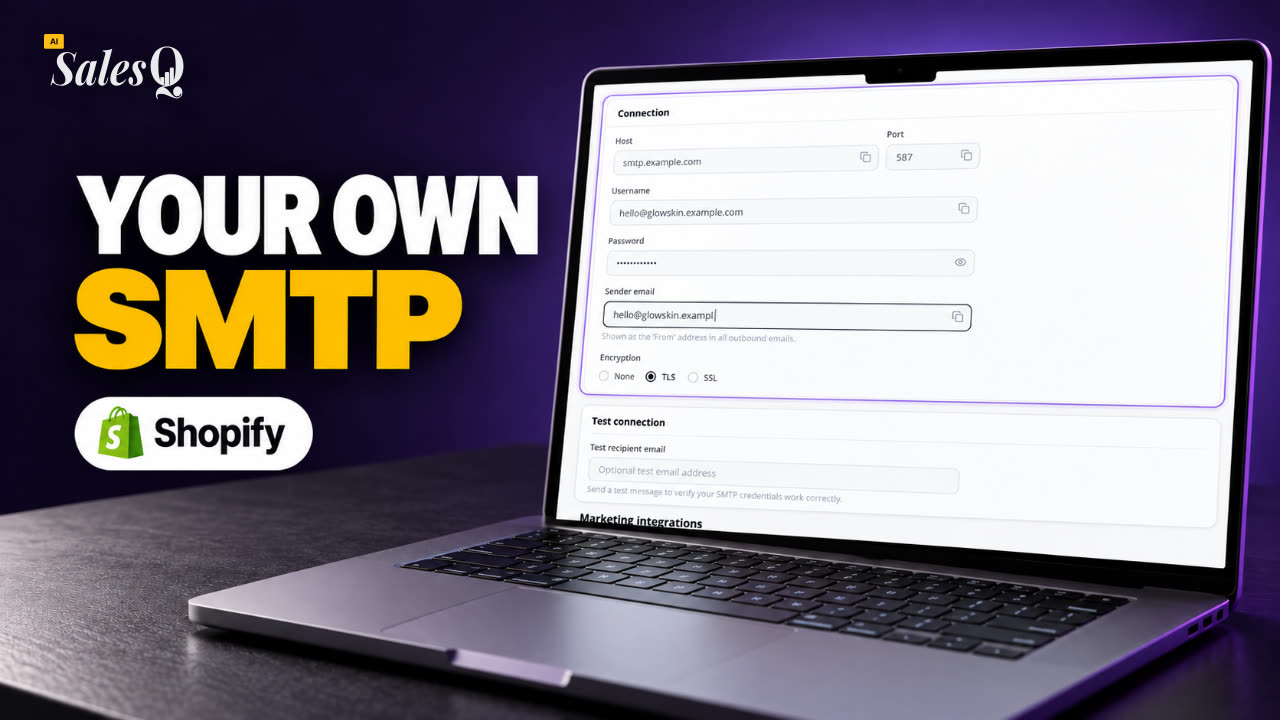 1:31E-Mails über deinen eigenen SMTP-Server senden
- 16
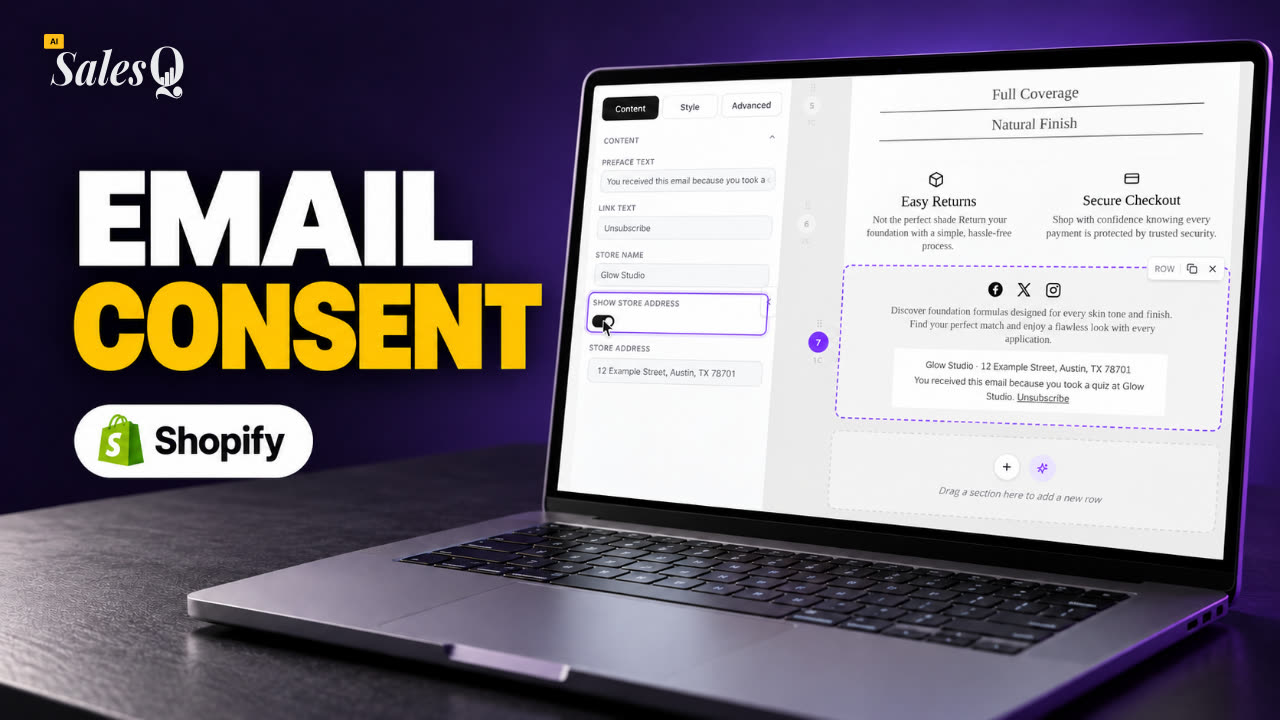 1:43Abmeldungen und E-Mail-Einwilligung
- 17
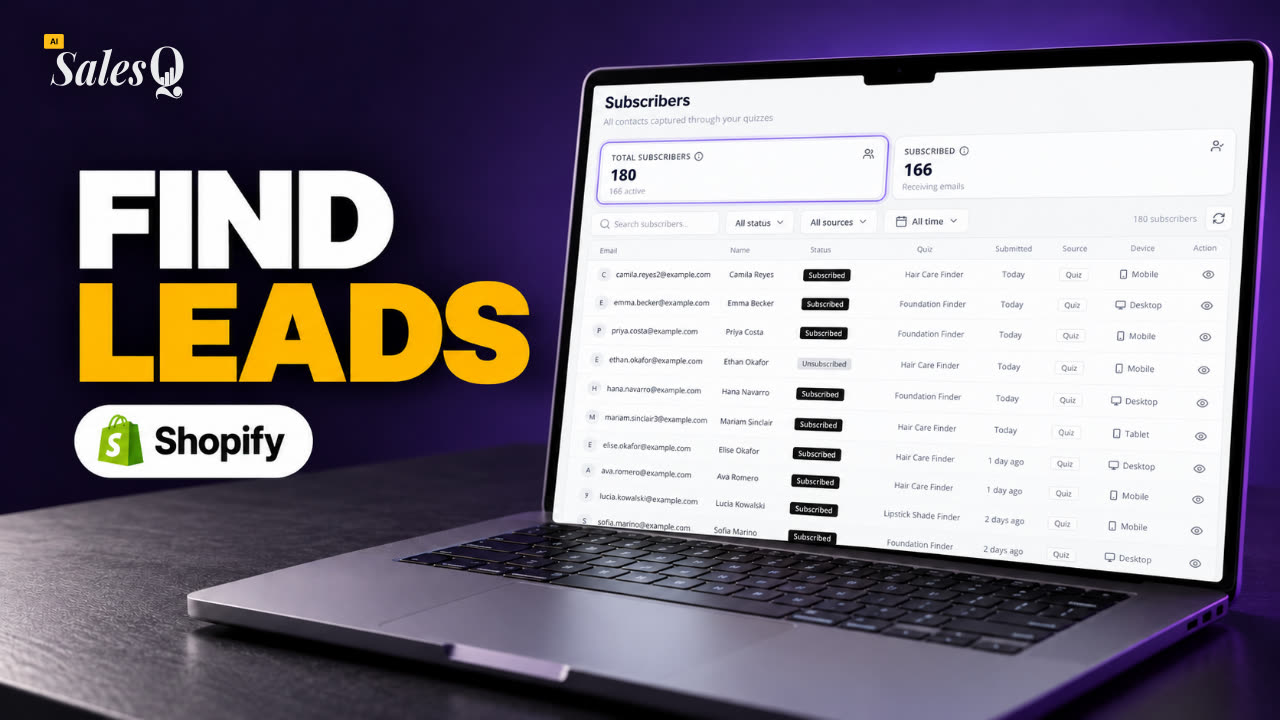 1:46Quiz-Abonnenten ansehen und filtern
- 18
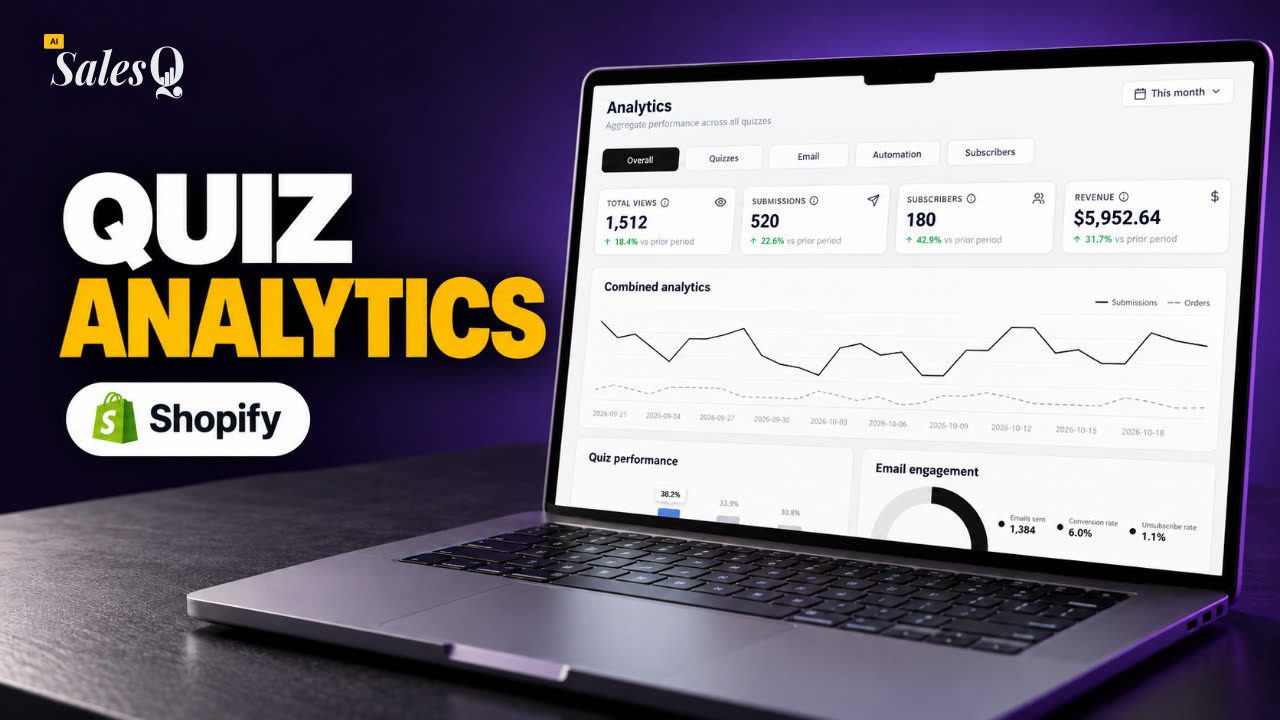 1:45Die Analytik-Seite verstehen
- 19
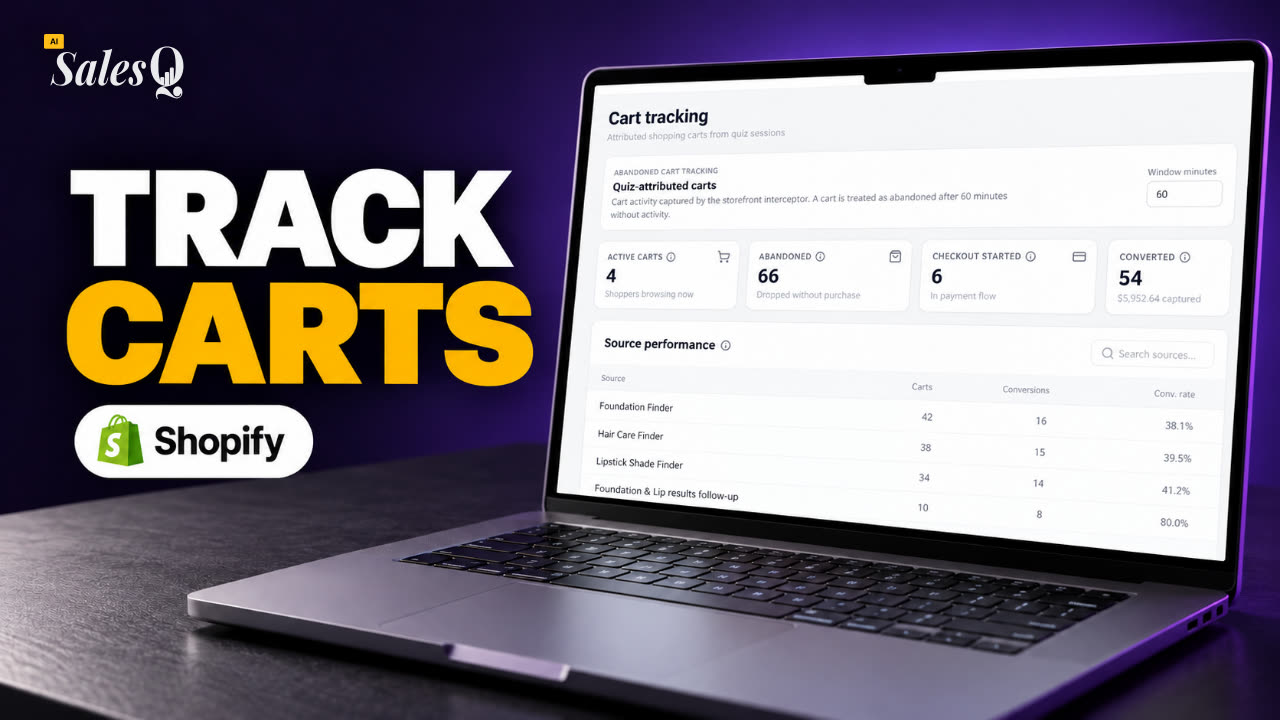 1:44Quiz-Warenkörbe und abgebrochene Warenkörbe verfolgen
- 20
 1:42Klaviyo verbinden
- 21
 1:43Tarife und Limits vergleichen
Mehr erfahren
Verwandte Artikel
- Ergebnisse und ProdukteGestalte die Seiten, die Käufer am Ende des Quiz sehen, und leg fest, wie Produkte ausgewählt werden: eine Seite pro Ergebnis oder Produkte, die an jede Antwort geknüpft sind.→
- E-Mails sammelnFüge vor dem Ergebnis eine E-Mail-Seite hinzu oder frag die E-Mail-Adresse in einer Frage ab und sammle Namen, Telefonnummern und Marketing-Einwilligungen.→
- E-Mails personalisierenFüge einer E-Mail den Namen des Kunden, sein Quiz-Ergebnis, seinen Rabattcode und seine empfohlenen Produkte hinzu, beim Versand für jeden Kunden eingefügt.→
War diese Seite hilfreich?
Noch Fragen?
Nicht gefunden, was du suchst? Sprich mit den Leuten, die die App bauen.