Quiz-Builder
Ergebnisseiten und Produktempfehlungen
Gestalte die Seiten, die Käufer am Ende des Quiz sehen, und leg fest, wie Produkte ausgewählt werden: eine Seite pro Ergebnis oder Produkte, die an jede Antwort geknüpft sind.
5 Min. Lesezeit·Aktualisiert am 20. Oktober 2026·Alle Tarife
In der AppSalesQ/Quizze/Bearbeiten/Ergebnisse
In dieser Anleitung
- 01Ergebnisseiten hinzufügen und anordnen
- 02Feste Produkte für jedes Ergebnis zeigen
- 03Mit der Antwortzuordnung Produkte an jede Antwort knüpfen
- 04Warenkorb-, Gutschein- und Wiederholen-Schaltflächen zu einer Ergebnisseite hinzufügen
Bevor du startest
- –Ein Quiz mit mindestens einer Frage. Siehe Dein erstes Quiz erstellen
- –Die Produkte und Kollektionen, die du empfehlen möchtest, in deinem Shop veröffentlicht
Ergebnisseiten sehen Käufer nach der letzten Frage. Sie zeigen deine Produktempfehlungen sowie Schaltflächen, um die Produkte in den Warenkorb zu legen, einen Rabattcode zu sehen oder das Quiz zu wiederholen. Es gibt zwei Wege, festzulegen, welche Produkte ein Käufer sieht.
| Methode | So funktioniert’s | Ideal für |
|---|---|---|
| Eine Seite pro Ergebnis (Punktzahl, der Standard) | Jede Ergebnisseite hat ihre eigenen festen Produkte. Die Logik schickt jeden Käufer auf eine Seite. | Klare Ergebnisse wie Hauttypen oder Stilprofile. |
| Antwortzuordnung | Jede Antwort bringt ihre eigenen Produkte mit. Eine Ergebnisseite zeigt die Produkte zu jeder Antwort, die der Käufer gewählt hat. | Ein Set oder eine Routine aus mehreren Antworten zusammenstellen. |
Ergebnisseiten hinzufügen
- 1
Den Tab Ergebnisse öffnen
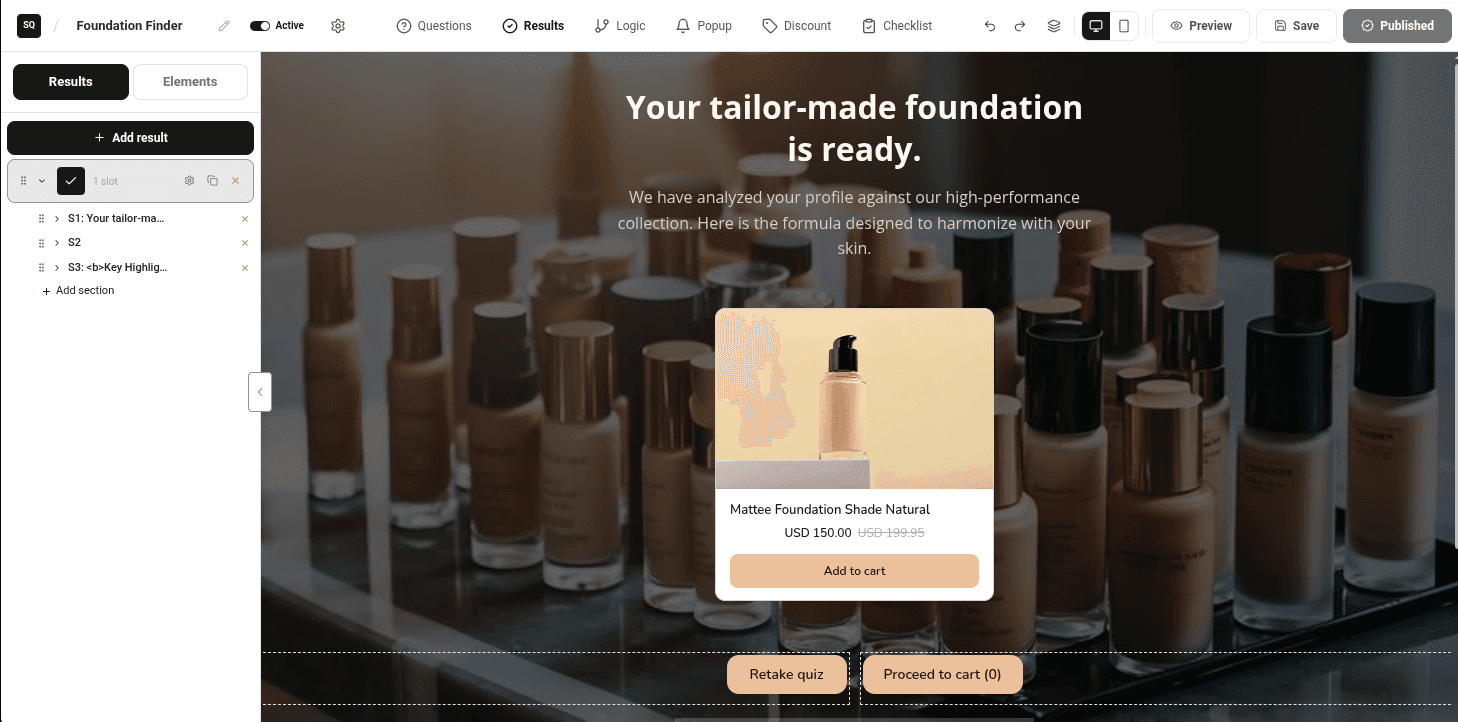
Klicke in der oberen Leiste auf Ergebnisse. Die erste Ergebnisseite öffnet sich auf dem Canvas. Ein neues Quiz hat eine Seite namens Dein Ergebnis.
- 2
Eine Seite hinzufügen
Klicke für jedes Ergebnis auf Ergebnis hinzufügen. Mit Duplizieren in der Zeile einer Seite kopierst du eine Seite, die du bereits aufgebaut hast.
- 3
Die Seite benennen und ihre Größe festlegen
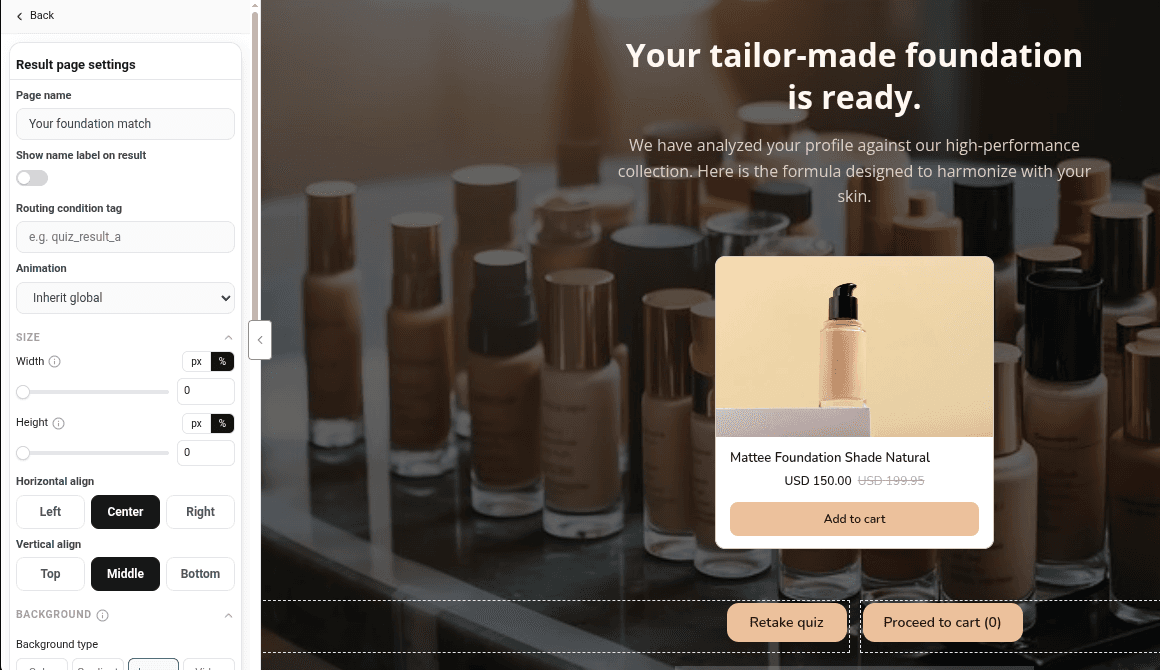
Klicke in der Zeile der Seite auf Einstellungen, um Ergebnisseiteneinstellungen zu öffnen. Gib unter Seitenname einen Namen ein. Aktiviere Namensbeschriftung im Ergebnis anzeigen, um Käufern den Namen zu zeigen. Du kannst auch Breite, Höhe und Hintergrund der Seite ändern.
- 4
In die richtige Reihenfolge bringen
Zieh Seiten an ihrem Anfasser, um sie neu anzuordnen. Die Reihenfolge ist wichtig, wenn du Anzeigeregeln nutzt, denn es wird die erste passende Seite gezeigt.
Elemente zu einer Ergebnisseite hinzufügen
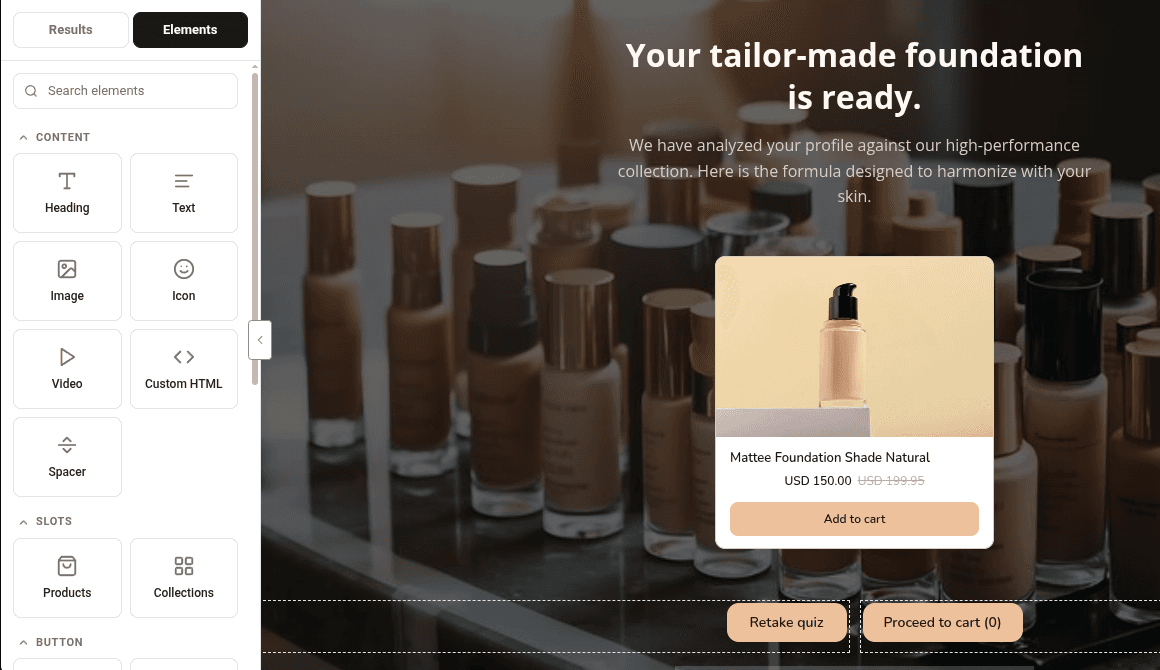
Klicke auf den Unter-Tab Elemente und zieh Blöcke auf die Ergebnisseite. Eine neue Ergebnisseite hat bereits einen Block Produkte, eine Schaltfläche Quiz wiederholen und eine Schaltfläche Warenkorb/Kasse.
| Element | Was es macht |
|---|---|
| Produkte | Produktkarten mit Bild, Titel, Preis und In den Warenkorb, gruppiert in Slots. |
| Kollektionen | Kollektionskarten, die auf deine Kollektionen verlinken. |
| Schaltfläche | Eine Link-Schaltfläche zu einer beliebigen Seite. |
| Warenkorb/Kasse | Legt die empfohlenen Produkte in den Warenkorb und führt dann zum Warenkorb oder zur Kasse. Ein Quiz-Rabattcode wird automatisch angewendet. |
| Quiz wiederholen | Startet das Quiz noch einmal bei der ersten Frage. |
| Gutschein | Zeigt den Rabattcode des Käufers mit einer Kopieren-Schaltfläche. |
| Überschrift, Text, Bild, Symbol, Video, Benutzerdefiniertes HTML, Abstandshalter | Inhalte, die das Ergebnis erklären. |
| Tachodiagramm, Radardiagramm, Balkendiagramm, Sternebewertungs-Anzeige | Ein Diagramm oder eine Bewertung mit den Werten, die du einträgst. Nutze auf jeder Ergebnisseite ein anderes Diagramm. |
Feste Produkte auf jeder Seite zeigen
- 1
Den Block Produkte auswählen
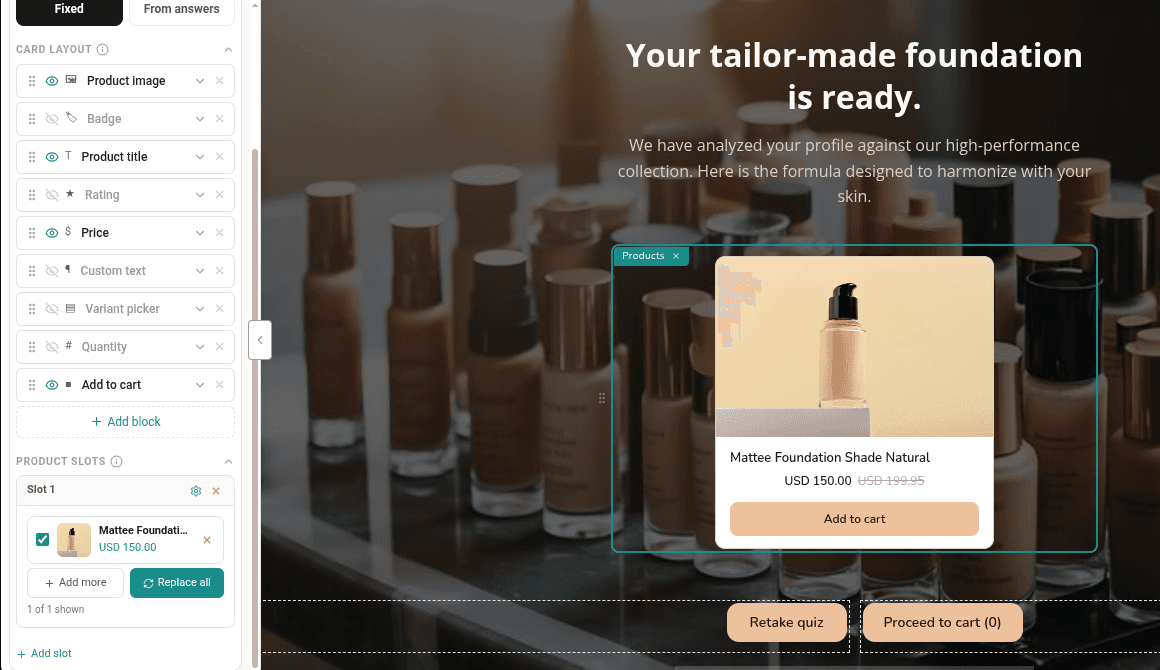
Klicke auf einer Ergebnisseite auf den Block Produkte. Lass unter Inhaltsquelle die Quelle auf Fest stehen.
- 2
Die Produkte auswählen
Klicke unter Produkt-Slots auf Produkte auswählen und wähle in der Shopify-Auswahl Produkte aus deinem Shop. Mit Mehr hinzufügen oder Alle ersetzen änderst du sie später.
- 3
Produkte in Slots gruppieren
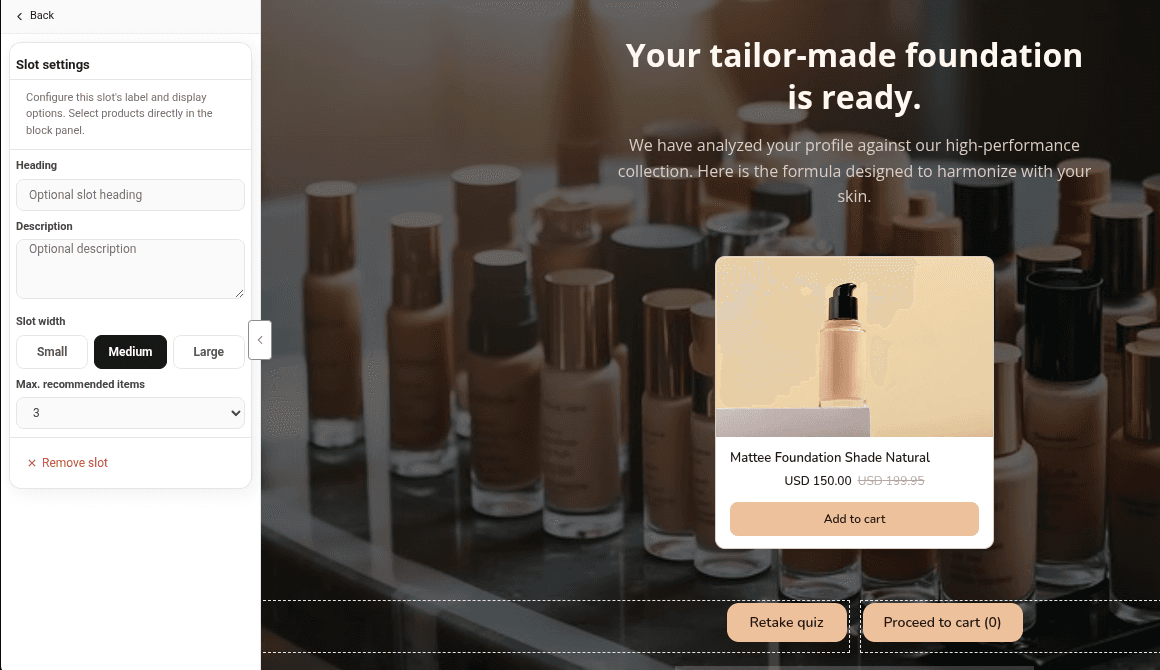
Klicke auf Slot hinzufügen, um eine zweite Gruppe zu zeigen, zum Beispiel ein Hauptprodukt und ein passendes Extra. Klicke auf einen Slot, um seine Überschrift, Beschreibung, Slot-Breite und Max. empfohlene Artikel festzulegen.
- 4
Festlegen, was jede Karte zeigt
Schalte unter Kartenlayout Teile der Karte ein oder aus und zieh sie in die gewünschte Reihenfolge: Produktbild, Produkttitel, Preis, Variantenauswahl, Menge, In den Warenkorb und mehr.
- 5
Käufer auf die richtige Seite schicken
Wiederhole das für jede Ergebnisseite und öffne dann den Tab Logik, um festzulegen, welche Antworten zu welcher Seite führen. Siehe Käufer mit Logik zum richtigen Ergebnis führen.
Produkte pro Antwort empfehlen
- 1
Zur Antwortzuordnung wechseln
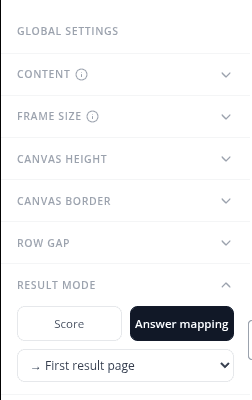
Klicke auf das Zahnradsymbol (Globale Einstellungen), öffne Ergebnismodus und wähle Antwortzuordnung. Wähle die Ergebnisseite, die die Empfehlungen zeigt. Standardmäßig ist das → Erste Ergebnisseite.
- 2
Jeder Antwort eine Empfehlung geben
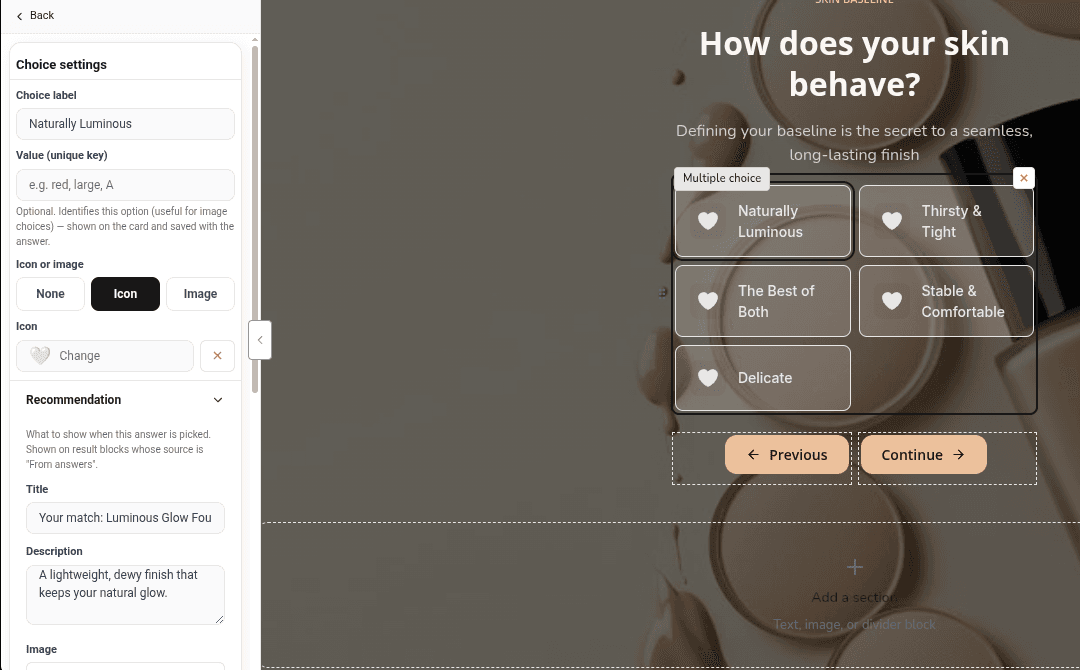
Klicke im Tab Fragen auf dem Canvas auf eine Antwort, um Auswahleinstellungen zu öffnen. Trag unter Empfehlung einen Titel und eine Beschreibung ein, füge ein Bild hinzu und wähle Produkte oder Kollektionen.
- 3
Die Ergebnisseite auf die Antworten ausrichten
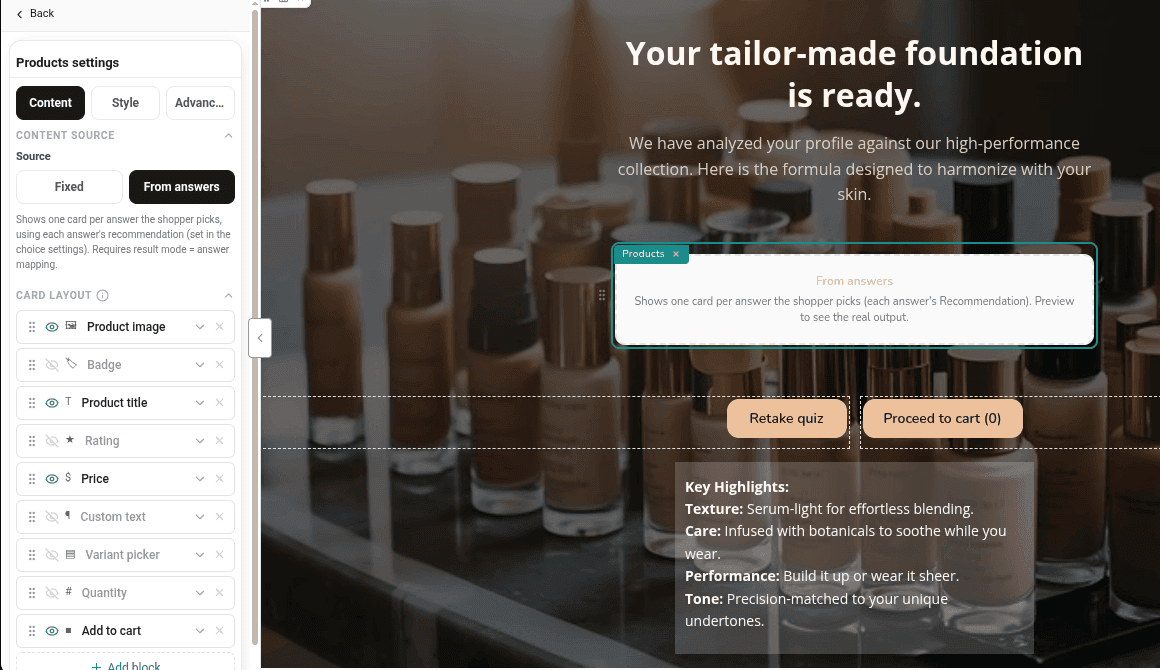
Öffne unter Ergebnisse die gewählte Seite und klicke auf ihren Block Produkte. Stell Quelle auf Aus Antworten. Mach dasselbe bei jedem Block Kollektionen.
- 4
In der Vorschau prüfen
Klicke auf Vorschau und probier verschiedene Antworten aus. Die Ergebnisseite zeigt für jede gewählte Antwort eine Produktgruppe, in der Reihenfolge, in der du geantwortet hast.
Käufer zum Warenkorb oder zur Kasse schicken
Klicke auf die Schaltfläche Warenkorb/Kasse, um ihren Schaltflächentext und das Nächste Ziel für Nutzer zu ändern: Kasse oder Warenkorb. Aktiviere Schaltfläche „Alle in den Warenkorb“ aktivieren, damit Käufer alle empfohlenen Produkte mit einem Klick hinzufügen können. Wenn du nur diese Schaltfläche möchtest, aktiviere im Block Produkte die Option „In den Warenkorb“ pro Produkt ausblenden.
Mehr erfahren
Verwandte Artikel
- Logik und VerzweigungenNutze den Tab Logik, um jede Antwort zur richtigen Ergebnisseite zu schicken, zu einer anderen Frage zu springen oder Fragen zu überspringen, die nicht passen.→
- RabattcodesJedes neue Quiz gibt Käufern nach dem Abschluss einen Shopify-Rabattcode. Ändere das Angebot, zeig den Code auf der Ergebnisseite oder schalte ihn aus.→
- WarenkörbeSieh dir die Warenkörbe an, die Käufer nach einem Quiz anlegen, welche abgebrochen oder konvertiert wurden und aus welchen Quizzen sie stammen.→
War diese Seite hilfreich?
Noch Fragen?
Nicht gefunden, was du suchst? Sprich mit den Leuten, die die App bauen.