Quiz-Builder
Das Quiz an deine Marke anpassen
Leg in den globalen Einstellungen Schriften, Farben, Quiz-Größe, Fortschrittsleiste, Animationen und Erfolgsanimation fest und passe dann einzelne Fragen und Elemente an.
4 Min. Lesezeit·Aktualisiert am 20. Oktober 2026·Alle Tarife
In der AppSalesQ/Quizze/Bearbeiten/Globale Einstellungen
In dieser Anleitung
- 01Deine Markenschriften und -farben im ganzen Quiz nutzen
- 02Größe, Ecken und Hintergrund des Quiz festlegen
- 03Fortschrittsleiste, Übergänge und Erfolgsanimation am Ende gestalten
- 04Das Aussehen einer einzelnen Frage oder eines einzelnen Elements ändern
Bevor du startest
- –Ein im Editor geöffnetes Quiz. Siehe Ein Rundgang durch den Quiz-Editor
- –Deine Markenfarben und Schriftnamen griffbereit
Den Großteil des Quiz-Designs legst du einmal unter Globale Einstellungen fest, und es gilt für jeden Bildschirm. Danach kannst du bei Bedarf einzelne Fragen oder Elemente ändern.
Globale Einstellungen öffnen
- 1
Auf das Zahnradsymbol klicken
Klicke in der oberen Leiste des Editors auf das Zahnradsymbol neben dem Schalter Aktiv. Globale Einstellungen öffnet sich im linken Panel, mit Bereichen, die du auf- und zuklappen kannst. Klicke erneut auf das Zahnrad, um es zu schließen.
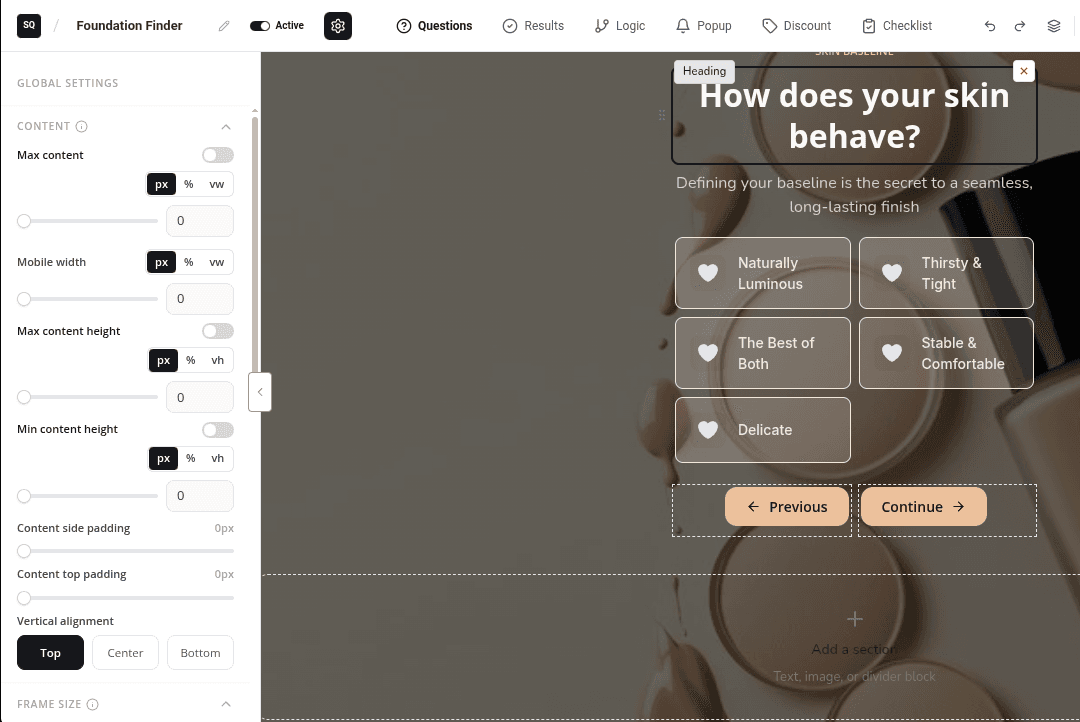
| Bereich | Was du festlegst |
|---|---|
| Inhalt | Wie breit der Inhalt ist (Maximaler Inhalt), sein Innenabstand und die Vertikale Ausrichtung. |
| Erweitert: Rahmengröße | Die äußere Größe des Quiz-Rahmens. Bei einem Popup ist das die Größe des Popups. |
| Canvas-Höhe | Die Höhe des Quiz auf Desktop und Mobilgeräten. |
| Canvas-Rahmen | Rahmenstil, -breite, -farbe und Randradius für abgerundete Ecken. |
| Zeilenabstand | Der Abstand zwischen den Zeilen auf jedem Bildschirm. |
| Branding & Ladeanimation | Die Ladeanimation, die angezeigt wird, während das Ergebnis vorbereitet wird, und dein Logo. |
| Typografie | Die Schriften für Überschriften und Fließtext. |
| Globale Farben | Farben für Überschriften, Text, Schaltflächen, Rahmen, Links und Fehlermeldungen. |
| Hintergrund | Eine Farbe, ein Bild oder ein Video hinter dem gesamten Quiz. |
| Navigation | Die Fortschrittsleiste oder Schrittanzeige. |
| Übergänge | Die Animation zwischen den Bildschirmen. |
| Erfolgsanimation | Konfetti oder ein anderer Effekt, wenn das Ergebnis erscheint. |
Ergebnismodus, Bewertung und Ersatz für fehlenden Namen findest du ebenfalls hier. Sie steuern, wie Ergebnisse ausgewählt und Namen angezeigt werden, nicht das Design. Siehe Ergebnisseiten und Produktempfehlungen.
Schriften und Farben
- 1
Deine Schriften wählen
Öffne Typografie und wähle eine Schrift für Überschriften und eine für Fließtext.
- 2
Deine Farben festlegen
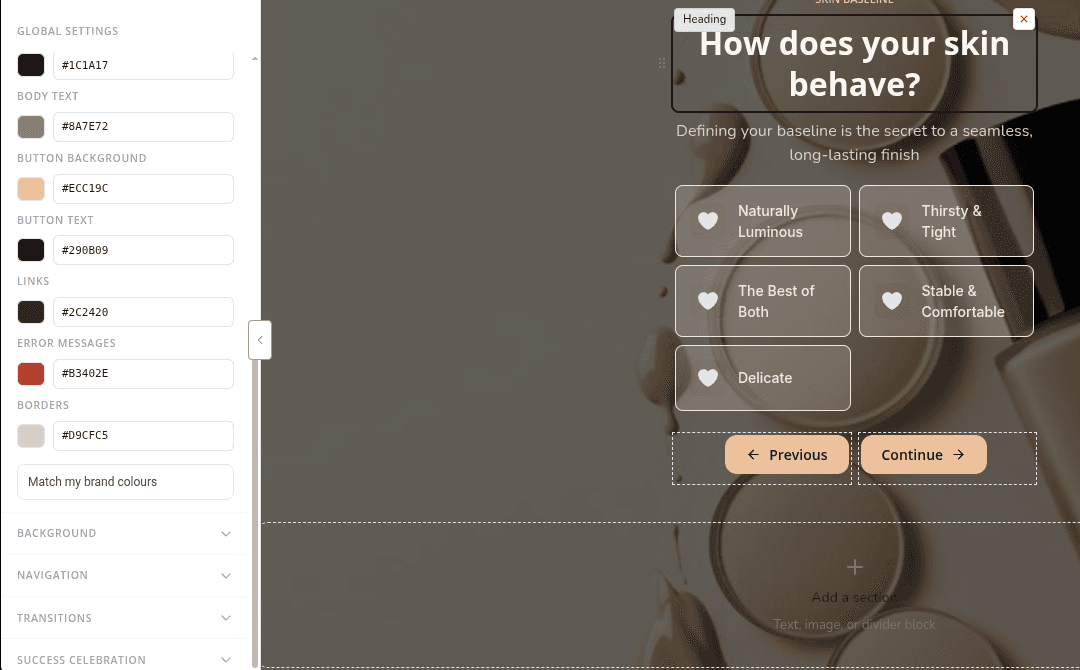
Öffne Globale Farben und leg Überschriften, Fließtext, Button-Hintergrund, Button-Text, Links, Fehlermeldungen und Rahmen fest.
- 3
Einzelne Farben entfernen
Wenn manche Elemente noch alte Farben zeigen, klicke auf Meine Markenfarben übernehmen. Dadurch werden die Farben entfernt, die an einzelnen Elementen gesetzt sind, sodass alles deine globalen Farben nutzt.
Größe, Form und Hintergrund
- 1
Die Breite festlegen
Aktiviere unter Inhalt die Option Maximaler Inhalt und leg die Breite fest, zum Beispiel 560 px. Leg bei Bedarf eine eigene Mobile Breite fest.
- 2
Die Höhe festlegen
Leg unter Canvas-Höhe die Desktop-Höhe und die Mobile Höhe fest.
- 3
Die Ecken abrunden
Leg unter Canvas-Rahmen den Randradius fest. Füge mit Rahmenstil, Rahmenbreite und Rahmenfarbe einen Rahmen hinzu.
- 4
Einen Hintergrund hinzufügen
Wähle unter Hintergrund eine Farbe oder füge ein Bild oder ein Video hinzu.
Fortschrittsleiste und Animationen
- 1
Die Fortschrittsleiste gestalten
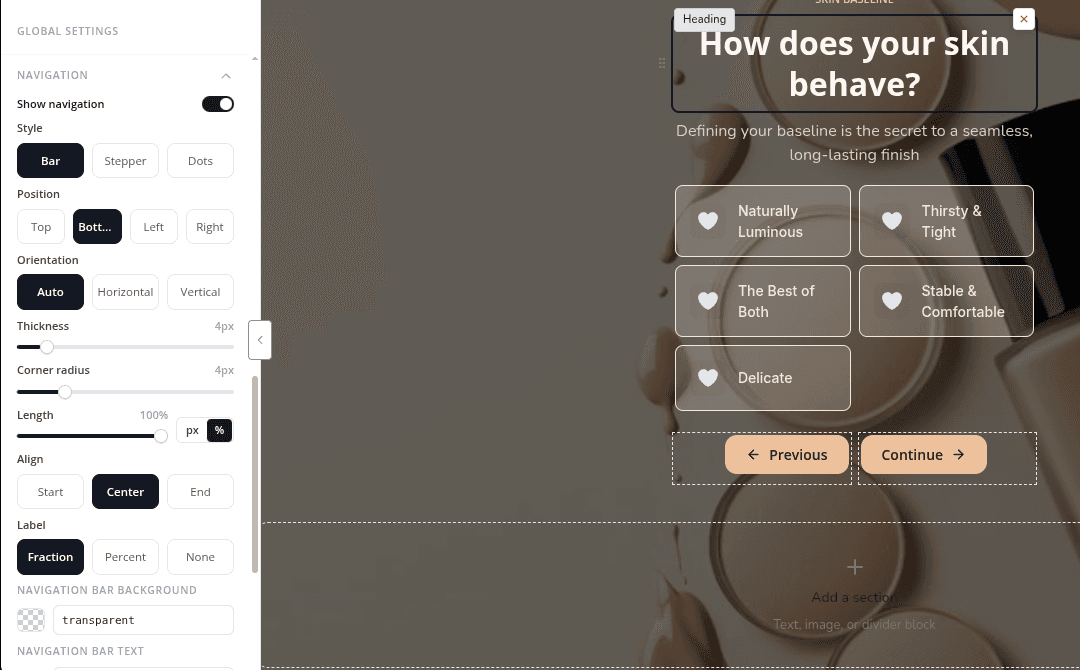
Öffne Navigation. Wähle einen Stil (Balken, Schrittanzeige oder Punkte), eine Position und ob eine Beschriftung als Bruch oder Prozentwert angezeigt wird. Schalte Navigation anzeigen aus, um sie auszublenden.
- 2
Einen Übergang wählen
Wähle unter Übergänge, wie ein Bildschirm zum nächsten wechselt, zum Beispiel Nach links/rechts schieben.
- 3
Eine Erfolgsanimation hinzufügen
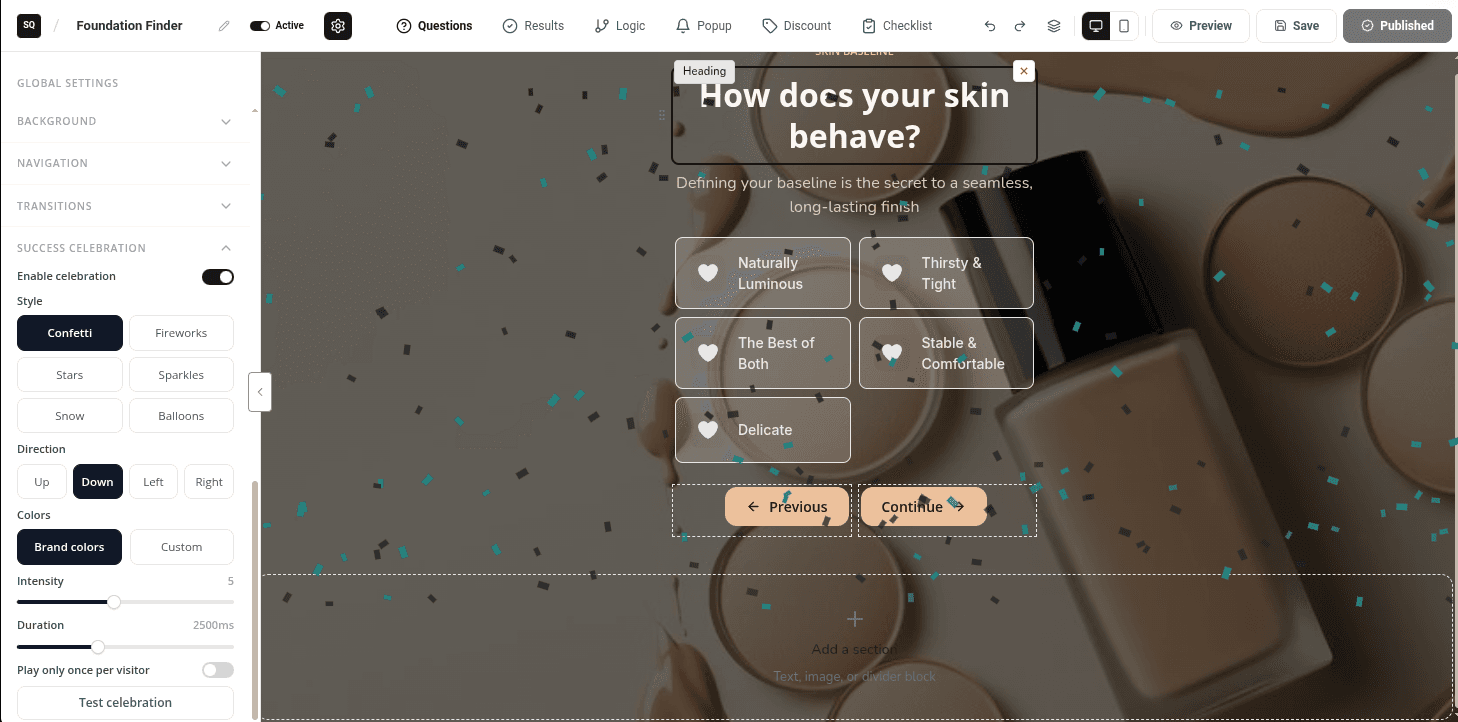
Aktiviere unter Erfolgsanimation die Option Erfolgsanimation aktivieren und wähle einen Stil wie Konfetti oder Luftballons. Klicke auf Erfolgsanimation testen, um sie zu sehen.
- 4
Die Ladeanimation festlegen
Lass unter Branding & Ladeanimation die Option Ladeanimation beim Absenden anzeigen aktiviert, wähle einen Ladeanimations-Stil und füge bei Bedarf einen Ladetext hinzu. Klicke auf Ladeanimation testen, um sie zu sehen.
Eine einzelne Frage oder ein einzelnes Element gestalten
- 1
Eine Frage ändern
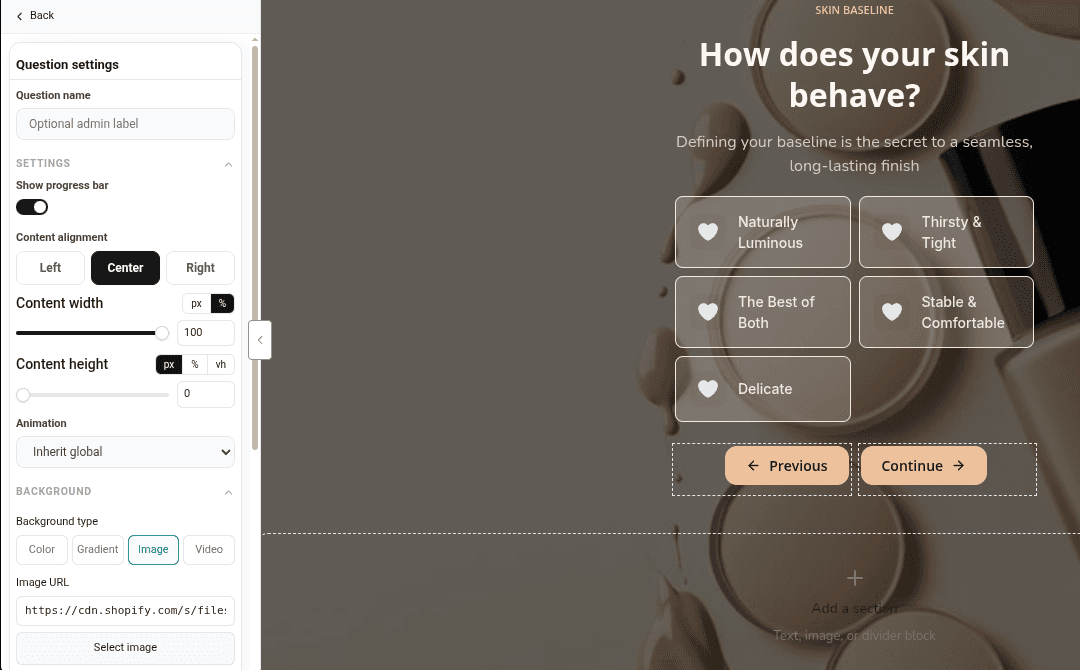
Klicke unter Ebenen unter einer Frage auf Frageeinstellungen. Leg ihren eigenen Hintergrund, ihre Inhaltsausrichtung, Inhaltsbreite oder Animation fest. Lass Farbe leer, um den globalen Hintergrund zu behalten.
- 2
Ein Element ändern
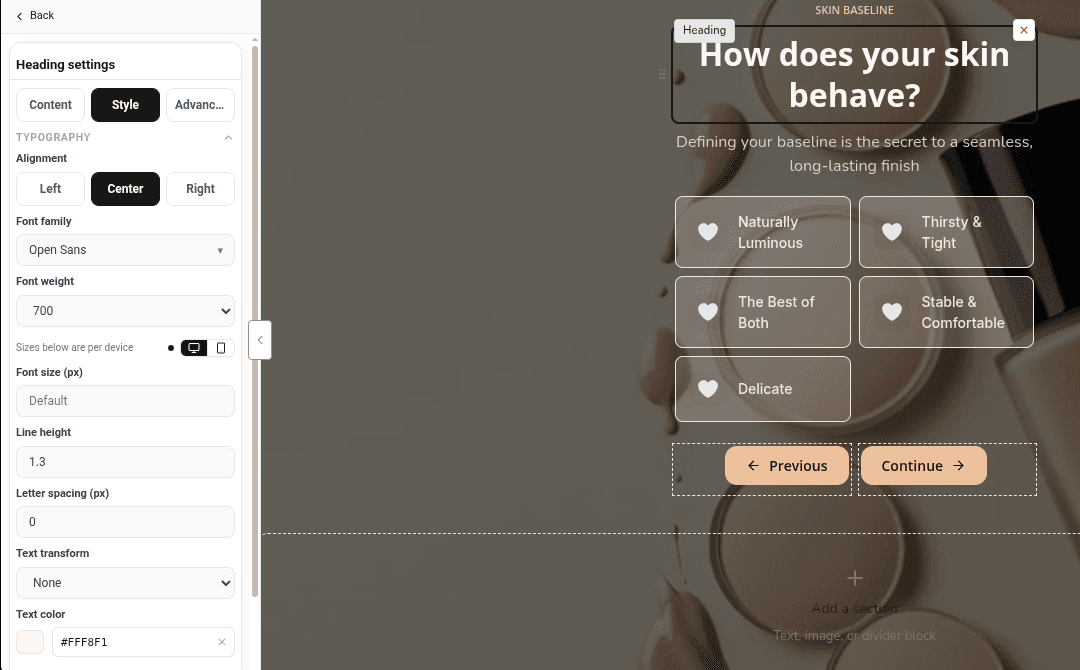
Klicke auf dem Canvas auf einen Block und öffne seinen Tab Stil. Ändere Schrift, Farben, Rahmen und Abstände.
- 3
Einen Wert für Mobilgeräte festlegen
Viele Stileinstellungen haben ein Desktop- und ein Smartphone-Symbol. Wechsle zum Smartphone-Symbol, um einen anderen Wert für Mobilgeräte festzulegen, oder klicke auf Zurücksetzen, um wieder die Desktop-Werte zu übernehmen.
Mehr erfahren
Verwandte Artikel
- Editor-RundgangWas die einzelnen Bereiche des Quiz-Editors machen: die obere Leiste, die sechs Tabs, das linke Panel und das Canvas.→
- FragetypenAlle Fragetypen und Bausteine, die du zu einem Quiz-Bildschirm hinzufügen kannst, und wie du Antworten, Limits und Layout festlegst.→
- Popup-Auslöser und SeitenLeg fest, auf welchen Seiten dein Quiz-Popup erscheint, wann es sich öffnet, wie oft Käufer es sehen und wie die Schaltflächen zum erneuten Öffnen und Schließen aussehen.→
War diese Seite hilfreich?
Noch Fragen?
Nicht gefunden, was du suchst? Sprich mit den Leuten, die die App bauen.