E-Mails & Automationen
Quiz-Follow-up-Automatisierung erstellen
Sende automatisch E-Mails, nachdem ein Kunde ein Quiz abgeschlossen hat: Wähle das Quiz, füge E-Mails und Wartezeiten hinzu und beende die Sequenz, wenn der Kunde kauft.
6 Min. Lesezeit·Aktualisiert am 20. Oktober 2026·Alle Tarife
In der AppSalesQ/Automatisierungen/Automatisierung einrichten
In dieser Anleitung
- 01Eine Automatisierung für ein Quiz oder eine Ergebnisseite starten
- 02Nach der ersten E-Mail weitere E-Mails und Wartezeiten hinzufügen
- 03Die E-Mails stoppen, wenn ein Kunde eine Bestellung aufgibt oder bezahlt
- 04Festlegen, ob Kunden sie erneut durchlaufen können
Bevor du startest
- –Ein veröffentlichtes Quiz (Quiz in deinem Shop veröffentlichen)
- –Mindestens eine aktive E-Mail-Vorlage, oder du nutzt den Standardinhalt (E-Mail erstellen)
Eine Automatisierung sendet eine Folge von E-Mails an Kunden, die ein Quiz mit ihrer E-Mail-Adresse absenden. Die erste E-Mail geht sofort raus, danach kannst du Wartezeiten und weitere E-Mails hinzufügen.
Neue Automatisierung anlegen
- 1
Automatisierungen öffnen
Klicke im App-Menü auf Automatisierungen und dann auf Automatisierung einrichten. Wenn du noch keine Automatisierungen hast, klicke stattdessen in der leeren Liste auf Automatisierung einrichten.
- 2
Benennen
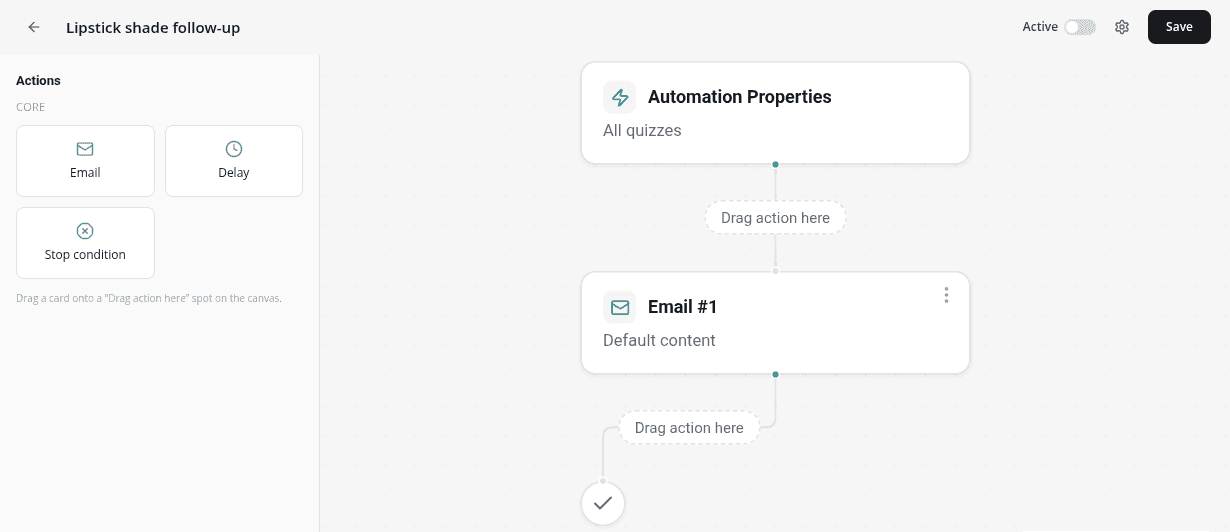
Gib oben unter Benenne deine Automatisierung einen Namen ein. Die Arbeitsfläche zeigt den Startablauf: Automatisierungseigenschaften, E-Mail #1 und Ende. Wenn du den Namen leer lässt, wird die Automatisierung als Welcome automation gespeichert.
Empfänger festlegen
- 1
Automatisierungseigenschaften öffnen
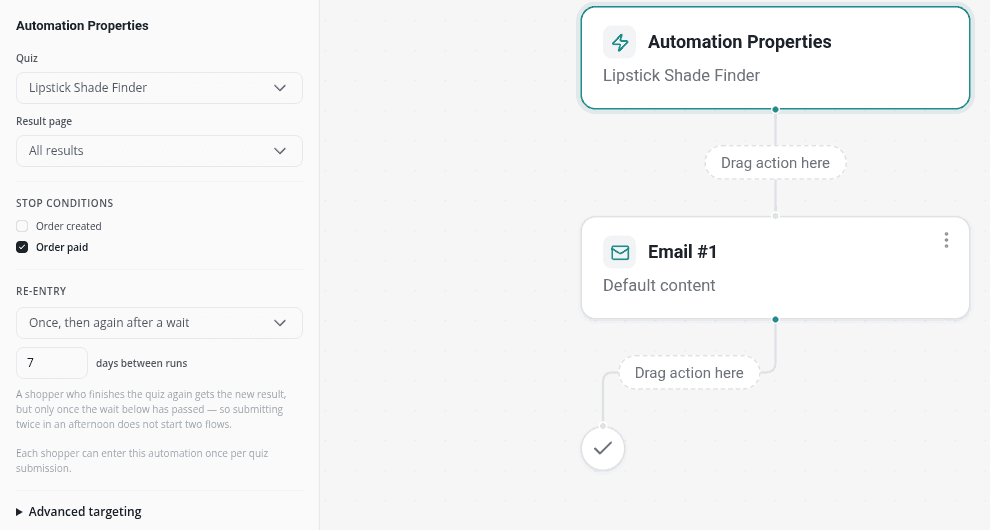
Klicke oben im Ablauf auf die Karte Automatisierungseigenschaften. Ihre Einstellungen öffnen sich im linken Bereich.
- 2
Quiz und Ergebnis wählen
Wähle unter Quiz ein Quiz oder Alle Quizze. Wähle unter Ergebnisseite ein Ergebnis oder Alle Ergebnisse. Wenn du ein anderes Quiz wählst, wird das Ergebnis zurückgesetzt.
- 3
Eingrenzen (optional)
Öffne Erweiterte Zielgruppe, um mehrere Quizze oder Ergebnisse auszuwählen oder Länder durch Kommas getrennt einzugeben. Lass diese Felder leer, um alle einzuschließen.
E-Mails und Wartezeiten hinzufügen
- 1
E-Mail #1 einrichten
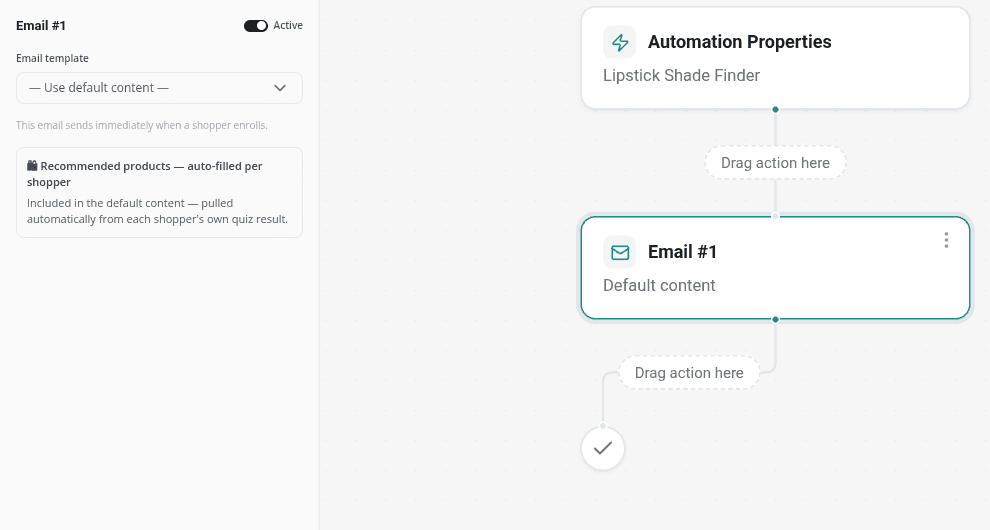
Klicke auf E-Mail #1. Wähle unter E-Mail-Vorlage eine deiner Vorlagen oder behalte — Standardinhalt verwenden —. Diese E-Mail wird gesendet, sobald der Kunde das Quiz absendet.
- 2
Wartezeit hinzufügen
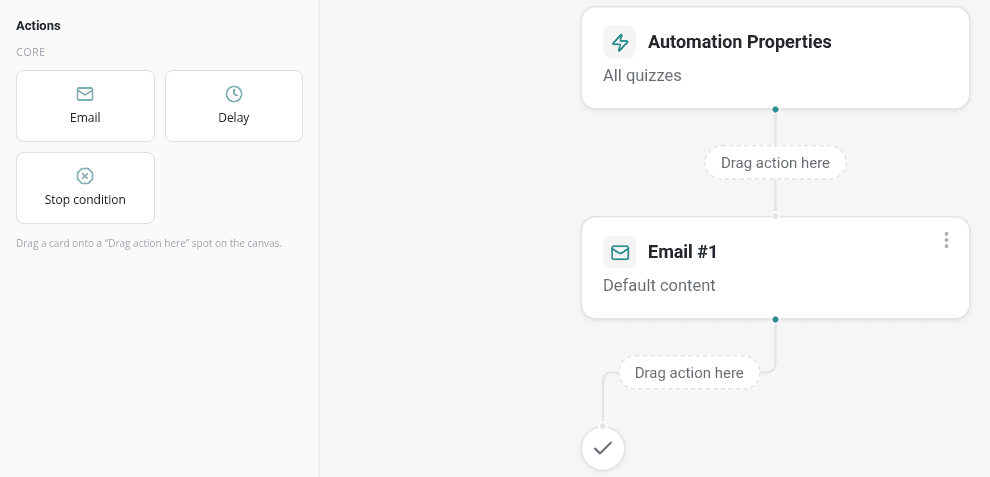
Klicke auf eine leere Stelle der Arbeitsfläche, damit im linken Bereich Aktionen erscheint. Ziehe Verzögerung auf die Stelle Aktion hierher ziehen unter E-Mail #1. Eine neue Verzögerung wartet 1 Tag.
- 3
Wartezeit festlegen
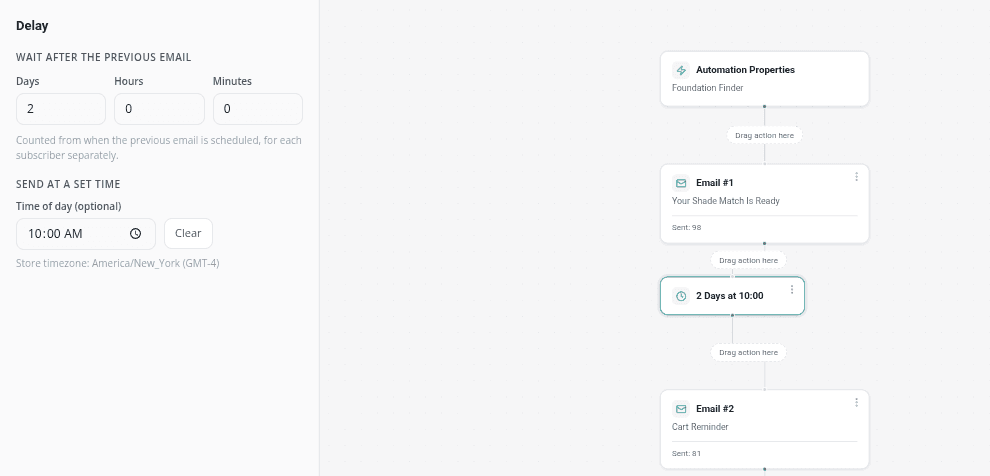
Klicke auf die Verzögerungskarte. Gib unter Warten nach der vorherigen E-Mail Tage, Stunden und Minuten ein. Um zu einer festen Tageszeit zu senden, fülle unter Zu einer festen Uhrzeit senden das Feld Uhrzeit (optional) aus. Die Uhrzeit richtet sich nach der Zeitzone deines Shops.
- 4
Nächste E-Mail hinzufügen
Ziehe E-Mail auf die Stelle Aktion hierher ziehen unter der Verzögerung. Klicke auf die neue E-Mail-Karte und wähle ihre E-Mail-Vorlage.
- 5
Nach Bedarf wiederholen
Füge weitere Verzögerungen und E-Mails hinzu. Um eine Karte zu verschieben oder zu entfernen, öffne ihr Menü ⋮ und wähle Nach oben, Nach unten oder Löschen.
Jeder Kunde durchläuft die Sequenz nach seinem eigenen Zeitplan. Eine Wartezeit zählt ab der E-Mail davor: Bei einer Verzögerung von 2 Tagen geht E-Mail #2 zwei Tage nach der E-Mail #1 dieses Kunden raus.
E-Mails stoppen, wenn ein Kunde kauft
- 1
Abbruchbedingungen öffnen
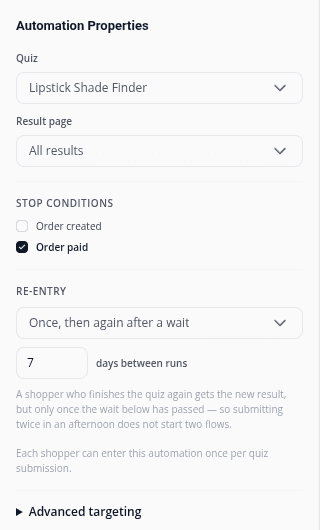
Klicke auf Automatisierungseigenschaften oder auf die rote Karte Abbruchbedingungen. Setze unter Abbruchbedingungen ein Häkchen bei dem, was die Sequenz für einen Kunden beenden soll.
- 2
Bestellung bezahlt oder Bestellung erstellt wählen
Bestellung bezahlt stoppt die E-Mails, sobald die Bestellung des Kunden bezahlt ist. Diese Option ist standardmäßig aktiviert. Bestellung erstellt stoppt sie, sobald der Kunde eine Bestellung aufgibt, ob bezahlt oder nicht.
Automatisierungen stoppen, wenn eine Bestellung erstellt oder bezahlt wird, zugeordnet über die E-Mail-Adresse des Kunden. Ein Produkt in den Warenkorb zu legen oder den Checkout zu starten, stoppt keine Automatisierung. Abbruchbedingungen gelten für die ganze Automatisierung, egal wo die Karte Abbruchbedingungen im Ablauf steht.
Außerdem stoppt eine Automatisierung immer für Kunden, die sich abmelden. Siehe Abmeldungen und Einwilligung.
Festlegen, ob Kunden sie erneut durchlaufen können
Unter Automatisierungseigenschaften legt die Einstellung Erneute Aufnahme fest, was passiert, wenn derselbe Kunde das Quiz noch einmal macht:
| Option | Was passiert |
|---|---|
| Nur einmal pro Käufer | Ein Kunde, der diese Automatisierung schon durchlaufen hat, wird nie wieder aufgenommen. |
| Einmal, danach erst nach einer Wartezeit | Der Kunde kann erneut aufgenommen werden, sobald die Anzahl an Tage zwischen Durchläufen vergangen ist. Das ist die Standardeinstellung, mit 7 Tagen. |
| Bei jeder Auslösung | Jede Quiz-Teilnahme startet einen neuen Durchlauf, sodass ein Kunde mehrere Exemplare der Sequenz gleichzeitig bekommen kann. |
Aktivieren und speichern
- 1
Einschalten
Schalte in der oberen Leiste Aktiv ein. Wenn du es ausgeschaltet lässt, wird die Automatisierung als Entwurf gespeichert und sendet nichts.

- 2
Speichern
Klicke auf Speichern. Du kommst zurück zu Automatisierungen, wo die neue Automatisierung aufgelistet ist.
Video-Tutorials
Schau die Reihe der Reihe nach oder springe direkt zu dem Video, das du brauchst.
- 01
 1:32AISalesQ installieren und die Tour starten
- 02
 1:38Erstes Shopify-Produktquiz erstellen
- 03
 1:44Shopify-Quiz aus einer Vorlage starten
- 04
 1:48Shopify-Quiz in deinem Shop veröffentlichen
- 05
 1:56Wann dein Shopify-Quiz-Popup erscheint
- 06
 1:44Logik und Verzweigungen im Shopify-Quiz
- 07
 1:42Rabattcodes für dein Shopify-Quiz einrichten
- 08
 1:44Follow-up-E-Mail für dein Shopify-Quiz erstellen
- 09
 1:36E-Mail-Vorlagen für dein Shopify-Quiz nutzen
- 10
 1:51Der E-Mail-Builder: Blöcke und Einstellungen
- 11
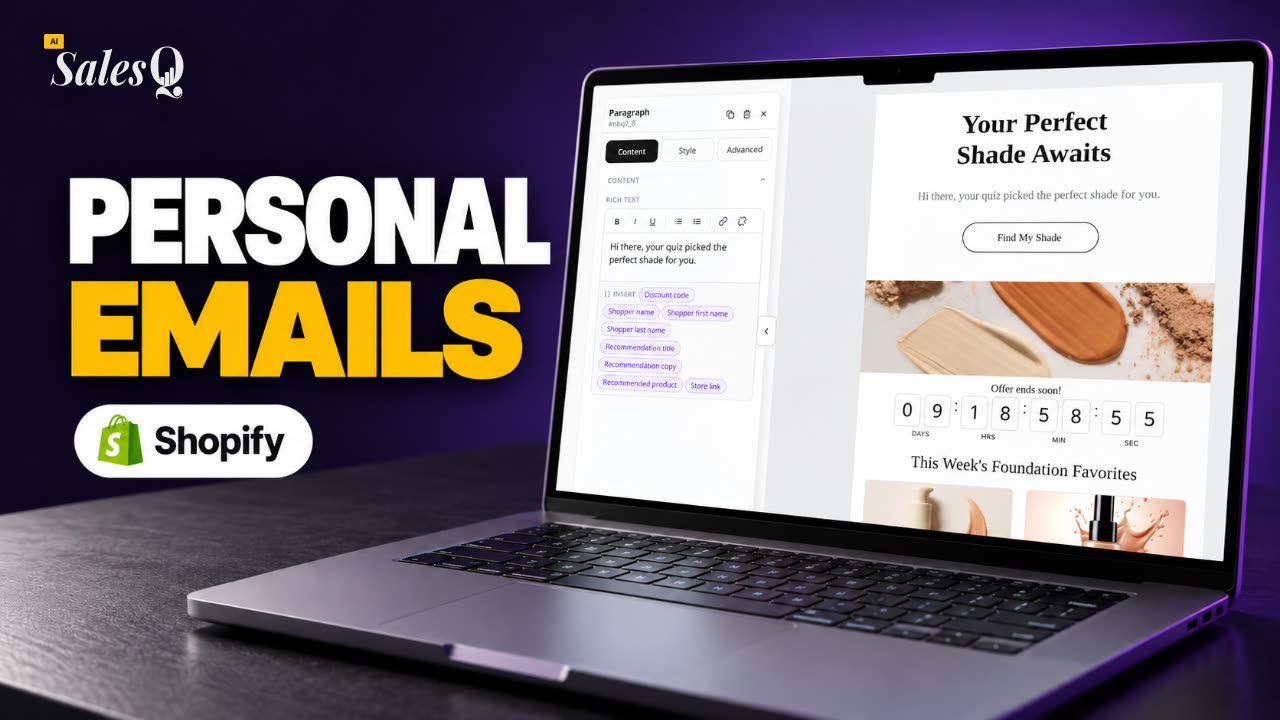 1:49Quiz-E-Mails mit Merge-Tags personalisieren
- 12
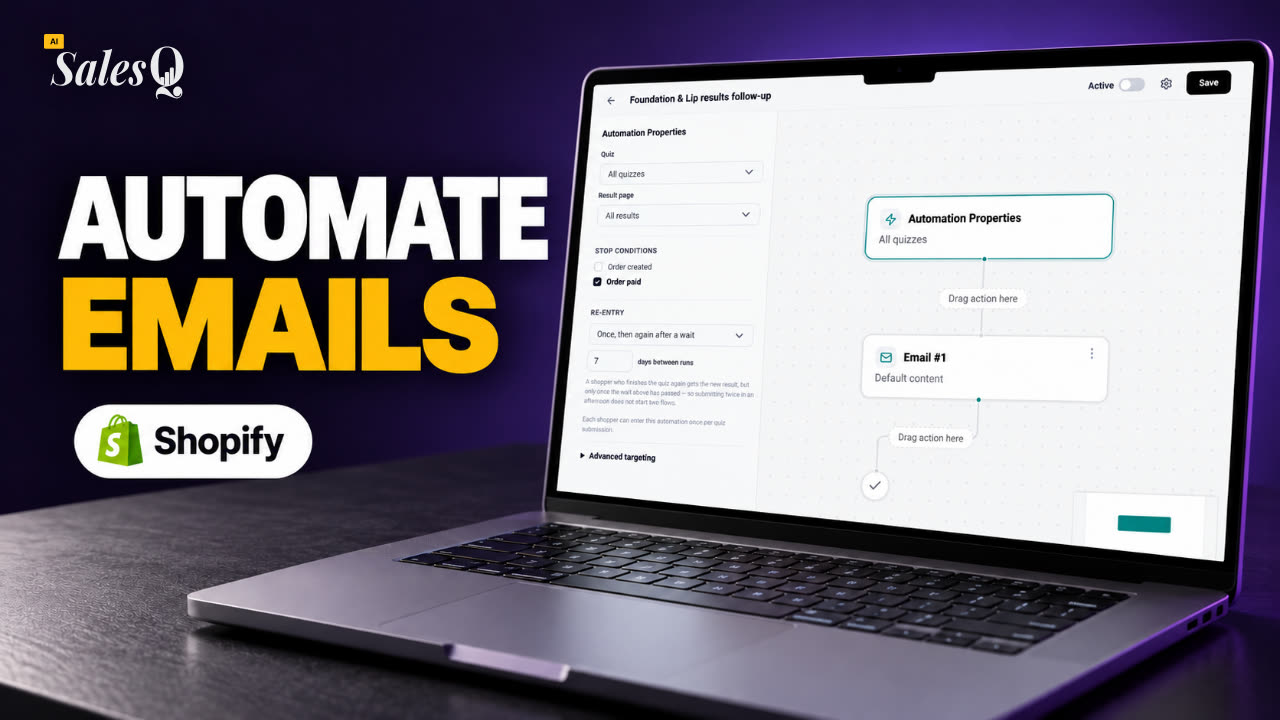 1:32Follow-up-Automation für dein Shopify-QuizLäuft gerade
- 13
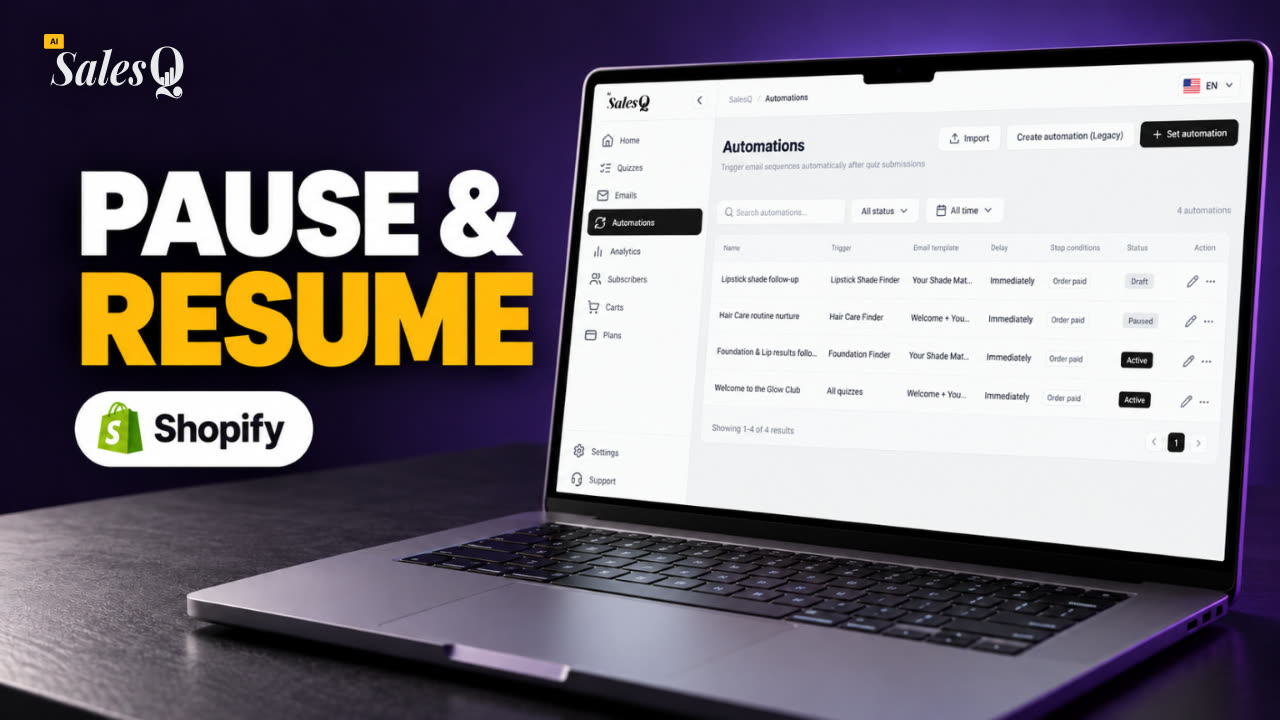 1:29Automationen pausieren, fortsetzen und verwalten
- 14
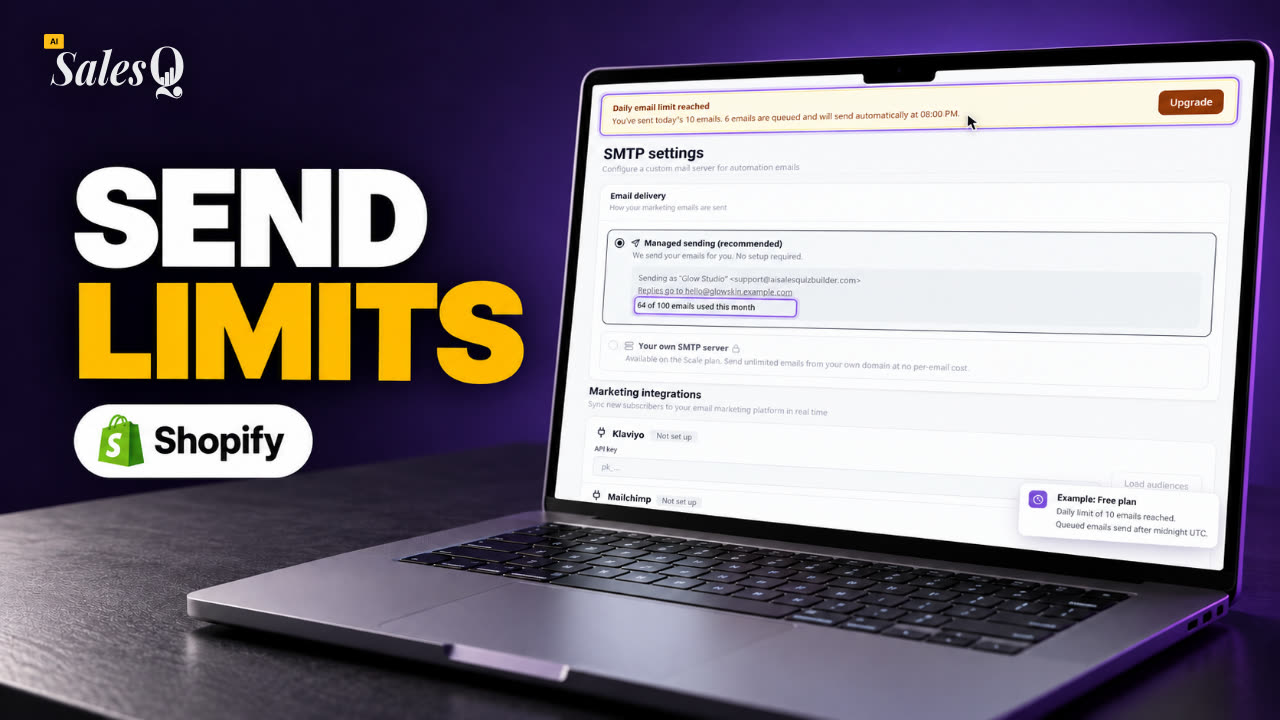 1:41E-Mail-Versand und Limits im Überblick
- 15
 1:31E-Mails über deinen eigenen SMTP-Server senden
- 16
 1:43Abmeldungen und E-Mail-Einwilligung
- 17
 1:46Quiz-Abonnenten ansehen und filtern
- 18
 1:45Die Analytik-Seite verstehen
- 19
 1:44Quiz-Warenkörbe und abgebrochene Warenkörbe verfolgen
- 20
 1:42Klaviyo verbinden
- 21
 1:43Tarife und Limits vergleichen
Mehr erfahren
Verwandte Artikel
- Automatisierungen verwaltenSieh alle deine Automatisierungen, schalte sie ein und aus, sende fällige E-Mails sofort, prüfe ihre Durchläufe und lösche die, die du nicht mehr brauchst.→
- E-Mails personalisierenFüge einer E-Mail den Namen des Kunden, sein Quiz-Ergebnis, seinen Rabattcode und seine empfohlenen Produkte hinzu, beim Versand für jeden Kunden eingefügt.→
- Abmeldung und EinwilligungWer deine Automatisierungs-E-Mails bekommt, wie Kunden sich abmelden und was danach mit ihren E-Mails passiert.→
War diese Seite hilfreich?
Noch Fragen?
Nicht gefunden, was du suchst? Sprich mit den Leuten, die die App bauen.